Instagram

Mis trucos de siempre para poner sangría en Word sin romperte la cabeza
He trabajado con documentos de texto durante más de tres décadas, y te puedo decir que la sangría es una de esas cosas que parece sencilla pero que, mal aplicada, te arruina la presentación entera de un informe. La primera vez que tuve que maquetar una bibliografía larga para un proyecto, perdí casi media tarde moviendo tabulaciones a mano hasta que alguien me dijo: usa las funciones nativas de Word. Desde entonces, no he vuelto a sangrar con Intro y Tab.
La sangría no es más que el espacio que separa tu texto de los márgenes de la página. Su papel es puramente visual y organizativo: marca el arranque de cada bloque, facilita el escaneo del ojo y le da al documento un aspecto mucho más limpio y profesional. Va de la mano con el espaciado (distancia entre párrafos) y el interlineado (distancia entre líneas dentro del mismo párrafo); juntos forman las tres métricas básicas de presentación de un texto.
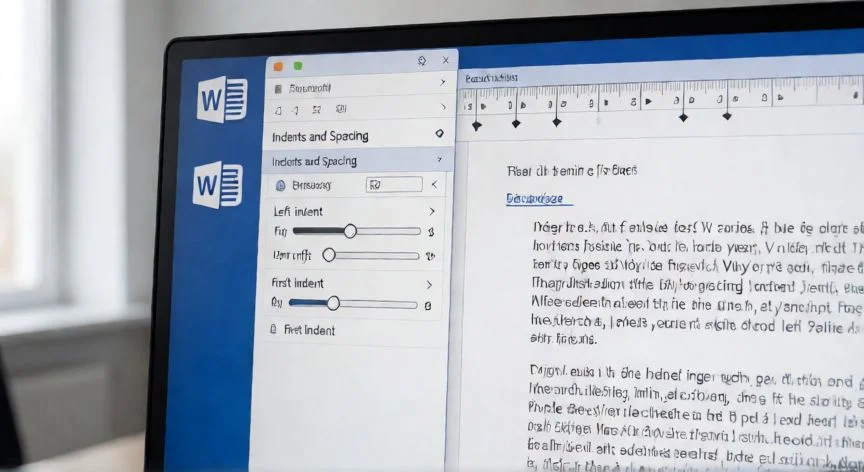
Word maneja cuatro tipos principales de sangría, y los cuatro se controlan desde la regla superior. Te los resumo para que no te pierdas:
| Tipo | Qué desplaza | Se ajusta moviendo… |
|---|---|---|
| Primera línea | Solo el primer renglón del párrafo | Triángulo superior de la regla |
| Francesa (colgante) | Todas las líneas menos la primera | Triángulo inferior de la regla |
| Izquierda | Todas las líneas, incluida la primera | Rectángulo bajo los triángulos (extremo izquierdo) |
| Derecha | Limita el alcance por el lado derecho | Flecha/triángulo del extremo derecho |
La sangría francesa es la que más se usa en bibliografías y obras citadas, porque permite al lector escanear rápidamente los apellidos o títulos de autor y ver con claridad dónde termina una entrada y empieza la siguiente. La misma lógica de marcadores se repite en WPS Writer, así que lo aprendido en Word es directamente trasladable a otros procesadores.
La vía más rápida para sangrar una frase suelta o la primera línea es la tecla Tab. Colocas el cursor antes de la primera palabra, pulsas Tab y se inserta una sangría estándar de 1,27 cm. Word organiza el texto para que solo esa primera línea conserve el espacio. Si quieres desplazar un párrafo entero, lo seleccionas todo y pulsas Tab; si vuelves a pulsar, otro tanto adicional.
Yo configuro mis plantillas de documentos internos de tal forma que la sangría ya venga definida en el estilo base. Así, cuando abro un documento nuevo, la primera línea de cada párrafo aparece sangrada sin hacer absolutamente nada. Y si necesito cambiar la norma (porque un cliente pide formato APA y otro MLA), simplemente modifico el estilo y todo se actualiza de golpe, sin andar párrafo por párrafo.
Para activar esa sangría automática de primera línea desde el estilo:
- Clic derecho sobre el estilo Normal en la galería de Estilos (cinta de opciones).
- Elige Modificar.
- Pulsa el botón Formato en la esquina inferior izquierda → Párrafo.
- En la sección Sangría, abre el desplegable Especial y selecciona Primera línea.
- Revisa la vista previa inferior y acepta.
Para desactivarla, repites el recorrido y en Especial eliges (ninguna). El estilo Normal es el predeterminado de Word, así que el cambio afecta a todo el documento de forma coherente.
Si lo que necesitas es desplazar todo el texto de golpe, no sangres párrafo a párrafo: ajusta los márgenes. En la pestaña Diseño → Márgenes eliges la configuración que quieras y la sangría aparente de todo el documento cambia al instante.
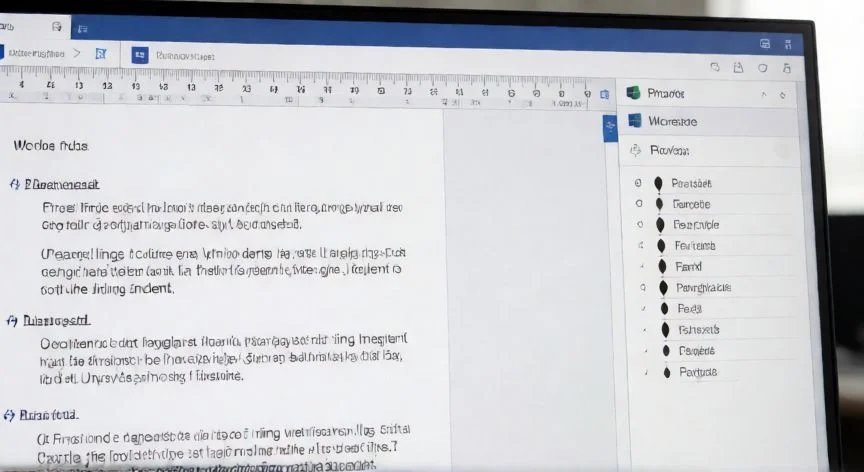
Un último apunte práctico: para trabajar con la regla, comprueba que esté visible. Si no aparece arriba, ve a la pestaña Ver y marca la casilla Regla. Una vez activa, arrastras los marcadores con el ratón y ves el resultado en tiempo real, que es mucho más intuitivo que escribir cifras en un cuadro de diálogo.
“La sangría correcta depende de cada universidad o empresa: confirma la norma antes de formatear el documento completo.”
Dato clave