Cómo escribir una fórmula en una celda de Excel 2013
Para escribir una fórmula en una celda de Excel 2013, el primer paso imprescindible es seleccionar la celda donde deseas que aparezca el resultado. Haz clic sobre la celda vacía y, una vez activa, observa que el cursor se sitúa en la esquina superior izquierda de esa celda. A partir de ese momento, todo lo que escribas se interpretará como contenido de esa celda concreta, ya sea texto, un número o una fórmula.
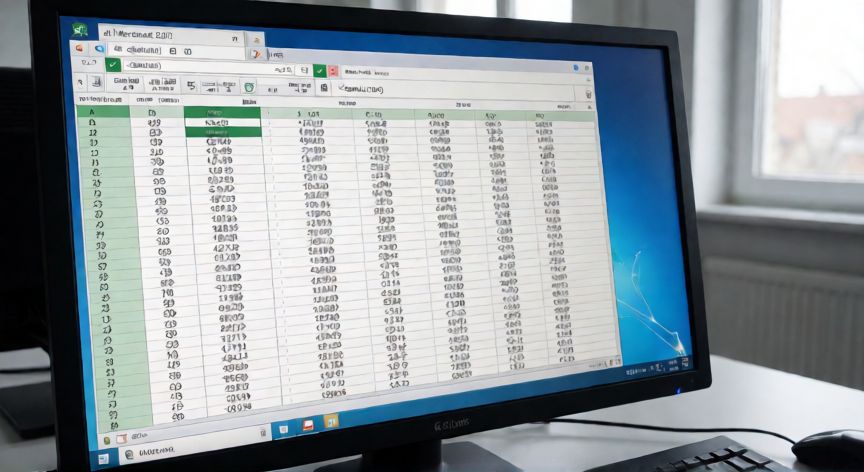
El carácter fundamental que distingue una fórmula de un simple texto es el signo de igualdad =. Si empiezas a escribir con ese símbolo, Excel pasará automáticamente al modo fórmula y activará la barrilla de fórmulas (también llamada barra de entrada), situada justo encima de la hoja de cálculo. En esa barra verás en tiempo real lo que estás escribiendo, lo cual es muy útil para revisar comas, paréntesis o referencias antes de confirmar.
Una vez escrito el signo igual, debes indicar la operación o función que quieres realizar. Por ejemplo, para sumar los valores de las celdas A1 y B1 escribirías: =A1+B1. Para restar: =A1-B1. Para multiplicar: =A1*B1. Para dividir: =A1/B1. Los paréntesis funcionan igual que en matemáticas: =(A1+B1)*C1.
Excel 2013 incluye más de 400 funciones predefinidas. Las más usadas a diario son:
| Función | Sintaxis | Qué hace |
|---|---|---|
| SUMA | =SUMA(A1:A10) | Suma un rango de celdas |
| PROMEDIO | =PROMEDIO(A1:A10) | Calcula la media aritmética |
| CONTAR | =CONTAR(A1:A10) | Cuenta celdas con números |
| SI | =SI(A1>5;"Alto";"Bajo") | Condición condicional |
| BUSCARV | =BUSCARV(valor;tabla;col;FALSO) | Búsqueda vertical |
Para confirmar la fórmula, pulsa la tecla Enter o el botón de la palomita verde ✓ en la barra de fórmulas. Si quieres cancelar y no guardar nada, pulsa Esc o la X roja. Si al pulsar Enter aparece un error como #¡REF!, #¡DIV/0! o #¡VALOR!, significa que hay un problema en la sintaxis o en las referencias.
Un truco muy útil en Excel 2013 es la rellena automática: una vez escrita la fórmula, coloca el cursor en la esquina inferior derecha de la celda hasta que aparezca la cruz negra (la aspa de relleno), haz clic y arrastra hacia abajo o hacia el lado. Excel ajustará automáticamente las referencias: A1 pasará a A2, A3, etc., ahorrándote escribir la fórmula una a una.
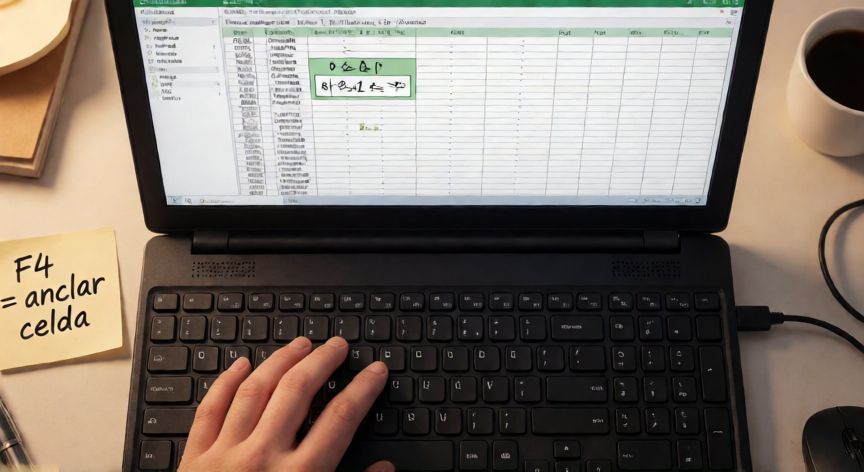
Si necesitas que una referencia quede fija (no se desplace al arrastrar), usa el signo de dólar: $A$1. Puedes fijar solo la fila (A$1), solo la columna ($A1) o ambas. Al teclear en la barra de fórmulas, la tecla F4 alterna entre los cuatro estados del anclaje.
Por último, recuerda que en Excel 2013 la separación de argumentos dentro de las funciones es la coma (,) por defecto, aunque dependiendo de la configuración regional de Windows puede ser el punto y coma (;). Si ves errores al escribir funciones con varios parámetros, comprueba en Archivo → Opciones → Avanzadas si está activada la opción "Usar separador decimal del sistema".
Para anclar una referencia y que no se desplace al arrastrar, usa $: por ejemplo $A$1 fija fila y columna. La tecla F4 alterna los estados de anclaje.
Dato clave