
INICIO
ofimatica · microsoft word
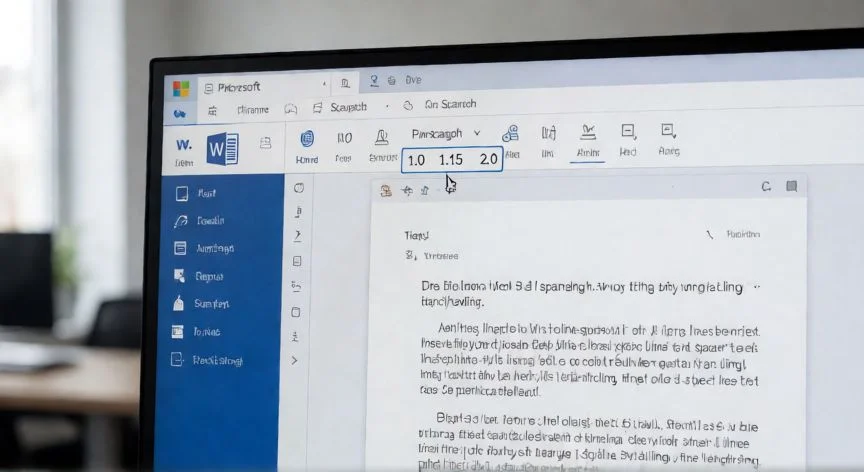
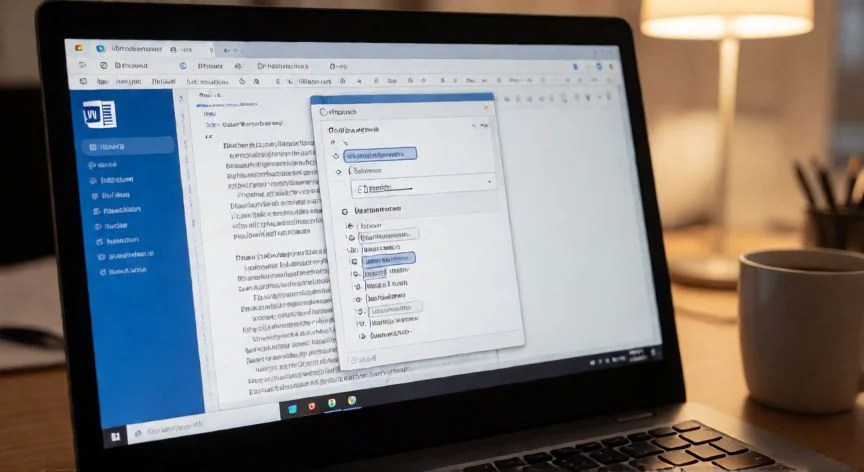
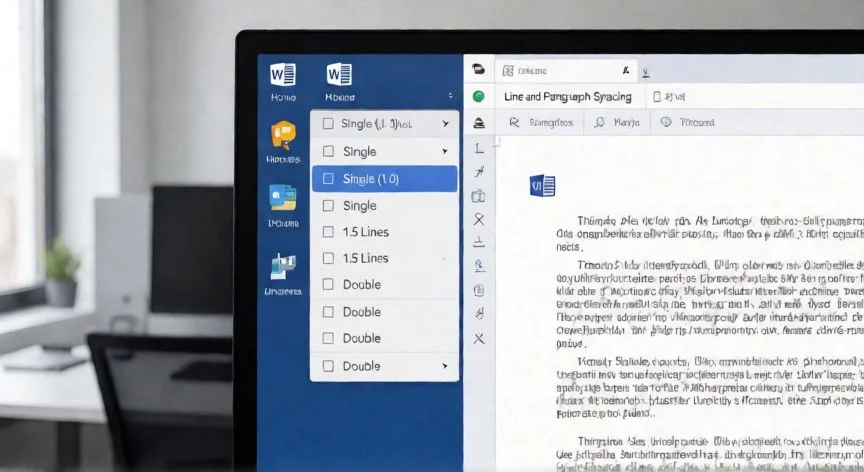
en word cual es el interlineado sencillo, Documento de Word abierto en pantalla mostrando el menú de interlineado y espaciado de párrafos
ofimatica ·#8685 ·Lectura 6 min. · Redactor: Gonzalo E.Garcia

📝 Interlineado sencillo en Word: lo que realmente es

Respuesta corta
Verificado
Redactado por Humanos!

Interlineado "Sencillo" en el menú = valor 1,0. Interlineado predeterminado de Word moderno = 1,15. Son cosas distintas.

01

Qué es el interlineado sencillo en Word (y por qué casi nadie lo configura bien)

El interlineado sencillo en Microsoft Word es esa opción de espaciado vertical entre líneas que se aplica como predeterminada en el editor y que regula, de forma automática, la distancia entre un renglón y el siguiente según el tamaño de fuente que estés usando. Dicho en palabras llanas, cuando tu documento está en interlineado sencillo, cada línea ocupa únicamente lo que necesita el carácter más alto de ese renglón, sin sumar aire extra entre una fila y otra.


Yo llevo décadas tocando teclados y abriendo documentos, y puedo decirte que el interlineado sencillo es uno de esos conceptos que todos usamos a diario sin pararnos a pensar qué hay detrás. He visto a compañeros de proyecto discutir si un informe estaba bien formateado solo porque alguien no sabía distinguir entre lo que decía el menú y lo que Word traía realmente al abrir un archivo en blanco.


Aquí viene la confusión que casi todo el mundo arrastra: el interlineado "Sencillo" como opción de menú equivale al valor 1,0, pero el interlineado que Word muestra por defecto al crear un documento nuevo en las versiones modernas es 1,15. Microsoft lo confirma sin ambigüedad para Word para Microsoft 365, Word 2024, Word 2024 para Mac y Word 2021: el valor predeterminado es 1,15, y además los párrafos llevan una línea en blanco detrás y los títulos un espacio encima.


Esto significa que la respuesta a "cuánto es el interlineado sencillo" depende de qué estés midiendo exactamente. Como opción del cuadro Interlineado, es 1,0. Como fábrica de Word en los documentos en blanco recientes, es 1,15. Ambas cifras se aceptan en la práctica documental cotidiana, y la mayoría de guías recomienda no volverse loco entre una y otra salvo que un manual de estilo o una norma de presentación exijan un número concreto.


Un punto que me parece fundamental entender: el interlineado sencillo no es una medida fija en puntos, sino una medida relativa. Se construye a partir del tamaño de la letra más grande de la línea inmediatamente superior. Fuente de 10 puntos, ocupa lo de 10; fuente de 12, ocupa lo de 12. Cuanto mayor sea el cuerpo del texto, más amplitud tendrá ese espacio que Word calcula automáticamente.


En mis primeras prácticas con ofimática, tardé un buen rato en pillar esa idea de la relatividad. Yo pensaba que interlineado sencillo era un número cerrado, como un milímetro, y no un cálculo que dependía de la tipografía. Una vez lo interiorizas, todo el resto de opciones se entiende mucho mejor.


Con esa base relativa se construye el resto de interlineados. Todos los tipos disponibles en Word parten del tamaño de la letra de la línea anterior más el porcentaje extra que cada opción añade:


OpciónEquivalenciaEjemplo (Times 12 pt)
Sencillo1,0× el tamaño de fuente≈ 12 pt
1,5 líneasSencillo + 50 %≈ 18 pt
Doble2× el sencillo (2,0)≈ 24 pt

A esos tres clásicos se suman tres opciones avanzadas que muchos ni saben que existen: Mínimo, para textos muy pequeños; Exacto, donde fijar un valor en puntos sin importar la fuente; y Múltiple, que permite marcar cifras como 1,75 cuando 1,5 se queda corto y 2,0 sobra.


En la práctica, el interlineado sencillo define la distancia vertical uniforme entre las líneas de tu documento. Al aplicarlo, cada renglón queda separado por una cantidad constante, lo que facilita la lectura, mejora la comprensión del contenido y da a cualquier escrito un aspecto más profesional y limpio.

“El verdadero culpable de que un documento parezca más espaciado no es el interlineado, sino el espaciado Antes/Después entre párrafos.”

Dato clave

en word cual es el interlineado sencillo, Comparativa visual entre dos párrafos con distinto interlineado en una página impresa junto al portátil
Imagen

Comparativa visual entre dos párrafos con distinto interlineado en una página impresa junto al portátil

02

Interlineado 1,0 vs. 1,15: la duda que persigue a cualquier usuario

Recuerdo perfectamente la primera vez que me pidieron formatear un pliego extenso con interlineado estricto. Ajusté el 1,0 en el cuadro Interlineado, pulsé aceptar... y el documento seguía viéndose como si tuviera doble espacio. Tardé un rato en descubrir que el culpable no era el interlineado en sí, sino el espaciado entre párrafos que Word arrastraba de serie.


Esa anécdota resume casi todos los dolores de cabeza relacionados con el espaciado en Word. La mayoría de los problemas de "texto cortado" o de páginas que no cuadran al cambiar el interlineado no vienen del interlineado, sino del espaciado "Anterior" y "Posterior" entre párrafos, y de la casilla que añade una línea en blanco entre párrafos del mismo estilo. Word aplica de forma predeterminada ese extra, así que un documento marcado como interlineado 1,0 puede parecer visualmente mucho más espaciado. Ajustar los valores Antes y Después, o desactivar el espacio adicional entre párrafos del mismo estilo, es el paso que realmente compacta un documento.


Es por eso que dos documentos con el mismo interlineado pueden aparentar densidades completamente distintas. No es magia ni error de Word: es el espaciado de párrafo trabajando en segundo plano.


Para cambiar el interlineado de todo el documento, el recorrido más directo es:

  • Ir a la pestaña Diseño en la cinta de opciones.
  • Clicar en Espaciado entre párrafos y elegir del desplegable.
  • Si no quieres saltos entre líneas, selecciona "Sin espacio de párrafo".

Para modificar solo un párrafo o una selección concreta:

  • Selecciona el texto.
  • Va a la pestaña Inicio, sección Párrafo.
  • Clica en el icono de Espaciado entre líneas y párrafos (las flechas hacia arriba y abajo junto a líneas horizontales).
  • Elige 1,0 para interlineado sencillo.

Si necesitas un control más fino, clica en "Opciones de interlineado" para abrir la ventana completa. También puedes hacer clic derecho sobre el párrafo y elegir "Párrafo". Ahí dentro, en la sección Espaciado, ajustas antes y después, eliges el tipo de interlineado, desactivas la línea en blanco entre párrafos del mismo estilo, y tienes una previsualización en vivo. Las sangrías laterales también se mueven desde esa misma ventana. Pulsar Aceptar cierra el asunto.


Para volver a interlineado sencillo desde un documento que estaba en doble u otro valor, basta con seleccionar todo el texto y aplicar 1,0. El interlineado 1,5, aunque no es el "sencillo" estricto, sigue siendo uno de los más utilizados en documentos formales y académicos.


Si quieres que el interlineado sencillo sea la configuración permanente de todos tus documentos nuevos, el método oficial varía según la plataforma:


PasoWindows (escritorio)Mac
1Clic en Interlineado y espaciado entre párrafosIdéntico: Interlineado y Espaciado entre párrafos
2Opciones de interlineadoOpciones de interlineado
3Elegir valor en cuadro Interlineado, ajustar Antes/DespuésMismo proceso en Espaciado
4"Establecer como predeterminado""Establecer como predeterminado"
5"Todos los documentos basados en la plantilla Normal" → AceptarMisma ruta → Aceptar

Una advertencia que siempre doy a quien trabaja desde el navegador: en Word para la Web puedes cambiar el interlineado del documento abierto, pero al crear uno nuevo volverá a 1,15. El cambio de predeterminado solo se fija de forma estable en las versiones de escritorio.


En mis últimas tareas de revisión documental he comprobado que entender esta diferencia entre lo que eliges y lo que Word realmente aplica te ahorra horas de retoques. Y las guías de aplicación cubren desde Microsoft 365 hasta Word 2010, así que los menuales de menú (Inicio, módulo Párrafo, icono de flechas) siguen siendo válidos para cualquier versión que tengas instalada.

Conclusión:

¿en word cual es el interlineado sencillo?

Tal como lo veo después de tantos años moviendo documentos entre proyectos, el interlineado sencillo no es un misterio, pero tampoco es tan obvio como parece. Si un requisito te pide "interlineado sencillo", mete 1,0 en el cuadro Interlineado y ya está; si buscas el aspecto por defecto de un Word reciente, 1,15 hace el trabajo. Lo que sí te insisto en revisar, porque me ha dado la lata mil veces, es el espaciado Antes y Después entre párrafos y esa casilla de línea en blanco entre párrafos del mismo estilo: ahí es donde se decide de verdad si tu texto respira o se aprieta. No es tan simple como elegir un número del desplegable, tienes que pensar en varias opciones válidas según el contexto de tu documento.

Fuentes: 1º Support.microsoft.com, 2º Desafiointeligente.com, 3º Plantillasoffice.net, 4º Imparteconocimientos.com
IMG1-AUTOR:Nexuscurioso |Licencia:Todos los derechos reservados |URL:---
IMG2-AUTOR:Nexuscurioso |Licencia:Todos los derechos reservados |URL:---
Redacción: Gonzalo E.Garcia · Actualizado en: 17/11/2026
Valoración para Respuesta Valoración para Respuesta Valoración para Respuesta Valoración para Respuesta Valoración para Respuesta Valoración para Respuesta Valoración para Respuesta Valoración para Respuesta Valoración para Respuesta Valoración para Respuesta
4.3 / 5 · 42 valoraciones Valorar

¿Tienes algo que aportar? Envíanos tu respuesta

Cómo pongo yo el interlineado sencillo en Word sin perder tiempo Cómo pongo yo el interlineado sencillo en Word sin perder tiempo Entender el interlineado en Word me cambió la forma de maquetar documentos Entender el interlineado en Word me cambió la forma de maquetar documentos
¿Quieres ver más respuestas sobre en word cual es el interlineado sencillo?