
INICIO
ofimatica · microsoft excel
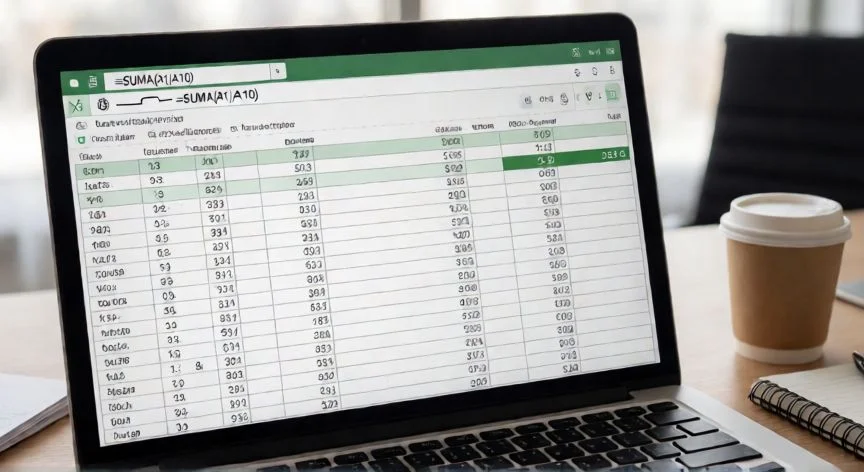
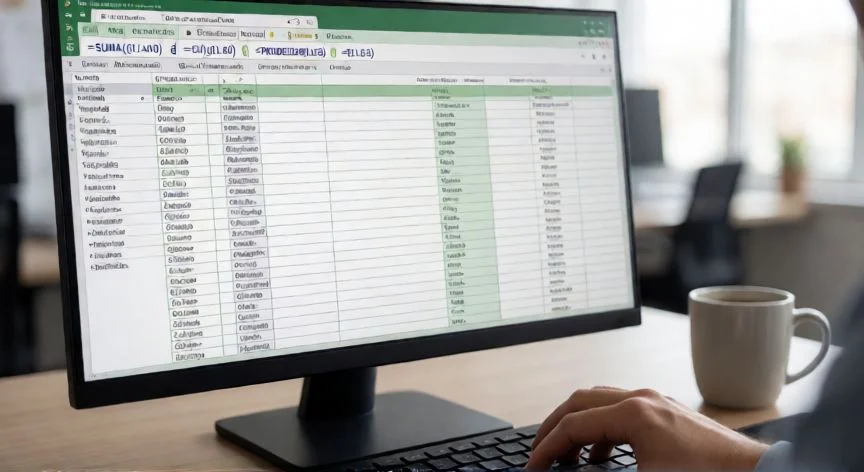
que es una formula y como se escribe en excel, Manos tecleando una fórmula en Excel con la barra de fórmulas visible
ofimatica ·#8128 ·Lectura 6 min. · Redactor: Gonzalo E.Garcia

📊 Qué es una fórmula en Excel y cómo se escribe paso a paso

Respuesta corta
Verificado
Redactado por Humanos!

Sin el signo igual (=) al inicio, Excel interpreta tu entrada como texto plano y jamás ejecuta ningún cálculo. Es el error número uno del principiante.

01

Lo que yo llamo fórmula en Excel, esa línea mágica que empieza con un igual

Cuando alguien me pregunta qué es una fórmula en Excel, casi siempre la respuesta le suena más simple de lo que realmente es. Una fórmula no es un resultado, es una regla. Es la instrucción que vive dentro de una celda y que le dice al programa: «esto que ves aquí no es un número fijo, es una operación que debes calcular cada vez que los datos cambien». Y todo eso arranca con un gesto tan pequeño que parece insignificante, el signo igual (=). Sin ese símbolo, Excel te lee el contenido como texto plano y no ejecuta absolutamente nada. Parece obvio, pero créeme, es el tropiezo clásico de todo el que empieza.


En mis primeros años dirigiendo canales de venta online, donde cada informe comercial se montaba sobre una hoja de cálculo, recuerdo perfectamente perder media tarde porque un compañero había tecleado la suma sin el igual delante. La celda mostraba «A1+A2+A3» como si fuera una nota al margen, y él insistía en que Excel «no calculaba». No era el programa, era la ausencia de ese carácter que marca la diferencia entre una nota y un cálculo vivo. Desde entonces, cuando formo a alguien nuevo, lo primero que le pido es que escriba un igual y observe cómo la barra de fórmulas cambia de color. Ese gesto visual ya le fija la idea en la cabeza.


La lógica conceptual detrás viene heredada de las primeras hojas de cálculo: la celda no almacena el resultado, almacena la receta para obtenerlo. Si escribes 1500 a mano, esa cifra queda congelada para siempre. Pero si escribes =B2*C2, cada vez que alguien actualice el precio unitario o la cantidad, el resultado se recalcula solo. Eso es lo que convierte una tabla muerta de datos en un motor que piensa por ti.


Toda fórmula que construyas puede contener, algunos o todos, estos cuatro tipos de elementos:


  • Funciones: operaciones prefabricadas por el programa. PI(), SUMA, PROMEDIO, SI, BUSCARV… son como piezas de LEGO ya moldeadas que encajas dentro de tu instrucción.

  • Referencias: identifican una celda concreta o un rango. A2 te devuelve lo que hay en la celda A2; B15:E15 abarca un bloque de celdas.

  • Constantes: valores que escribes directamente, como el número 2, la fecha 9-10-2008 o el texto "Ganancias trimestrales". No cambian nunca salvo que edites la fórmula.

  • Operadores: los símbolos que dicen qué hacer: + para sumar, * para multiplicar, ^ para elevar a potencia, & para pegar textos.

Sobre las constantes hay un matiz que yo siempre repito en mis formaciones. Si metes el 30, el 70 y el 110 directamente dentro de una fórmula como =30+70+110, el resultado solo cambia si borras la fórmula y la reescribes. Mucho más inteligente es escribir esos números en celdas sueltas y luego referenciarlas. Así, cuando el valor evoluciona (y en un negocio siempre evoluciona), la fórmula se actualiza sola sin tocarla.


Las referencias, en cambio, son las que dan flexibilidad real. Permiten cruzar datos de una hoja a otra, apuntar a otros libros del mismo proyecto o reutilizar un mismo valor en veinte fórmulas distintas. Excel usa por defecto el estilo A1: columnas con letras (hasta XFD, más de dieciséis mil) y filas con números (más de un millón). Para nombrar una celda escribes la letra de columna seguida del número de fila. Si la hoja tiene espacios en el nombre, la envuelves entre apóstrofos: ='Ingresos enero'!A1, y el signo de exclamación separa hoja de celda.


Hay abreviaturas muy útiles para rangos: A10:A20 es una columna; B15:E15 una fila; 5:5 toda una fila entera; H:H toda una columna; y A10:E20 un bloque rectangular completo. Cuando la referencia cruza varias hojas del mismo libro, entra en juego la referencia 3D: =SUMA(Hoja2:Hoja13!B5) acumula el valor de B5 en cada hoja intermedia, perfecta para consolidar datos por meses o por delegaciones.


PASOS CONCRETOS para escribir una fórmula en Excel:

  1. Selecciona la celda donde quieres el resultado.

  2. Escribe el signo igual (=), sin él no hay cálculo.

  3. Haz clic con el ratón en las celdas implicadas para insertar referencias (reduce errores de tecleo).

  4. Añade el operador (+, -, *, /, ^) o teclea el nombre de una función y selecciónala de la lista desplegable.

  5. Abre paréntesis, selecciona el rango y cierra: =SUMA(A1:A5), =MIN(A1:C4).

  6. Pulsa F4 para anclar con $ las referencias que no deben desplazarse al copiar.

  7. Pulsa Intro. El resultado aparece en la celda; la fórmula queda visible en la barra de fórmulas.

  8. Arrastra el cuadradito inferior derecho (controlador de relleno) o haz doble clic sobre él para replicar la fórmula en filas inferiores.

“La jerarquía de operadores es la fuente más silenciosa de errores: produce cifras falsas que parecen correctas y no lanza ningún aviso en pantalla.”

Dato clave
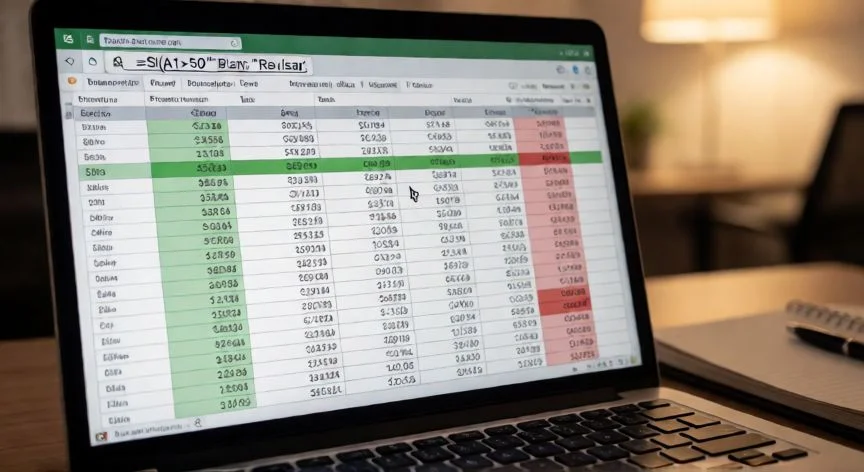
que es una formula y como se escribe en excel, Pantalla con fórmula anidada en Excel y nota adhesiva sobre paréntesis
Imagen

Pantalla con fórmula anidada en Excel y nota adhesiva sobre paréntesis

02

Los cuatro ingredientes de toda fórmula y el orden sagrado de cálculo

A lo largo de mi carrera en ofimática, una de las cosas que más me ha costado transmitir no es qué es una fórmula, sino la diferencia entre referencia relativa, absoluta y mixta. Suena a teoría, pero en la práctica es lo que separa un informe que funciona de uno que te devuelve ceros por todas partes.


Una referencia relativa (A1) se mueve contigo: si copias =A1 desde B2 hasta B3, Excel lo convierte solo en =A2. Una referencia absoluta ($A$1) se clava en su sitio aunque arrastres la fórmula mil filas hacia abajo. Y la mixta fija solo una dimensión: $A1 ancla columna pero deja fila libre; A$1 hace lo contrario. El símbolo del dólar no tiene nada que ver con dinero, simplemente «ancla» la parte que va detrás. Con la tecla F4 alternas entre los tres modos mientras escribes.


Un ejemplo que uso siempre para que se entienda de golpe: imagina las ventas en B2:B20 y un porcentaje de comisión fijo en F1. En C2 escribes =B2*$F$1 y arrastras hacia abajo, perfecto. Pero si escribes =B2*F1 sin los dólares, la fila 3 buscará la comisión en F2, la 4 en F3… y acabas con una columna de ceros o valores sin sentido. Ese pequeño $ evita horas de revisión a las tantas de la noche cerrando un informe.


Los operadores se agrupan en familias: aritméticos (+, -, *, /, ^, %), de comparación (=, <>, >, <, >=, <=), de concatenación (&) y de referencia (: y ;). El símbolo & une textos: =A1&" "&B1 pega contenido de ambas celdas con un espacio. En la configuración regional española, el punto y coma (;) separa los argumentos de una función porque la coma ya está ocupada como separador decimal. Si exportas un archivo a otra región, cuidado con eso.


Excel no calcula de izquierda a derecha como leerías una frase. Sigue una jerarquía de operadores parecida a las matemáticas: primero referencias (dos puntos, intersección), luego negación, porcentaje y potencia, después multiplicación y división, luego suma y resta, y al final concatenación y comparaciones. Por eso =5+2*3 da 11, pero =(5+2)*3 da 21. Yo siempre escribo los paréntesis aunque no hagan falta, porque una fórmula de catorce términos sin paréntesis explícitos es una bomba de relojería para el que la revise seis meses después.


En varias ocasiones he tenido que reconstruir hojas donde alguien encadenó funciones sin pensar en la precedencia y el resultado parecía «correcto» a simple vista pero estaba mal. La herramienta «Evaluar fórmula», dentro de la pestaña Fórmulas, te desmonta el cálculo paso a paso y te muestra en qué orden se ha resuelto cada trozo. Solo funciona celda a celda, pero para depurar una fórmula anidada de cinco niveles es oro puro.


Hablemos de funciones, que son el otro gran pilar. Toda función vive dentro de una fórmula, pero no toda fórmula lleva función. Piensa en la fórmula como la frase completa y en la función como una palabra especial dentro de esa frase. =A1+A2 es una frase sin palabras raras; =PROMEDIO(A1:A10) necesita esa palabra para tener sentido. Y =SUMA(A1:A10)*1,16 mezcla ambos mundos: suma un rango y le aplica un 16 % de impuesto en un solo trazo.


Excel trae más de 450 funciones según versión, pero en mi día a día con una docena me arreglo sobradamente: SUMA, PROMEDIO, MAX, MIN, CONTAR para lo básico; SI, Y, O para condiciones; BUSCARX (la sucesora de BUSCARV) para cruzar tablas; CONCAT, IZQUIERDA, DERECHA para texto; HOY y SIFECHA para fechas. Lo potente es anidar, meter una función dentro de otra: =SI(PROMEDIO(B8:B13)>=35;SUMA(C8:C13);FALSO) evalúa un promedio, y según el resultado suma otro rango o devuelve FALSO. Microsoft permite hasta 64 niveles de anidación, 8.192 caracteres por fórmula y 255 argumentos, así que techo técnico no falta.


Copiar y arrastrar fórmulas agiliza muchísimo, pero antes de arrastrar conviene pensar: ¿esta referencia debe moverse o quedarse quieta? Si necesitas conservar el resultado y descartar la fórmula, seleccionas el rango, CTRL+C, luego «Pegar valores». También puedes arrastrar el borde con el botón derecho y elegir «Copiar aquí solo como valores». Para borrar una fórmula sin más, Suprimir y listo.

Conclusión:

¿que es una formula y como se escribe en excel?

Tal como yo lo veo después de tantos años abriendo hojas de cálculo para informes de ventas, presupuestos y seguimientos de proyectos, el mayor enemigo en Excel no es el error que salta en pantalla con su almohadilla. #¡DIV/0! o #¡REF! al menos te gritan que algo se ha roto. Lo peligroso es la fórmula mal priorizada que te entrega un número que «parece correcto» pero está calculado en el orden equivocado, y tú, confiado, lo metes en un informe de dirección sin pestañear. Mi recomendación desde siempre: pon paréntesis aunque no hagan falta, usa «Evaluar fórmula» en cualquier fórmula que tenga más de tres operadores, y desconfía de las sumas celda a celda del tipo =A1+A2+A3… hasta A50; una función SUMA(A1:A50) es más corta, más auditable y no se rompe si alguien inserta una fila en medio. Es complicado dar una sola respuesta sobre «cómo escribir bien una fórmula», porque depende de lo que necesites calcular, pero hay una constante universal: piensa la fórmula como una frase con su sujeto (referencia), su verbo (operador o función) y sus complementos (constantes y paréntesis).

Fuentes: 1º Microsoft Support, 2º Microsoft Support, 3º Excel Para Todos, 4º Certhana Academy, 5º Appyweb
IMG1-AUTOR:Nexuscurioso | Licencia:Todos los derechos reservados | Url:---
IMG2-AUTOR:Nexuscurioso | Licencia:Todos los derechos reservados | Url:---
Redacción: Gonzalo E.Garcia · Actualizado en: 16/11/2026
Valoración para Respuesta Valoración para Respuesta Valoración para Respuesta Valoración para Respuesta Valoración para Respuesta Valoración para Respuesta Valoración para Respuesta Valoración para Respuesta Valoración para Respuesta Valoración para Respuesta
4.2 / 5 · 44 valoraciones Valorar

¿Tienes algo que aportar? Envíanos tu respuesta

Fórmula y función en Excel: mi guía definitiva para no volver a confundirlas Fórmula y función en Excel: mi guía definitiva para no volver a confundirlas Así es como yo escribo mis fórmulas en Excel 2013 y te lo cuento paso a paso Así es como yo escribo mis fórmulas en Excel 2013 y te lo cuento paso a paso
¿Quieres ver más respuestas sobre que es una formula y como se escribe en excel?