Instagram

Crear presentaciones en PowerPoint online: lo que he aprendido tras años manejando ofimática desde cualquier sitio
Las presentaciones en PowerPoint online se han convertido, con diferencia, en la forma más práctica de crear, editar, compartir y exponer diapositivas sin instalar absolutamente nada en el ordenador. Un navegador web, una conexión a internet, y ya tienes a mano un editor completo capaz de gestionar imágenes, vídeos, transiciones y animaciones. La versión oficial, que conocemos como PowerPoint para la Web, vive en powerpoint.cloud.microsoft y se puede usar de forma gratuita con una cuenta de Microsoft. Eso ha derribado la barrera histórica de tener que pagar una licencia de escritorio solo para preparar una presentación decente.
En mis años dirigiendo proyectos de infraestructura en operadoras de comunicaciones, llegué a montar presentaciones para comités de dirección desde un portátil prestado en un hotel, sin internet decente y con un ratón que iba a medias. Desde entonces valoro enormemente poder abrir un navegador, pegarme al editor y seguir trabajando como si estuviera en mi despacho.
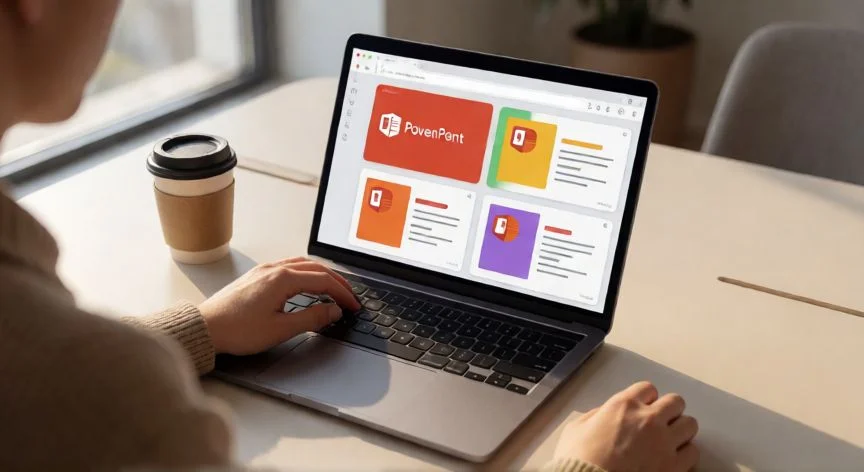
El acceso puede hacerse por dos caminos que llevan exactamente al mismo sitio: entras directo en powerpoint.cloud.microsoft, o inicias sesión en microsoft365.com/signin, abres el iniciador de aplicaciones de Microsoft 365 y pulsas sobre PowerPoint. Una vez dentro, la pantalla de inicio te ofrece varias puertas simultáneas: crear presentación en blanco, reanudar un archivo reciente, elegir un tema disponible o arrancar desde una plantilla. El nombre del archivo se asigna pulsando sobre el título en la parte superior de la ventana y escribiendo; para renombrarlo después, vuelves a ese mismo título y reescribes.
Dentro del editor, la operación más repetida es crear diapositivas nuevas. Seleccionas la diapositiva que irá antes de la nueva, vas a la pestaña Inicio, eliges Nueva diapositiva y luego abres el menú Diseño para escoger la disposición que quieras en la lista desplegable. Ese detalle de elegir primero la diapositiva de referencia antes de insertar es el que evita que el orden del discurso se te rompa cuando trabajas sobre presentaciones largas ya avanzadas. Yo lo he aprendido a base de errores en ensayos de última hora.
Cuando gestionaba el canal de ventas online y tenía que preparar informes visuales cada semana para varios equipos, aprendí que trabajar por bloques funciona muchísimo mejor que intentar dejar perfecta cada diapositiva desde el principio. Primero defines el mensaje principal, después ordenas las secciones, luego completas las diapositivas una a una, y solo al final revisas lo visual: tamaños, alineaciones, colores, imágenes y consistencia general.
El guardado es probablemente el punto que más tranquilidad aporta. En PowerPoint para la Web el documento se guarda automáticamente cada pocos segundos mientras trabajas. No existe un botón de guardar tradicional al que estar atento. Si la conexión se pierde a mitad de sesión, la opción de Autoguardado, siempre activa cuando estás en línea, retiene los cambios pendientes y los sincroniza en cuanto el internet vuelve. No se pierde el trabajo.
Para sacar una copia fuera del entorno web, la ruta es Exportar archivo → Descargar, donde eliges el formato de salida, por ejemplo PDF, y se genera una copia duplicada en otra ubicación. Esa misma vía permite compartir mediante enlace, colaborar en tiempo real, descargar una copia local, exportar como PDF o presentar directamente desde el navegador sin salir de la herramienta.
PowerPoint para la Web forma parte del paquete Microsoft 365 para la web, que da acceso gratuito a Word, Excel y PowerPoint desde el navegador. La versión gratuita incluye aplicaciones web y móviles, 5 GB de almacenamiento en OneDrive, acceso desde varios dispositivos y exploradores, versiones para iOS y Android, y un catálogo de plantillas gratuitas. Un matiz que casi todo el mundo pasa por alto: para que la colaboración en tiempo real funcione de verdad, los archivos deben guardarse y compartirse desde OneDrive.
“Descarga siempre una copia en PDF antes de exponer. Es tu seguro ante fuentes que no cargan, animaciones rotas o un portátil prestado.”
Dato clave