
INICIO
ofimatica · microsoft excel
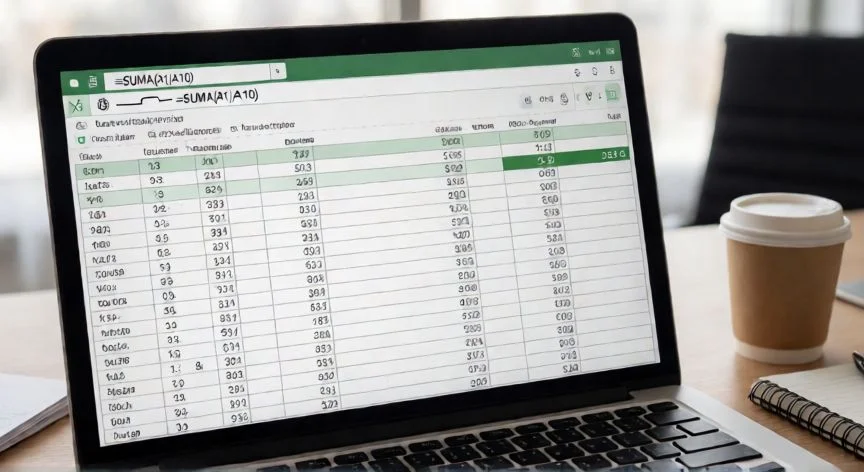
que es formula y funcion en excel, Manos tecleando una fórmula en Excel con la barra de fórmulas visible en pantalla
ofimatica ·#8121 ·Lectura 6 min. · Redactor: Gonzalo E.Garcia

📊 Fórmula y función en Excel: te lo explico claro

Respuesta corta
Verificado
Redactado por Humanos!

Toda función vive dentro de una fórmula, pero no toda fórmula contiene una función. La fórmula es la frase; la función, una palabra de esa frase.

01

Fórmula y función en Excel: mi guía definitiva para no volver a confundirlas

En Excel, las fórmulas y las funciones son las dos herramientas fundamentales que permiten realizar cálculos sobre los datos de una hoja de cálculo. Suena simple, pero sin entender la diferencia real entre ambas resulta casi imposible construir cálculos complejos sin equivocarse. Son, literalmente, el motor que convierte una tabla estática en algo que calcula solo y se actualiza cuando cambian los datos de origen.


Cuando empecé a trastear con hojas de cálculo hace ya unas cuantas décadas, recuerdo perfectamente el momento en que me di cuenta de que teclear números uno por uno era una locura. Bastaba con escribir un signo igual y dejar que Excel hiciera el trabajo sucio. Desde entonces, entender qué es una fórmula y qué es una función se convirtió en la base de todo lo que hago con datos, ya sea en un informe de ventas o en un control de inventario.


Una fórmula es una expresión de cálculo que se escribe dentro de una celda y que siempre comienza con el signo igual (=). Puede incluir números, operadores, referencias a celdas, funciones y otras fórmulas. Un ejemplo sencillo: =A1+B1, que suma los valores de A1 y B1. Las fórmulas sirven tanto para sumas básicas como para operaciones trigonométricas o estadísticas avanzadas.


Una función, en cambio, es una fórmula predefinida, ya programada dentro del propio software, que ejecuta un cálculo usando valores específicos llamados argumentos. Se invoca por su nombre, como SUMA, PROMEDIO o SI, y te ahorra escribir el cálculo a mano. Se escribe con un nombre seguido de paréntesis: =SUMA(A1:A10) suma automáticamente todos los valores del rango indicado.


La diferencia esencial es de jerarquía, no de oposición. Toda función vive dentro de una fórmula, pero no toda fórmula contiene una función. La fórmula es la instrucción completa; la función es una pieza prefabricada que se inserta dentro de esa instrucción. Piensa en la fórmula como una frase y en la función como una palabra dentro de esa frase.


Tres ejemplos lo aclaran de inmediato:

  • =A1+A2 → fórmula sin función, solo operador suma.
  • =SUMA(A1:A10) → fórmula que sí usa la función SUMA.
  • =SUMA(A1:A10)*1,16 → fórmula que combina función y operador para aplicar un recargo del 16%.

Además, la sintaxis de arranque diferencia ambas: la fórmula empieza siempre con el signo igual, mientras que la función se reconoce por su nombre seguido de paréntesis. Y las funciones son más cómodas que las fórmulas escritas desde cero, porque no necesitas recordar la mecánica interna del cálculo.


Una fórmula puede contener hasta cuatro tipos de elementos, que conviene tener muy claros:

ElementoQué haceEjemplo
FuncionesAportan operaciones predefinidasPI() devuelve 3,142...
ReferenciasIdentifican una celda o rangoA2 devuelve el valor de esa celda
OperadoresIndican la operación+ suma, * multiplica, ^ potencia
ConstantesNúmeros o textos fijos2 o "Ganancias trimestrales"

Una constante es un valor que no se calcula y permanece igual siempre. Si se usan constantes dentro de la fórmula en lugar de referencias, el resultado solo cambia si se modifica la fórmula misma. La recomendación general es meter las constantes en celdas individuales y referenciar esas celdas desde las fórmulas.


Las referencias indican dónde debe buscar Excel los valores. De forma predeterminada se usa el estilo A1: columnas con letras (de A a XFD, 16.384 columnas) y filas con números (del 1 al 1.048.576). B2 es la intersección de columna B con fila 2; A10:E20 designa un rango completo.

“Una celda con =B2*C2 recalcula sola cada vez que cambia el origen; una con 1500 escrito a mano queda congelada para siempre.”

Dato clave

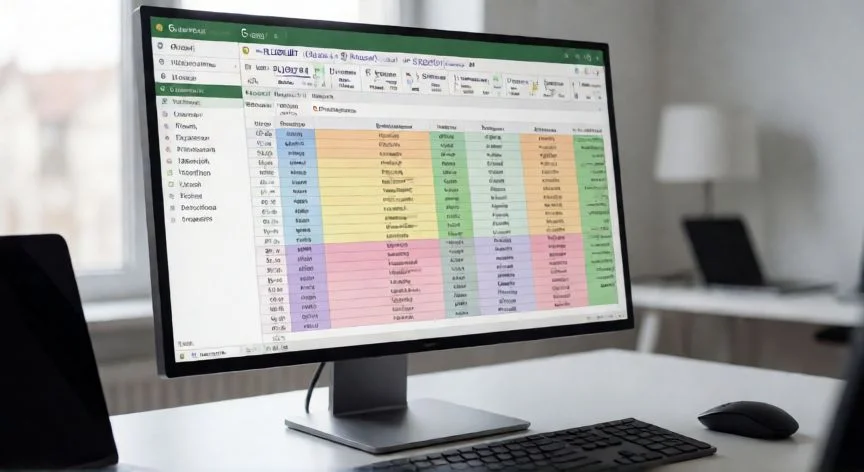
que es formula y funcion en excel, Monitor de Excel con celdas resaltadas mostrando códigos de error y una fórmula en la barra
Imagen

Monitor de Excel con celdas resaltadas mostrando códigos de error y una fórmula en la barra

02

Del signo igual al paréntesis: todo lo que necesitas saber para dominar el motor de Excel

En mi trabajo diario manejando proyectos de todo tipo, he acabado comprobando que Excel me ha demostrado en las múltiples veces que lo abro que el verdadero dolor no está en escribir la fórmula, sino en arrastrarla. Copiar una referencia relativa sin darte cuenta de que necesita un dolar para quedarse fija es el error más silencioso y más destructivo que existe. Una vez me dejó un informe entero desfasado porque =A1 se convirtió en =A200 al copiarlo hacia abajo, y tardé una tarde entera en encontrar el origen.


Existen tres comportamientos distintos de las referencias al copiar una fórmula. La referencia relativa (A1) se ajusta automáticamente: copiada de B2 a B3, =A1 pasa a =A2. La referencia absoluta ($A$1) permanece invariable. La referencia mixta ($A1 o A$1) combina ambas. Dominar esto es lo que evita que una fórmula se rompa al arrastrarla.


Excel admite también las referencias 3D, útiles para analizar la misma celda en varias hojas: =SUMA(Hoja2:Hoja13!B5) suma todos los valores de B5 entre esas hojas. Funcionan con SUMA, PROMEDIO, CONTAR, MAX, MIN, PRODUCTO y variantes de desviación típica, pero no en fórmulas de matriz.


También existe el estilo F1C1, donde filas y columnas se numeran (F[-2]C es la celda dos filas arriba). Es especialmente útil en macros. Se activa desde Archivo, Opciones, Fórmulas.


La sintaxis de una función sigue una estructura fija: signo igual, nombre, paréntesis de apertura, argumentos separados por comas y paréntesis de cierre. Los argumentos pueden ser números, texto, valores lógicos, matrices, referencias, constantes u otras funciones. No hace falta escribir los nombres en mayúsculas; Excel los convierte solo. Pero un error de ortografía como =SUME(A1:A10) provoca el temido #¿NOMBRE?. Para evitarlo, Excel ofrece el asistente Insertar función (MAYÚS+F3) y la Fórmula Autocompletar.


Las funciones pueden anidarse: una función se usa como argumento de otra. Por ejemplo, comparar PROMEDIO con 50 dentro de un SI. La función anidada debe devolver el tipo de valor que espera el argumento receptor; si no, aparece #¡VALOR! o #¡NUM!. El límite es siete niveles de anidamiento.


La precedencia de operadores decide el orden de cálculo: primero paréntesis, luego potencias, después multiplicaciones y divisiones, al final sumas y restas. Por eso =A1+A2*10 multiplica antes de sumar; para forzar la suma hay que escribir =(A1+A2)*10.


Excel incorpora varias centenas de funciones agrupadas por categorías:

  • Matemáticas y estadísticas: SUMA, PROMEDIO, MAX, MIN, CONTAR, REDONDEAR, PRODUCTO, DESVEST.
  • Lógicas: SI, Y, O, NO y gestión de errores.
  • Texto: CONCAT, IZQUIERDA, DERECHA, EXTRAE, LARGO, MAYUSC, MINUSC, ESPACIOS.
  • Fecha y hora: HOY, AHORA, FECHA, DIA, MES, AÑO, DIASEM, DIAS360.
  • Financieras: PAGO, VF, VA, TASA, NPER.
  • Búsqueda y referencia: BUSCARV, BUSCARH, ÍNDICE, COINCIDIR, DESREF, INDIRECTO, XLOOKUP (BUSCARX).

Cuando algo falla, Excel devuelve un código con almohadilla:

ErrorCausaSolución rápida
#¡VALOR!Operar con tipo equivocadoRevisar celdas con texto
#¡DIV/0!Dividir entre cero o celda vacíaValidar divisor
#N/ABUSCARV/XLOOKUP no encuentra valorVerificar coincidencia exacta
#¡REF!Se eliminó fila, columna u hojaCtrl+Z o reescribir referencia
#¿NOMBRE?Función mal escritaCorregir ortografía
####Columna demasiado angostaDoble clic en borde columna

Más allá de los códigos, tres errores de método arruinan fórmulas bien escritas: olvidar el signo igual, ignorar la jerarquía de operaciones y copiar sin controlar referencias. Trabajar con método los previene antes de que ocurran.


Para usar una fórmula basta con seleccionar la celda destino, escribir =, la operación con referencias y pulsar Entrar. Para una función, nombre más paréntesis con argumentos. Ambas se combinan libremente: =A1+SUMA(B1:B10). Lo escrito queda visible en la barra de fórmulas; en la celda se muestra el resultado. También puedes crear funciones propias con VBA, aunque no hace falta saber programar para usar las que ya vienen incluidas.

Conclusión:

¿que es formula y funcion en excel?

Sobre este tema creo que lo más importante no es memorizar quinientas funciones, sino entender el principio básico: la fórmula es tu instrucción y la función tu atajo. Una vez que interiorizas eso, todo lo demás cae por su propio peso, desde un BUSCARV hasta una macro en VBA. Tienes que pensar en varias opciones válidas según tu nivel de uso, pero la regla de oro es la misma para todos: si puedes escribir =SUMA(A1:A50), no te pongas a sumar celda por celda. Menos errores, mantenimiento más simple y la cabeza en otra cosa.

Fuentes: 1º Support.microsoft.com, 2º Support.microsoft.com, 3º Certhana.com, 4º Recursosexcel.com, 5º Excelfull.com
IMAGEN1-AUTOR:Nexuscurioso|Licencia:Todos los derechos reservados|Url: ---
IMAGEN2-AUTOR:Nexuscurioso|Licencia:Todos los derechos reservados|Url: ---
Redacción: Gonzalo E.Garcia · Actualizado en: 16/11/2026
Valoración para Respuesta Valoración para Respuesta Valoración para Respuesta Valoración para Respuesta Valoración para Respuesta Valoración para Respuesta Valoración para Respuesta Valoración para Respuesta Valoración para Respuesta Valoración para Respuesta
4.7 / 5 · 59 valoraciones Valorar

¿Tienes algo que aportar? Envíanos tu respuesta

Lo que yo llamo fórmula en Excel, esa línea mágica que empieza con un igual Lo que yo llamo fórmula en Excel, esa línea mágica que empieza con un igual Las fórmulas de Excel 365 que me hicieron tirar a la basura mis viejas hojas de cálculo Las fórmulas de Excel 365 que me hicieron tirar a la basura mis viejas hojas de cálculo
¿Quieres ver más respuestas sobre que es formula y funcion en excel?