
INICIO
ofimatica · microsoft excel
como unir en excel celdas, Persona uniendo celdas en Excel usando el botón Unir y centrar de la cinta de opciones
ofimatica ·#8182 ·Lectura 4 min

¿Como unir en excel celdas?

Respuesta corta

Atajo rápido: selecciona las celdas y pulsa Ctrl + 1 → pestaña Alineación → marca 'Unir celdas' → Enter.

01

Cómo unir celdas en Excel: métodos manuales y con fórmulas

Unir celdas en Excel es una de las operaciones más frecuentes al diseñar tablas, encabezados o informes. Aunque a primera vista parece sencillo, existen varias formas de hacerlo y cada una tiene sus ventajas y limitaciones que conviene conocer antes de aplicarlas.

El método más directo es el Unir celdas del menú. Selecciona el rango de celdas que deseas fusionar (por ejemplo, de A1 a D1) y ve a la pestaña Inicio, donde encontrarás el botón Unir y centrar dentro del grupo Alineación. Al hacer clic, todas las celdas seleccionadas se convertirán en una sola, conservando únicamente el contenido de la celda superior izquierda. Si necesitas separarlas después, simplemente vuelve a seleccionar la celda fusionada y pulsa el mismo botón para deshacer la operación.

Sin embargo, unir celdas puede complicar el trabajo posterior: los filtros, las tablas dinámicas y las fórmulas de referencia absoluta no funcionan correctamente sobre celdas fusionadas. Por ello, en muchas situaciones es preferible usar fórmulas de concatenación en lugar de fusionar físicamente las celdas.

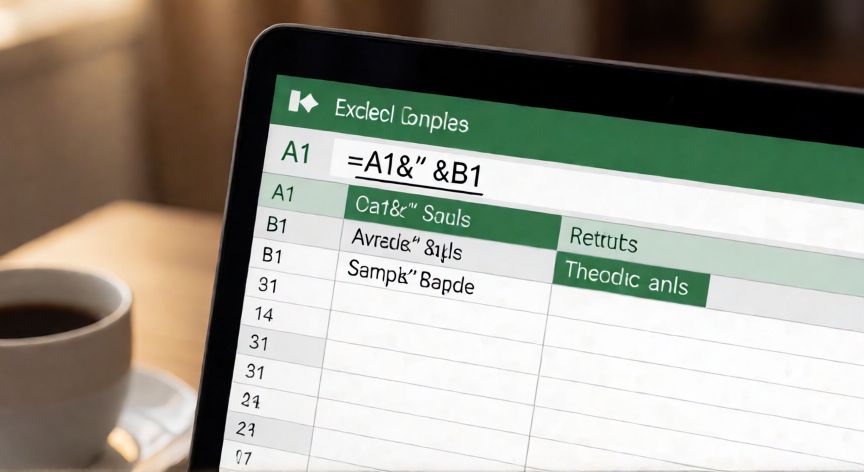
Para concatenar el contenido de dos o más celdas puedes usar el operador & o la función CONCATENAR (o UNIRCADENAS en versiones recientes). Por ejemplo, si tienes el nombre en A1 y los apellidos en B1, la fórmula =A1&" "&B1 te devolverá el texto completo en una única celda sin fusionar físicamente las originales.

Si necesitas unir varias celdas de una columna en un solo texto separado por comas o saltos de línea, la función UNIRCADENAS es tu mejor aliada. La sintaxis es: =UNIRCADENAS("; ", VERDADERO, A1:A10), donde el primer argumento es el separador, el segundo indica si se omiten celdas vacías y el tercero es el rango.

MétodoUso idealLímite principal
Unir y centrar (menú)Encabezados, títulos visualesComplica filtros y tablas dinámicas
Operador &Concatenar 2-3 celdas fijasNo escala a rangos grandes
UNIRCADENASUnir columnas enteras con separadorRequiere Excel 2016 o superior
CONCATENAR (antigua)Compatibilidad con versiones antiguasDesaconsejada, sustituida por UNIRCADENAS

Un truco poco conocido: si solo quieres un aspecto visual de celda unida sin fusionar realmente, puedes eliminar los bordes internos del rango seleccionado. En la pestaña Inicio, dentro del grupo Bordes, elige Bordes internos: ningún borde. El resultado visual es idéntico, pero cada celda mantiene su independencia para fórmulas y filtros.

Recuerda que al unir celdas en una tabla de Excel (Insertar > Tabla), el programa puede emitir advertencias o comportarse de forma inesperada. En ese contexto, lo más recomendable es evitar la fusión y recurrir a la concatenación con fórmulas.

En resumen, elige el método según tu objetivo: si es puramente estético, Unir y centrar basta; si necesitas que el dato resultante sea utilizable en cálculos o búsquedas, las fórmulas de concatenación son siempre la opción más robusta y mantenible.

Alternativa sin fusionar: la fórmula =A1&" "&B1 concatena dos celdas manteniendo cada una independiente para filtros y cálculos.

Dato clave

como unir en excel celdas, Fórmula de concatenación en Excel mostrando la unión del contenido de dos celdas
Imagen

Fórmula de concatenación en Excel mostrando la unión del contenido de dos celdas

02

Unir celdas para optimizar tus hojas de cálculo

Además del enfoque manual y por fórmulas, Excel ofrece atajos de teclado y opciones del menú contextual que aceleran enormemente la tarea. Tras seleccionar tus celdas, presiona Ctrl + 1 para abrir el cuadro de diálogo Formato de celdas. En la pestaña Alineación encontrarás la casilla Unir celdas, que al marcarla y confirmar con Enter fusiona el rango sin salir del flujo de trabajo.

Si trabajas con VBA (macros) y necesitas automatizar la fusión, el código es directo: selecciona el rango y ejecuta Selection.Merge. Esto resulta útil cuando repites la misma estructura de encabezados en múltiples hojas de un mismo libro.

Un caso práctico frecuente es la creación de informes con cabeceras: por ejemplo, unir A1:D1 para el título del informe, A2:D2 para el subtítulo y mantener desde la fila 3 las columnas individuales. En este esquema, la fusión solo afecta a las filas superiores y no interfiere con los datos tabulares de abajo.

Si al unir celdas notas que el texto se trunca o no se centra correctamente, revisa dos ajustes: en el mismo cuadro de diálogo (Ctrl + 1), pestaña Alineación, activa Ajustar al contenido y verifica que el alineamiento horizontal esté en Centrado. También puedes aumentar manualmente el ancho de las columnas involucradas.

Para separar celdas unidas rápidamente, selecciona la celda fusionada y pulsa el mismo botón Unir y centrar de la barra. Alternativamente, en VBA usa Selection.UnMerge. Ten en cuenta que al desunir, solo se conserva el valor de la celda superior izquierda; el resto se pierde si no lo habías copiado antes.

Finalmente, un consejo de buenas prácticas: documenta en una celda oculta o en las notas del libro qué celdas están fusionadas y por qué. Esto facilita el mantenimiento futuro, especialmente en hojas compartidas entre varios usuarios que podrían desunir celdas sin conocer el diseño original.

Con estas técnicas tendrás cubierto prácticamente cualquier escenario: desde el simple título centrado hasta la concatenación programática de columnas completas para generar reportes listos para exportar a PDF o imprimir.

Conclusión

¿como unir en excel celdas?

En definitiva, unir celdas en Excel es una tarea accesible que puede resolverse con un par de clics en el menú o mediante fórmulas más versátiles. La clave está en elegir el método adecuado al contexto: fusión visual para títulos y concatenación con fórmulas para datos que deben seguir siendo operativos. Dominar ambas opciones te ahorrará dolores de cabeza a la hora de filtrar, calcular o automatizar tus hojas de cálculo.

Fuentes: soporte de Microsoft Excel, documentación oficial de funciones UNIRCADENAS y CONCATENAR, guías de la comunidad de usuarios de Microsoft 365.
4.5 / 5 · 58 valoraciones Valorar
Más preguntas de ofimatica
De otras categorías
