
INICIO
ofimatica · microsoft excel
como activar en excel macros, Barra amarilla de seguridad en Excel con botón Habilitar contenido para activar macros
ofimatica ·#8261 ·Lectura 6 min. · Redactor: Gonzalo E.Garcia

🔓 Cómo activar macros en Excel sin riesgo

Respuesta corta
Verificado
Redactado por Humanos!

Desde abril 2022, los archivos descargados de Internet (incluso desde OneDrive o SharePoint) llegan con macros bloqueadas y sin barra amarilla visible. Hay que desbloquearlos desde Propiedades del archivo en Windows.

01

Mis años peleando con las macros de Excel: así las activo sin abrir la puerta al malware

Trabajar en ofimática durante tantos años me ha enseñado que las macros de Excel son una herramienta brutal para automatizar tareas repetitivas, pero también una fuente constante de dolores de cabeza cuando la seguridad te cierra el paso. Yo mismo he perdido más tiempo del que quisiera reconociendo intentando abrir un archivo .xlsm que simplemente no mostraba la barra amarilla, mientras pensaba que algo estaba mal en mi instalación de Excel. No lo estaba, era la política de Microsoft.


Las macros son instrucciones escritas en VBA (Visual Basic para Aplicaciones) que automatizan desde dar formato a celdas hasta generar informes completos con filtros, promedios y desviaciones sobre miles de filas. Pueden grabarse mientras trabajas o escribirse directamente en el editor. Su gracia es evidente: eliminan el trabajo manual y reducen errores. Su riesgo también lo es: una macro es un pequeño programa incrustado en el archivo que puede hacer casi cualquier cosa con tu equipo.


Por eso Microsoft las desactiva por defecto. No es un capricho, es una medida contra malware. Una macro maliciosa puede difundir ransomware, robar datos, o convertir tu PC en un nodo de una red de bots. La advertencia oficial es rotunda: no habilites nunca macros de archivos cuya procedencia no domines. Y ojo, para ver o editar el contenido de un libro no necesitas activarlas.


Desde abril de 2022 la cosa se endureció. Cualquier archivo descargado de Internet, incluso los que llegan desde OneDrive o SharePoint, viene con las macros bloqueadas hasta que declares tu confianza explícitamente. Esto explica por qué a veces ni siquiera aparece la barra amarilla y te quedas mirando la pantalla sin entender qué pasa.


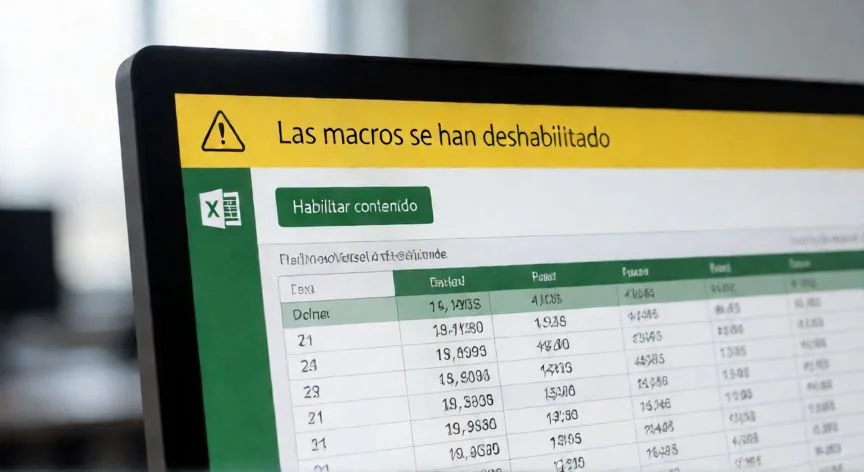
El método más rápido es la barra de mensajes. Abres un libro con código VBA y debajo de la cinta surge una franja amarilla que dice algo como "Advertencia de seguridad: las macros se han deshabilitado". Pulsas "Habilitar contenido" y luego "Sí" en el cuadro posterior. Esto funciona igual en Excel 2010, 2013, 2016, 2019, 2021, 2024 y Microsoft 365. Ten en cuenta que al pulsar ese botón se ejecutan todas las macros automáticas del libro, incluidas las de inicialización, así que un clic por error puede correr código que no esperabas. Si te equivocas y cierras la barra con la "X", la única salida es cerrar y reabrir el archivo.


Yo, cuando abro archivos desde adjuntos de correo en entornos corporativos, siempre reviso antes la procedencia. En mi experiencia, si el remitente no es alguien con quien trabajo habitualmente, prefiero pedir que me pase la información en formato .csv o que me explique qué necesita la macro antes de arriesgarme a habilitarla.


PASOS CONCRETOS:

  1. Abre el archivo, localiza la barra amarilla bajo la cinta y pulsa "Habilitar contenido", después "Sí" en el cuadro de Advertencia de seguridad.
  2. Para cambiar la configuración global: Archivo > Opciones > Centro de confianza > Configuración del Centro de confianza > Configuración de macros. Selecciona el nivel deseado y pulsa Aceptar. Si tienes la pestaña Desarrollador visible, accedes más rápido desde Desarrollador > Seguridad de macros.
  3. Para archivos descargados que no muestran barra: cierra el archivo, clic derecho en Explorador de Windows > Propiedades, marca "Desbloquear" en la pestaña General, acepta y vuelve a abrirlo.
  4. Para una carpeta de trabajo habitual: Archivo > Opciones > Centro de confianza > Configuración del Centro de confianza > Ubicaciones de confianza, pulsa "Agregar nueva ubicación", elige la carpeta, marca si aplica a subcarpetas y acepta.

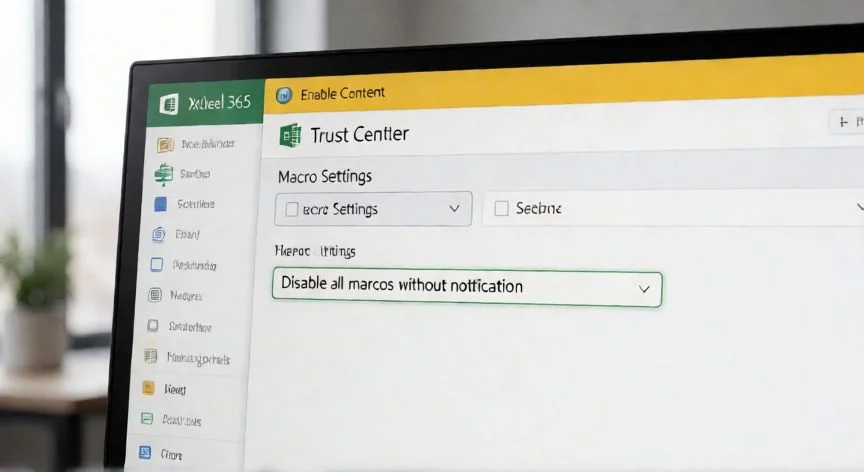
“El nivel 'Deshabilitar sin notificación' oculta por completo la barra amarilla: si no ves ninguna advertencia, revisa primero ese ajuste antes de asumir que el archivo está corrupto.”

Dato clave
como activar en excel macros, Ventana del Centro de confianza de Excel con los niveles de seguridad de macros
Imagen

Ventana del Centro de confianza de Excel con los niveles de seguridad de macros

02

Activar macros en Excel: métodos, niveles de seguridad y errores que conviene evitar

En entornos donde trabajé con políticas de seguridad de grupo, recuerdo perfectamente cómo las opciones del Centro de confianza aparecían atenuadas, grises, intocables. El administrador de sistemas había bloqueado la configuración de macros y lo único que podías hacer era levantar la mano y llamar al departamento de TI para que publicara la ruta de red como ubicación de confianza. No es una situación rara, y entender por qué pasa te ahorra frustración.


El control definitivo vive en el Centro de confianza. Ruta: Archivo, Opciones, Centro de confianza, botón "Configuración del Centro de confianza", categoría "Configuración de macros". Si la pestaña Desarrollador está visible, el botón "Seguridad de macros" te lleva directo. Un apunte importante: estos cambios solo afectan a Excel, no se trasladan a Word, Outlook ni Access.


El panel ofrece cuatro niveles:

NivelQué haceCuándo usarlo
Deshabilitar sin notificaciónBloquea todo, oculta la barra. Permite macros en libros nuevos y ubicaciones de confianza.Máxima seguridad, no esperas recibir archivos con macros.
Deshabilitar con notificación (predeterminado)Bloquea pero muestra la barra amarilla. Decides caso a caso.Uso general, recomendado por defecto.
Solo firmadas digitalmenteEjecutan solo macros con firma de editor confiable. Las demás se bloquean sin aviso.Recibes plantillas de terceros y quieres equilibrio.
Habilitar todas (no recomendado)Ejecuta todo sin preguntar.Entornos cerrados y controlados únicamente.

Las versiones recientes añaden una casilla para "habilitar macros de Excel 4.0 cuando las de VBA están habilitadas". Si la marcas, la configuración aplica también a las antiguas XLM; si no, esas quedan desactivadas siempre. Es un detalle que muchos ignoran y relevante porque las hojas XLM siguen siendo vector de ataque. También existe "Confiar en el acceso al modelo de objetos del proyecto de VBA", pensada para desarrolladores que necesitan que herramientas externas lean o modifiquen código. Está desactivada por defecto para impedir autorreplique de código malicioso.


Personalmente, cuando configuro mi entorno de trabajo en casa, siempre dejo el nivel con notificación y creo una ubicación de confianza para mis carpetas de automatizaciones. Así no me persiguen las barras amarillas en mis propios archivos, pero sigo protegido ante lo que cae del correo o la web. Es el equilibrio que más me funciona tras tantos años lidiando con hojas de cálculo.


Para no habilitar uno por uno, la ubicación de confianza es la mejor estrategia. Cualquier libro desde esa carpeta se abre con macros activas y sin advertencias. Puedes marcar que incluya subcarpetas y añadir una descripción si gestionas varias rutas. Como alternativa intermedia está el documento confiable: Archivo > Habilitar contenido > Habilitar todo el contenido, y ese archivo queda en una lista privada de la sesión de Windows. El problema es que Excel no permite revocar la confianza de un libro individual, solo borrar la lista entera desde Centro de confianza > Documentos confiables > Borrar. Por eso recomiendo la ubicación de confianza.


La firma digital (tecnología Microsoft Authenticode) añade verificación: confirma procedencia e integridad. Puedes crear tu propio certificado con Selfcert.exe, aunque Office solo confía en él si reside en el almacén personal del mismo equipo. En versiones antiguas (2000, 2003) se accedía por Herramientas > Macros > Seguridad; desde 2007 ya es la ruta moderna del Centro de confianza.

Conclusión:

¿como activar en excel macros?

Lo que quiero transmitirte desde mi propia experiencia es que el bloqueo silencioso de archivos descargados, esa molestia que te deja sin barra amarilla y sin opción alguna, no es un fallo de Excel ni un virus. Es la Marca de la Web, una etiqueta que Windows pone a todo lo que llega de Internet y que, desde 2022, impide que ni siquiera se muestre la advertencia. La solución nunca está dentro del programa: cierra el libro, búscalo en el Explorador, clic derecho, Propiedades, pestaña General, y marca "Desbloquear". Si esa casilla no aparece, el archivo aún vive en la nube de OneDrive o SharePoint y necesita bajarse a disco local. Bajar el nivel global de seguridad para zafarte rápido es, tal como yo lo veo, el error más tentador y el más caro, porque deja todos tus archivos futuros expuestos. Y si en tu trabajo las opciones están grises, no pierdas el tiempo: levanta la mano hacia TI y pide una ubicación de confianza en red. Activar macros abre una puerta enorme a la automatización, pero hay que tratarla con el mismo respeto con el que instalarías un ejecutable de origen dudoso. No admite una única respuesta porque depende mucho del contexto en el que trabajes, así que piensa en varias opciones válidas antes de tocar nada.

Fuentes: 1º Support.microsoft.com, 2º Support.microsoft.com, 3º Tecnoloblog.com, 4º Automateexcel.com, 5º Portalexcel.com
IMAGEN1-AUTOR: Nexuscurioso | Licencia: Todos los derechos reservados | Url: ---
IMAGEN2-AUTOR: Nexuscurioso | Licencia: Todos los derechos reservados | Url: ---
Redacción: Gonzalo E.Garcia · Actualizado en: 16/11/2026
Valoración para Respuesta Valoración para Respuesta Valoración para Respuesta Valoración para Respuesta Valoración para Respuesta Valoración para Respuesta Valoración para Respuesta Valoración para Respuesta Valoración para Respuesta Valoración para Respuesta
3.9 / 5 · 53 valoraciones Valorar

¿Tienes algo que aportar? Envíanos tu respuesta

Cómo habilité macros en Excel 365 y los trucos que me ahorraron horas de dolor de cabeza Cómo habilité macros en Excel 365 y los trucos que me ahorraron horas de dolor de cabeza Cómo uso macros en Excel 365 para no repetir tareas durante horas Cómo uso macros en Excel 365 para no repetir tareas durante horas
¿Quieres ver más respuestas sobre como activar en excel macros?