
INICIO
ofimatica · microsoft excel
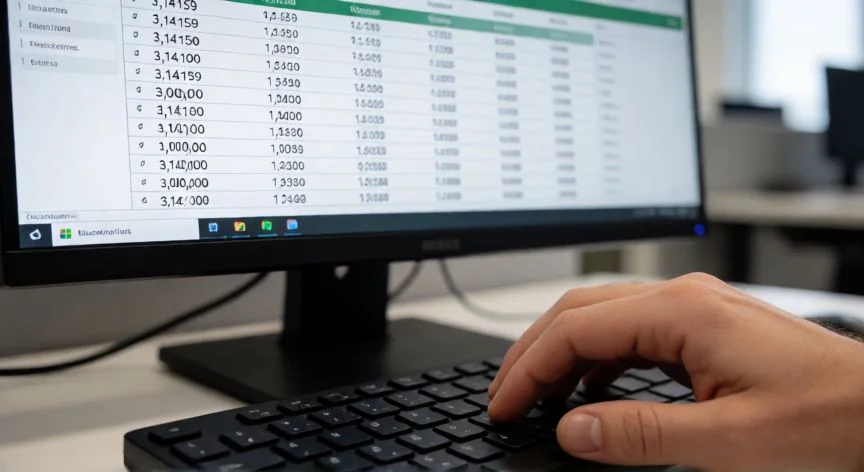
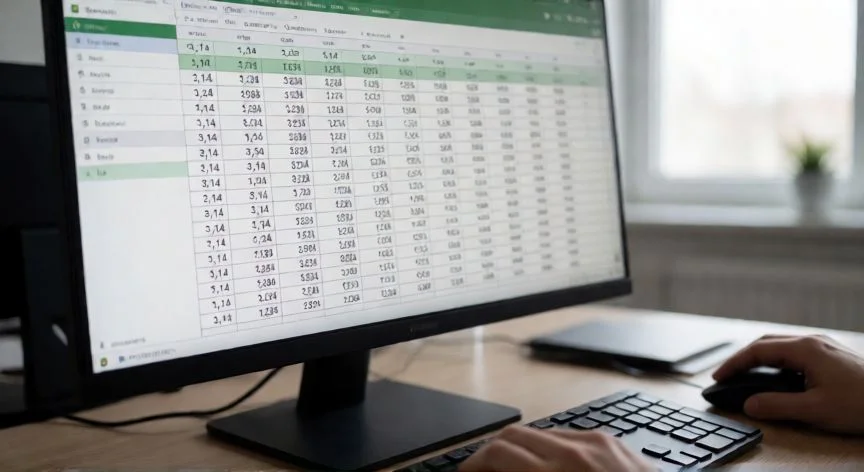
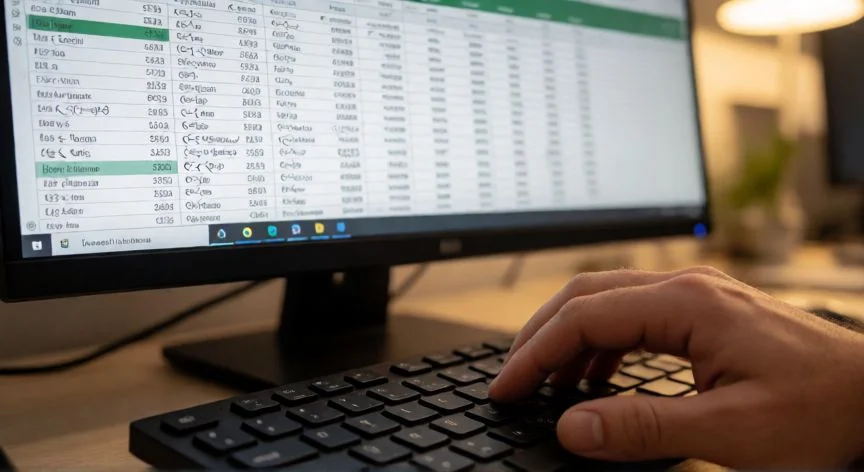
en excel se pone punto o coma, Hoja de cálculo Excel mostrando números con separadores decimal distintos y aviso verde de error
ofimatica ·#8575 ·Lectura 6 min. · Redactor: Gonzalo E.Garcia

⌨️ ¿Punto o coma en Excel? Te lo aclaro de una vez

Respuesta corta
Verificado
Redactado por Humanos!

Excel hereda el separador decimal de la configuración regional del sistema operativo, no lo decide él.

01

¿Punto o coma en Excel? Te cuento cómo lo manejo yo después de años tocando hojas de cálculo

La pregunta de si en Excel se escribe 2.500,25 o 2,500.25 me la han hecho decenas de veces en formación interna, y la respuesta corta es que Excel no decide nada por sí mismo. Lo que hace es heredar el separador que tenga configurado tu sistema operativo, ni más ni menos. Si tu Windows está en español, te toca coma para los decimales y punto para los miles. Si alguien abre el mismo archivo en un portátil con formato inglés, ese número se convierte en texto y deja de sumar.

Recuerdo una vez que tuve que cruzar datos de facturación de varias filiales europeas y la americana, todas alimentaban la misma hoja compartida. El lío fue considerable porque cada uno pegaba sus cifras con su convención local, y Excel, fiel a su configuración regional, interpretaba unas como números y otras como cadenas de texto. Desde entonces siempre reviso el separador antes de pegar cualquier bloque de datos externos.

Para que te hagas una idea clara de las convenciones, aquí va un resumen rápido:

ZonaDecimalMilesEjemplo
España / Europa continentalComa (,)Punto (.)2.500,25
EE.UU. / Reino UnidoPunto (.)Coma (,)2,500.25
Algunos formatos suizosPunto (.)Apóstrofo (')2'500.25

Lo crítico, y esto es lo que más gente no pilla a la primera, es que el separador decimal «ocupa» la coma o el punto dentro de los números, y eso cambia el separador de argumentos en las fórmulas. Si tu decimal es la coma, las funciones se separan con punto y coma: =SI(A1>10;"Sí";"No"). Si tu decimal es el punto, las funciones usan coma: =IF(A1>10,"Yes","No"). Ese es el motivo real por el que una fórmula copiada de un tutorial en inglés te da error #¿NOMBRE? No falla el tutorial, no falla Excel, falla el símbolo que tu equipo espera.

En mis revisiones de plantillas para equipos comerciales, siempre empiezo comprobando si alguien ha pegado una fórmula traducida del inglés sin adaptar los separadores. Es el error más silencioso, porque a veces Excel «corrige» la fórmula de forma extraña y pasas horas buscando un bug que en realidad es un punto y coma de más.


Si solo necesitas cambiar el separador dentro de Excel sin tocar el resto del ordenador, el camino es: Archivo → Opciones → Avanzadas. En «Opciones de edición» desmarcas «Usar separadores del sistema», escribes los símbolos que quieras en los cuadros de decimal y miles, y aceptas. Esto no afecta a Word, ni a la calculadora de Windows, ni a nada más. Es ideal si trabajas mucho con archivos en inglés pero tu entorno laboral sigue siendo español. Eso sí, si compartes el archivo con alguien que no desactivó esa casilla, los números se verán descuadrados aunque el valor interno sea idéntico.


Un diagnóstico rápido para saber si un dato es número o texto disfrazado: escribe =ESNUMERO(A1). Si devuelve FALSO, el dato es texto. Otras señales evidentes son la alineación a la izquierda y el triangulito verde en la esquina superior de la celda con el aviso «Convertir en número». Antes de tocar nada, diez segundos mirando si el último símbolo antes de los dos últimos dígitos es coma o punto te ahorran media hora de reemplazos al revés.

“Si tu decimal es coma, los argumentos de las fórmulas se separan con punto y coma; si es punto, se usan comas.”

Dato clave
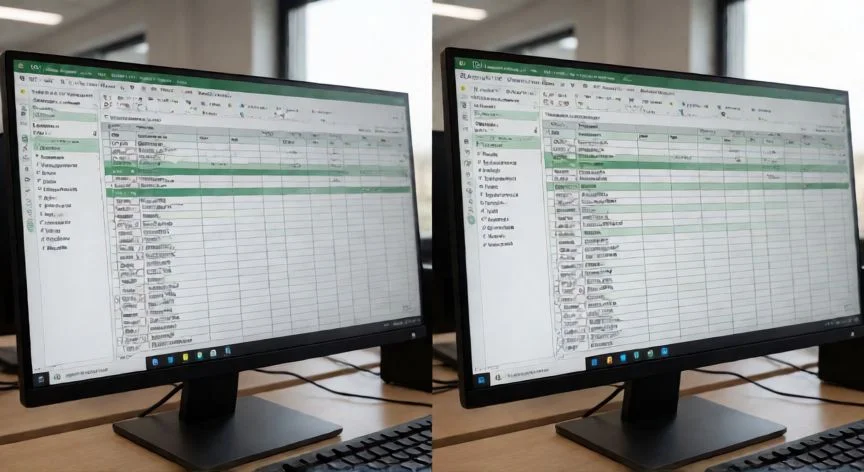
en excel se pone punto o coma, Panel de configuración regional de Windows con opciones de símbolo decimal junto a Excel abierto
Imagen

Panel de configuración regional de Windows con opciones de símbolo decimal junto a Excel abierto

02

Por qué Excel te cambia el separador solo y cómo lo controlo

Yo configuro mi entorno de trabajo para ofimática con la coma como decimal, porque aquí es lo natural, pero en proyectos internacionales he tenido que alternar configuraciones sin parar. Lo que aprendí es que cambiar la configuración regional de Windows es un cambio global que arrastra a Access, a aplicaciones contables, a formularios web y hasta al formato de fecha. Por eso solo lo uso cuando de verdad necesito un comportamiento distinto en todo el equipo, no para resolver un archivo puntual.

En Windows el ajuste completo está en: Panel de control → Reloj y región → Región → «Configuración adicional» → pestaña «Números». Ahí modificas el símbolo decimal y el separador de miles, aceptas en todas las ventanas y cierras y reabres Excel para que recoja el cambio. Si no lo cierras, nada cambia, y he visto a gente desesperarse por ese detalle tan simple.

En macOS el equivalente pasa por Ajustes del Sistema → Lenguaje y Región, donde defines el formato numérico que Excel heredará. Y en Google Sheets, ojo, no hay un «Archivo → Opciones → Avanzadas» como en Excel: el separador depende de la configuración regional del documento, que se cambia en Archivo → Configuración → General → Configuración regional, eligiendo España para coma decimal o Estados Unidos para punto. Como en Excel, cambiar esto reasigna también el separador de argumentos.


Un matiz que muchos pasan por alto: modificar el separador decimal no convierte ningún dato existente. Solo cambia cómo Excel interpreta lo que escribas o pegues a partir de ese momento. Los valores ya guardados como texto seguirán siéndolo hasta que los corrijas tú. Y aquí es donde vienen las tres vías para recuperar cifras que llegaron con el punto anglosajón:

  • Buscar y reemplazar (Ctrl+L, buscar «.» y reemplazar por «,»): rápido, pero solo seguro si no hay separador de miles en los datos, porque si lo hay, descuadras todo.
  • Texto en columnas (pestaña Datos → Delimitados → Avanzadas): el más fiable para lotes grandes, porque le indicas qué símbolo es el decimal y cuál el de miles del origen sin tocar nada más.
  • SUSTITUIR + VALOR en columna nueva: conservas la original. Fórmula típica para miles y decimales en formato inglés: =VALOR(SUSTITUIR(SUSTITUIR(A1;",";"");".";",")). Se trabaja de dentro hacia fuera: primero quitas el separador de miles, luego conviertes el decimal. En orden inverso borras el decimal.

Si el origen es un CSV de un sistema en inglés, nunca le des doble clic. Ve a Datos → Obtener datos → Desde archivo → Desde texto/CSV y previsualiza cómo se interpretan las columnas. Recuerda que un CSV usa la coma para separar columnas por definición, así que cuando la configuración regional también usa coma como decimal, muchos exportadores cambian al punto y coma como delimitador. Si todo cae en una sola columna, el problema es el delimitador, no los decimales.


Entre los fallos más repetidos que he visto en auditorías de plantillas están: mezclar filas ya corregidas con filas importadas después del cambio, confundir un problema de separador con uno de formato de moneda (cambiar el formato de la celda no arregla un número guardado como texto), y olvidar que cambiar el decimal reasigna el separador de argumentos sin revisar las fórmulas existentes. Ah, y otro clásico: dar por hecho que 1.234 es un número, cuando Excel puede interpretarlo como fecha corta (4 de enero). Si eso pasa, Ctrl+Z antes de guardar y aplica el formato correcto al origen.

Conclusión:

¿en excel se pone punto o coma?

Tal como lo he vivido cada vez que he tenido que reconciliar datos entre equipos de distintos países, lo importante no es memorizar qué símbolo va dónde, sino entender que el número es siempre el mismo y lo único que cambia es el acuerdo de cómo se escribe. Dedica esos diez segundos a mirar si el último separador antes del decimal es coma o punto, ajusta tu Excel a esa convención sin alterar todo el sistema operativo, y las fórmulas dejarán de darte errores fantasma. No es un problema roto, es simplemente una traducción entre dos idiomas numéricos que coexisten en el mismo archivo.

Fuentes: 1º Microsoft Support, 2º Plantillas de Cálculo, 3º El Tío Tech, 4º Excel a tu medida
IMAGEN1-AUTOR:Nexuscurioso|Licencia:Todos los derechos reservados|Url:---
IMAGEN2-AUTOR:Nexuscurioso|Licencia:Todos los derechos reservados|Url:---
Redacción: Gonzalo E.Garcia · Actualizado en: 16/11/2026
Valoración para Respuesta Valoración para Respuesta Valoración para Respuesta Valoración para Respuesta Valoración para Respuesta Valoración para Respuesta Valoración para Respuesta Valoración para Respuesta Valoración para Respuesta Valoración para Respuesta
4.0 / 5 · 40 valoraciones Valorar

¿Tienes algo que aportar? Envíanos tu respuesta

Lo que nadie me explicó al principio sobre la coma y el punto en Excel Lo que nadie me explicó al principio sobre la coma y el punto en Excel Mi experiencia lidiando con el maldito separador decimal en Excel (y cómo lo resuelvo ahora) Mi experiencia lidiando con el maldito separador decimal en Excel (y cómo lo resuelvo ahora)
¿Quieres ver más respuestas sobre en excel se pone punto o coma?