Instagram

Así trabajo yo con los modelos 3D en PowerPoint (y lo que nadie te cuenta)
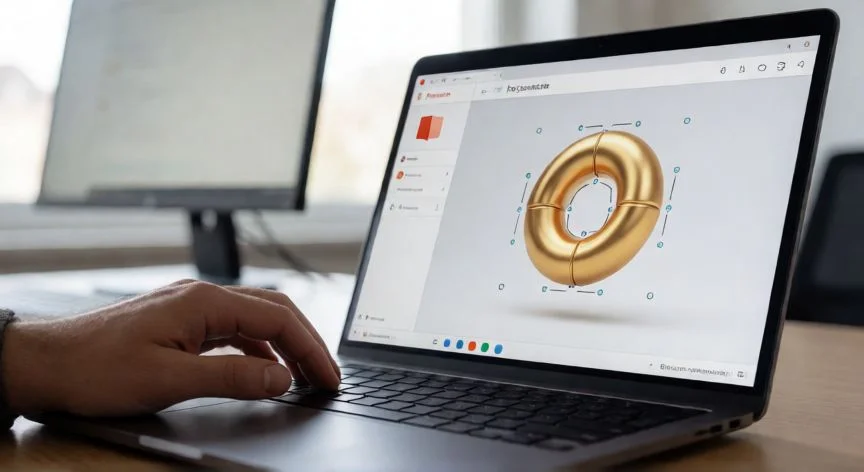
Llevo años currando en ofimática y proyectos de presentación, y te diré una cosa: los modelos 3D en PowerPoint dejaron de ser un juguete experimental hace tiempo. Desde Office 2019 y Microsoft 365, estos objetos son tridimensionales de verdad, no imágenes planas disfrazadas. Responden a controladores de rotación, tienen profundidad, texturas de superficie y datos de iluminación reales. En mi trabajo diario con presentaciones corporativas, esto cambió la forma en que muestro un producto o una arquitectura de red sin recurrir a software de modelado externo.
Yo configuro mis entornos de oficina desde hace décadas, y cuando probé por primera vez un modelo 3D arrastrándolo directamente al lienzo de una diapositiva, me quedé mirando la pantalla un rato. No era magia, pero casi. La función Modelos 3D está disponible en PowerPoint 2019, 2021, 2024 y Microsoft 365, tanto en Windows como en macOS, e incluso en PowerPoint para Windows Mobile. En la Web solo sirve para reproducir, no para crear.
Ahora bien, hay que saber dónde metes la cabeza. Si aún usas PowerPoint 2016 o 2013, olvídate: no hay inserción ni rotación de modelos 3D. Y en macOS, ojo con los requisitos: necesitas al menos macOS 10.12, o 10.13.4 o posterior. Las versiones 10.13.0 a 10.13.3 y anteriores (10.11) no funcionan. Si no ves la opción en la pestaña Insertar, ve a Archivo > Cuenta > Opciones de actualización > Actualizar ahora. Suena obvio, pero cuántas veces he visto a compañeros perder media mañana buscando un botón que no estaba porque el Office llevaba meses sin parchear.
En cuanto a formatos, aquí va la tabla que siempre tengo a mano cuando preparo materiales:
| Formato | Biblioteca en línea | Arrastrar y soltar local | Comentario rápido |
|---|---|---|---|
| .glb | ✅ Sí | ✅ Sí | Texturas empaquetadas, mejor resultado |
| .glTF | ❌ No | ❌ No | Convertir a .glb antes de usar |
| .fbx | ❌ No | ✅ Sí | Texturas sueltas, infla el .pptx |
| .obj | ❌ No | ✅ Sí | Igual que .fbx, vigilar peso |
| .3mf | ❌ No | ❌ No | Convertir previamente a .glb |
| .ply / .stl | ❌ No | ❌ No | Requiere conversión a .glb |
Personalmente, siempre que puedo descargo en .glb y punto. Agrupa texturas en un solo archivo, así el modelo se ve igual en cualquier dispositivo y no me llevo sorpresas cuando mando la presentación al cliente. Un modelo .fbx con texturas 4K puede hinchar un .pptx hasta límites obscenos, y la solución práctica es comprimir medios desde Archivo > Información > Comprimir medios.
A mí, que he montado sistemas de venta online y presentaciones de producto a lo bestia, me fascina que Microsoft ya no ofrezca las antiguas imágenes prediseñadas planas. Los modelos 3D de su biblioteca en línea se han convertido en el nuevo catálogo de clipart tridimensional. Animales, comida, ciencia, negocios, avatares, dibujos animados, vehículos antiguos... escribes una palabra clave como silla, coche o toro, y listo.
PASOS CONCRETOS:
- Abre la presentación y selecciona la diapositiva de destino en el panel de miniaturas. Haz clic dentro del área para activarla.
- Vete a la pestaña Insertar, grupo Ilustraciones, y pulsa Modelos 3D.
- En el desplegable, elige Modelos 3D de stock (o Desde orígenes en línea) para buscar en la biblioteca, o Este dispositivo / Desde un archivo para un modelo local.
- Selecciona uno o varios resultados y pulsa Insertar. Alternativa: arrastra el archivo (.glb, .fbx u .obj) directamente desde el Explorador hasta la diapositiva.
- Haz clic sobre el modelo para seleccionarlo. Arrastra los controladores de esquina para escalar, o muévelo a la posición deseada.
“La transición Morph + duplicar diapositiva + girar el modelo 3D = animación de rotación suave sin fotogramas clave. El truco más rápido.”
Dato clave