
INICIO
ofimatica · microsoft word
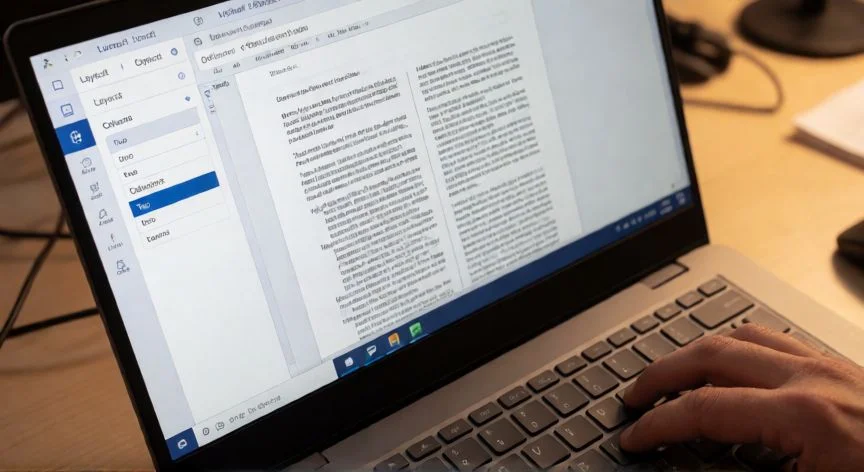
como dividir hoja de word en 2, Manos tecleando en un portátil con documento Word dividido en dos columnas visible en pantalla
ofimatica ·#9131 ·Lectura 6 min. · Redactor: Gonzalo E.Garcia

📄 Dividir hoja Word en dos: mis métodos probados

Respuesta corta
Verificado
Redactado por Humanos!

Al aplicar columnas, usa «Más columnas» y marca «Aplicar a: Desde el punto actual» para no partir todo el documento.

01

Cómo dividir una hoja de Word en dos partes sin llevarte un disgusto

Después de más de tres décadas tocando teclados, configurando entornos de trabajo y peleándome con maquetaciones que no respondían, te puedo decir que dividir una hoja de Word en dos es una de esas tareas que todo el mundo necesita alguna vez y que casi siempre se hace de más. Lo primero que quiero dejarte claro: no existe un único método. Word te da al menos cuatro vías distintas, y cada una resuelve un problema completamente diferente. Elegir mal desde el minuto uno significa perder media tarde ajustando saltos de página fantasma o bordes que no se ocultan.


La opción más rápida, la que casi todo el mundo busca cuando dice «quiero dos columnas», es la función Columnas. Abres tu documento, seleccionas el texto (o no seleccionas nada si quieres afectarlo todo) y te vas a la pestaña «Diseño», que según la versión puede llamarse «Diseño de página» o «Layout». Ahí ves el botón «Columnas», un rectángulo con líneas horizontales partido en dos grupos. Haces clic, eliges «Dos» y el texto se reorganiza al instante en dos bloques de igual anchura.


El mismo desplegable te ofrece «Una» (el estado normal), «Tres», «Izquierda», «Derecha» y «Más columnas». Esa última opción es la que abre el cuadro de diálogo fino, el que de verdad te va a dar control. En «Ancho y espacio» defines cuánto mide cada columna y el blanco que queda entre ambas. Y hay una casilla que mucha gente descubre por accidente: «Línea entre columnas», que dibuja un trazo vertical justo en el centro. Un recurso muy periodístico, muy de folleto clásico.


Otro detalle que yo mismo tardé años en usar bien: en ese cuadro puedes decidir si la división afecta al documento entero, solo a lo seleccionado o a partir del cursor. Esto es oro cuando quieres que una sola página tenga dos columnas y el resto siga a ancho completo. Sin esa opción, te verías cortando y pegando texto entre secciones como un loco.


Si eres de los que prefieren soltar el ratón y tocar cosas, también puedes ajustar el ancho arrastrando los bordes de la regla superior. Si no ves la regla, pestaña «Ver» > casilla «Regla» en la sección «Mostrar». Y ojo con el flujo: el texto llena la columna izquierda y solo salta a la derecha cuando se llena esa primera. Para forzar el salto puntual usas el salto de columna, algo que en diseños tipo periódico o revista de aula te va a salvar la vida.


Recuerdo una vez, en plena preparación de un catálogo interno para un proyecto e-commerce, que quise dividir solo la página de especificaciones técnicas y terminé partiendo todo el documento. La solución fue exactamente la que acabo de contarte: seleccionar antes de ir a Columnas, o usar el alcance «A partir del punto actual». Un pequeño gesto que evita un desastre de maquetación.


La segunda vía son los saltos de sección, pensados para cuando no quieres texto corrido en columnas sino dos zonas con formatos totalmente independientes. Colocas el cursor donde quieras partir, vas a «Diseño de página» > grupo «Configuración de página» > «Saltos» > «Salto de sección continuo». Eso crea una nueva sección en la misma página.


Con esa sección separada, cada mitad puede vivir su propia vida: una en una columna, otra en tres; márgenes distintos, orientación diferente, encabezados propios. Es la herramienta imprescindible para folletos donde la izquierda lleva texto y la derecha una ficha técnica con formato de tabla, por ejemplo.


Un fallo que casi siempre cometo yo mismo y que te aviso para que no te pase: al crear la segunda sección, haz doble clic sobre su encabezado o pie, entra en «Herramientas para encabezado y pie de página» y desactiva «Vincular al anterior». Si no lo haces, cambias el logo en la primera sección y se te replica mágicamente en la segunda. Lleva un rato desactivar eso y agradecerlo después.

“Tras crear un salto de sección, desactiva siempre «Vincular al anterior» en encabezados y pies antes de formatear.”

Dato clave
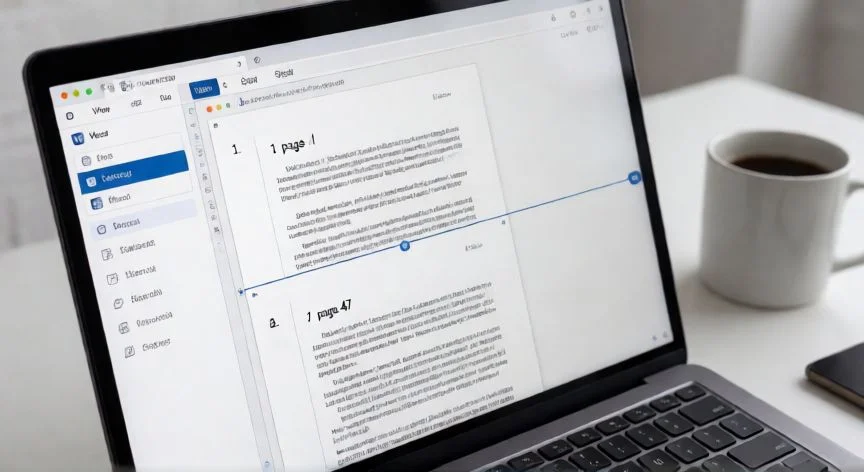
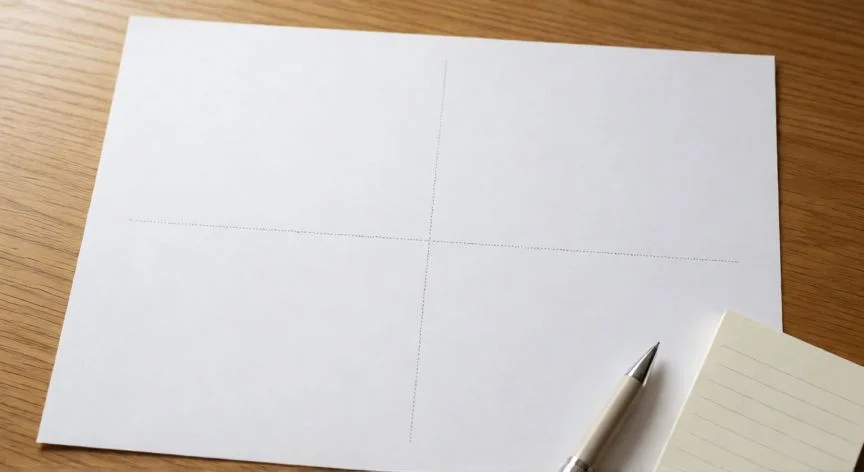
como dividir hoja de word en 2, Hoja impresa A4 sobre escritorio de madera dividida en dos bloques con formatos diferentes
Imagen

Hoja impresa A4 sobre escritorio de madera dividida en dos bloques con formatos diferentes

02

Cuatro caminos para partir tu documento y cuál te conviene según lo que necesites

Los tipos de salto conviene tenerlos frescos porque se confunden a la hora de pulsar: el salto de sección continuo parte la página en dos secciones con formatos propios sin cambiar de hoja; el salto de página mete una página en blanco y separa contenido en dos hojas distintas; y el salto de columna reparte texto entre las columnas existentes.


La tercera vía, la más flexible para diseños no lineales, son las tablas. Y aquí me apoyo en esa mente de teleco que tengo: siempre he visto una tabla como un circuito lógico, cada celda es un nodo independiente. Colocas el cursor, «Insertar» > «Tabla» > seleccionas una cuadrícula 2x1 (dos casillas horizontales, una vertical). Escribes dentro de cada celda como si fuera una columna normal, arrastras las líneas divisorias y listo.


El truco que convierte una tabla en una división invisible del documento es quitarle los bordes. Seleccionas la tabla completa, despliegas la flechita junto al icono «Bordes» y eliges «Sin borde». Visualmente son dos columnas, pero cada bloque se edita de forma totalmente aislada, sin saltos fantasma de texto de una zona a otra.


Si quieres cuatro cuadrantes, lo mismo pero con una tabla 2x2 extendida por toda la página y bordes eliminados. Y si las líneas se ven gruesas, afínalas desde «Diseño» > «Bordes de página». Para quienes buscan algo aún más directo sin construir nada, existe la función de etiquetas: «Correspondencia» > «Etiquetas» > formato «¼ de letra» > «Nuevo documento», y te sale una hoja ya partida en cuatro bloques iguales.


En móvil también se puede, con matices. En la app de Word para iOS o Android tocas la flecha o los tres puntos sobre el teclado, «Inicio» > «Diseño» > «Columnas» > «Dos». La limitación es que afecta al documento entero, no puedes seleccionar fragmento. Para dividir solo una parte en el teléfono, usa de nuevo tabla 2x1 desde «Insertar» > «Tabla», botón «+» para dos columnas, escribes dentro y quitas bordes desde «Estilos de tabla» > el estilo sin líneas bajo «Tablas simples».


Para deshacer, si dos páginas quedan partidas sin querer: cursor al final de la primera, Suprimir o Delete. Si no cede, hay saltos de sección o página intercalados y se eliminan desde «Diseño de página» > «Saltos». En columnas, volver al menú y elegir «Una» devuelve todo al estado original.


MétodoIdeal para
ColumnasFolletos, catálogos, exámenes de dos cuerpos, textos con aire periodístico
Tablas sin bordesDos bloques independientes, comparativas, diseños asimétricos
Saltos de secciónCada mitad con formato propio, encabezado propio, numeración propia
Etiquetas ¼ letraCuatro cuadrantes rápidos sin construir nada

Conclusión:

¿como dividir hoja de word en 2?

Mirando todo esto con perspectiva, te digo que la mayoría de los disgustos al partir una hoja no vienen del método que elijas, sino de no controlar el alcance de la aplicación y de la impresión. Si al columnar se te descoloca todo el documento, mete un salto de sección para aislar el cambio; y si en pantalla se ve perfecto pero al pasar por la impresora la segunda mitad queda cortada, antes de culpar a Word revisa tamaño de papel, orientación y márgenes desde «Diseño de página» > «Márgenes», porque una columna medio milímetro demasiado ancha convierte tu folleto en un puzle imposible. Yo creo que la clave está en tener claro qué necesitas antes de pulsar el primer clic: ¿texto que fluye, bloques independientes o secciones con alma propia? Responde eso y el método se elige solo.

Fuentes: 1º WikiHow.com | 2º Tecnobits.com | 3º Islabit.com | 4º ComputerHoy.es

IMAGEN1-AUTOR:Nexuscurioso|Licencia:Todos los derechos reservados|Url:---
IMAGEN2-AUTOR:Nexuscurioso|Licencia:Todos los derechos reservados|Url:---
Redacción: Gonzalo E.Garcia · Actualizado en: 18/11/2026
Valoración para Respuesta Valoración para Respuesta Valoración para Respuesta Valoración para Respuesta Valoración para Respuesta Valoración para Respuesta Valoración para Respuesta Valoración para Respuesta Valoración para Respuesta Valoración para Respuesta
3.9 / 5 · 49 valoraciones Valorar

¿Tienes algo que aportar? Envíanos tu respuesta

Mi método probado para partir una hoja de Word en cuatro partes iguales sin volverte loco Mi método probado para partir una hoja de Word en cuatro partes iguales sin volverte loco Cómo he maquetado dos columnas en Word mil veces y qué trucos realmente funcionan Cómo he maquetado dos columnas en Word mil veces y qué trucos realmente funcionan
¿Quieres ver más respuestas sobre como dividir hoja de word en 2?