Cómo quitar la página 1 en Excel: métodos completos
La pregunta sobre cómo quitar la página 1 en Excel puede referirse a varias situaciones distintas, por lo que es importante identificar exactamente qué necesitas hacer. A continuación te explico los métodos más comunes para dar de baja o eliminar la primera página o hoja de tu libro de trabajo.
1. Eliminar la primera hoja (Hoja1): Si lo que quieres es borrar por completo la primera pestaña de tu libro, haz clic derecho sobre la etiqueta de la hoja en la parte inferior (donde dice "Hoja1") y selecciona Eliminar. Se abrirá un cuadro de confirmación; pulsa Sí y la hoja desaparecerá definitivamente. Ten en cuenta que si era la única hoja visible, Excel no te dejará eliminarla porque siempre debe existir al menos una hoja.
2. Ocultar la primera hoja: Si prefieres que la hoja siga existiendo pero no sea visible, haz clic derecho en la etiqueta de la hoja y elige Ocultar. Para volver a mostrarla, ve a Inicio → Mover o Copiar Hoja, selecciona la hoja oculta en la lista y marca Mostrar Ocultas.
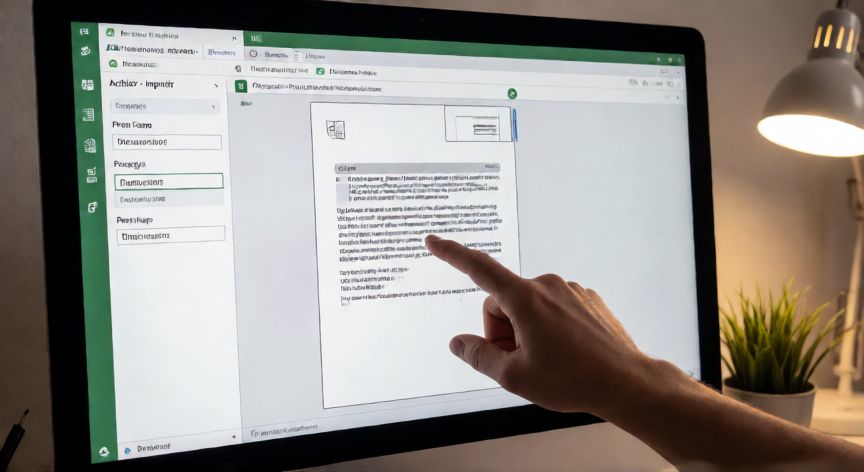
3. Quitar la primera página al imprimir: Si tu problema es que al imprimir aparece una primera página en blanco o un resumen no deseado, ve a Archivo → Imprimir y en el rango de páginas escribe, por ejemplo, 2-A para saltarte la primera. También puedes ajustar los márgenes y el encabezado/pie para evitar saltos de página innecesarios.
4. Eliminar un salto de página manual: Si insertaste un salto de página en la primera posición y quieres quitarlo, haz clic sobre la línea azul discontinua que aparece en la vista Disposición de impresión (pestaña Vista → Disposición de impresión). Una vez seleccionada, pulsa la tecla Supr.
5. Quitar la primera fila o fila de encabezado repetida: Ve a Disposición de página → Imprimir títulos y en el campo Filas que se repiten, borra el contenido para que la primera fila no se imprima en cada página.
6. Eliminar una sección o área de impresión parcial: Si definiste un área de impresión que incluye la primera página por error, ve a Disposición de página → Área de impresión → Quitar área de impresión y redefine el rango deseado.
Es importante recordar que siempre conviene hacer una copia de seguridad de tu archivo antes de borrar hojas o modificar la configuración de impresión. Un simple Ctrl + S o guardar como con otro nombre te protegerá ante un error.
Si la pregunta se refiere a un caso más específico, como quitar un número de página en el encabezado o eliminar una primera lámina de una presentación vinculada, los pasos varían ligeramente, pero la lógica de selección y eliminación se mantiene.
Si al imprimir aparece una página 1 en blanco, ajusta el rango de impresión a '2-A' en Archivo → Imprimir.
Dato clave