
INICIO
ofimatica · microsoft word
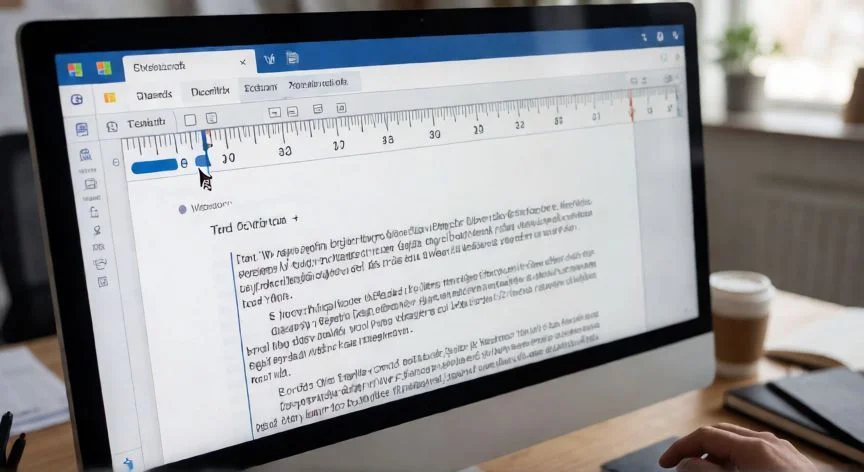
como sacar en word la regla, Manos tecleando en Word con la regla horizontal visible sobre el documento
ofimatica ·#9086 ·Lectura 8 min. · Redactor: Gonzalo E.Garcia

📏 Así muestro yo la regla en Word y la uso a fondo

Respuesta corta
Verificado
Redactado por Humanos!

Mantén pulsada la tecla Alt mientras arrastras cualquier marcador de la regla: Word te mostrará las medidas exactas al milímetro, mucho más preciso que el ajuste por defecto.

01

Cómo saco yo la regla en Word en dos clics (y lo que hago después con ella)

Llevo más de tres décadas pegado a un teclado, primero como ingeniero de telecomunicaciones y luego gestionando proyectos de software, así que la regla de Word me acompaña desde que los documentos largos eran mi pan de cada día. Recuerdo perfectamente la primera vez que alguien me dijo 'activa la regla' y yo no tenía ni idea de dónde estaba ese botón. Hoy, con treinta años de ofimática encima, no concibo redactar un informe sin ella.


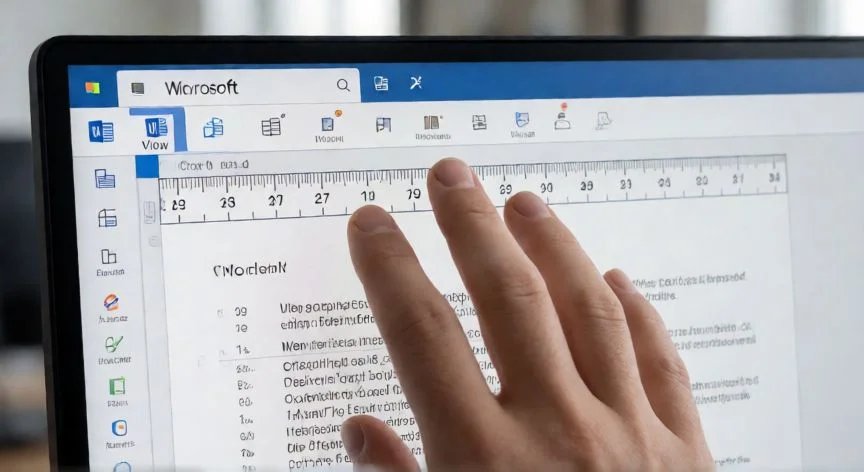
La regla es, en esencia, una escala graduada que se sitúa en la parte superior del área de escritura (regla horizontal) y, si la configuras bien, también en el lateral izquierdo de la página (regla vertical). Te permite ver de un vistazo dónde empiezan los márgenes, dónde cae cada sangría y a qué distancia estás colocando una tabulación. Sin ella, todo se convierte en un 'más o menos a ojo', y eso no tiene cabida en un documento que se pretende profesional.


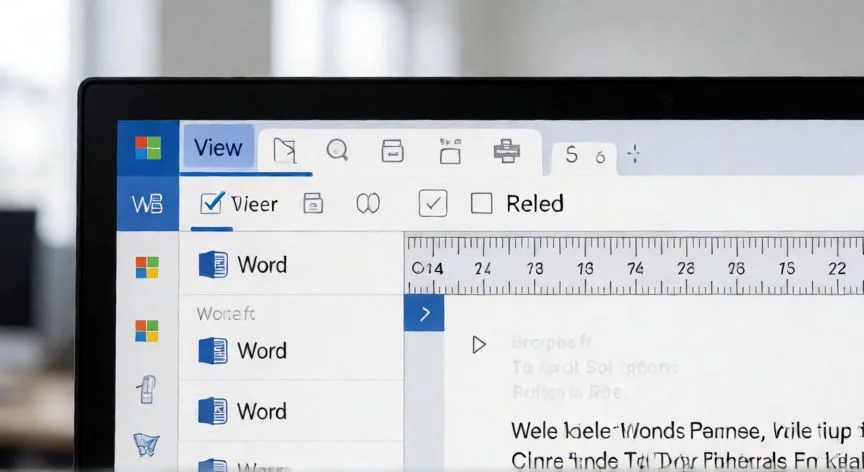
El método rápido y universal para sacarla pasa por la pestaña Vista. Abres tu documento, pulsas en Vista dentro de la cinta de opciones superior y, en el grupo Mostrar, marcas la casilla Regla. En ese instante la barra aparece sobre el área de trabajo. Si ya estaba marcada y lo que quieres es quitarla, desmarcas la casilla y listo. Es el mismo camino en Microsoft 365, Word 2024, Word 2021, Word 2019 y Word 2016, tanto en Windows como en Mac. En las guías oficiales de Microsoft lo resumen en tres palabras: Ver, regla, hecho.


Un detalle que me ha sacado de quicio más de una vez: si trabajas en un portátil pequeño o tienes la ventana de Word reducida, el grupo Mostrar se comprime y la casilla Regla parece haber desaparecido. No es un bug, no es que tu versión sea antigua. Maximiza la ventana o arrástrala hasta que ocupe más ancho, y verás que Regla, Líneas de cuadrícula y demás opciones reaparecen como por arte de magia.


La regla vertical merece mención aparte porque no sale sola. Aunque marques la casilla desde Vista, la barra lateral solo se muestra si estás en Diseño de impresión y además activas una opción oculta: Archivo → Opciones → Avanzadas → bloque Mostrar → casilla 'Mostrar regla vertical en la vista Diseño de impresión' → Aceptar. En Mac el equivalente está en Preferencias de Word, dentro de las opciones avanzadas o de vista.


Con la regla a la vista, ajustar márgenes es casi intuitivo. Colocas el puntero en el área gris del borde izquierdo o derecho de la regla horizontal hasta que se convierte en una doble flecha (a veces aparece un tooltip con 'Izquierda' o 'Derecha'), arrastras y sueltas. Mientras mueves, una línea discontinua te guía en tiempo real. En la regla vertical, el mismo gesto con el borde superior o inferior te permite tocar los márgenes de arriba y abajo.


Personalmente, la sangría francesa es mi favorita cuando maquetaba listas bibliográficas para catálogos de productos y fichas técnicas. En Word no hace falta abrir el cuadro Párrafo: arrastras la parte triangular inferior del marcador izquierdo y la primera línea se queda pegada al margen mientras las siguientes entran unos centímetros. Rápido, visual y reversible si te equivocas.


Los deslizadores de sangría que ves en la regla horizontal tienen formas distintas y cada una controla algo concreto:

  • Cuadrado inferior izquierdo → sangría izquierda del párrafo completo.
  • Triángulo superior izquierdo → solo la primera línea (la típica 'sangría normal' de textos justificados).
  • Triángulo inferior izquierdo → sangría francesa, ideal para bibliografías y listas enumeradas.
  • Triángulo inferior derecho → sangría derecha del párrafo.

Para que el cambio afecte a varios párrafos, selecciona antes el bloque de texto; si no, solo se moverá el párrafo donde tienes el cursor. Yo siempre hago una copia de seguridad mental de la posición inicial antes de arrastrar, porque un tirón mal dado y te toca deshacer.


PASOS CONCRETOS:

  1. Abre el documento en Word.
  2. Haz clic en la pestaña Vista de la cinta de opciones.
  3. En el grupo Mostrar, marca la casilla Regla. Aparecerá la regla horizontal sobre el documento. Para ocultarla, desmárcala.
  4. Si también quieres la regla vertical: ve a Vista → Diseño de impresión, luego a Archivo → Opciones → Avanzadas, baja hasta el bloque Mostrar, marca 'Mostrar regla vertical en la vista Diseño de impresión' y pulsa Aceptar.
  5. Para cambiar la unidad de medida: Archivo → Opciones → Avanzadas → Mostrar → 'Mostrar medidas en unidades de' y elige centímetros, milímetros, pulgadas, puntos o picas.
  6. Ajusta márgenes colocando el cursor en el área gris hasta que aparezca la doble flecha y arrastrando (mantén Alt para ver las medidas exactas).
  7. Para sangrías, selecciona el texto y arrastra el marcador correspondiente: cuadrado inferior izquierdo (izquierda), triángulo superior izquierdo (primera línea), triángulo inferior izquierdo (francesa) o triángulo inferior derecho (derecha).
  8. Para tabulaciones, pulsa el selector del extremo izquierdo de la regla hasta elegir el tipo y haz clic en la posición deseada; para borrarlas, arrastra el símbolo hacia fuera de la regla.

“Si no ves la casilla Regla en Vista, maximiza la ventana de Word. Casi siempre es falta de ancho en pantalla, no un problema de versión.”

Dato clave
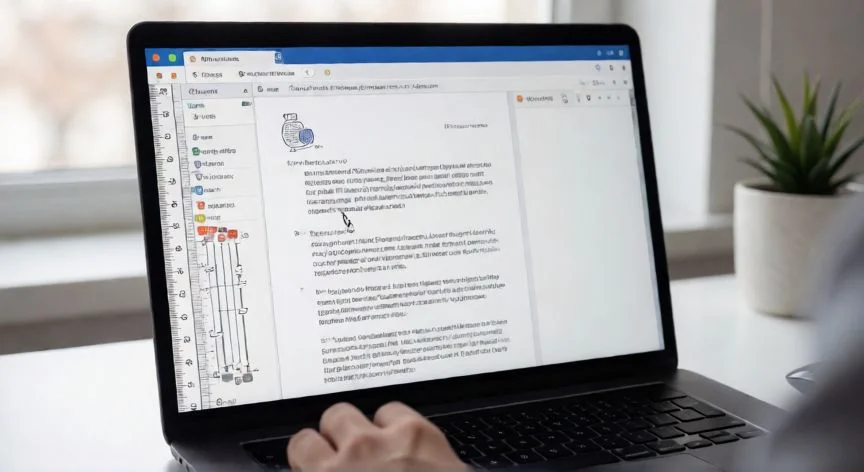
como sacar en word la regla, Pantalla de Word con reglas horizontal y vertical activas ajustando márgenes
Imagen

Pantalla de Word con reglas horizontal y vertical activas ajustando márgenes

02

La regla de Word: esa barra que casi nadie usa bien

Después de tantos años redactando propuestas comerciales, manuales de usuario y especificaciones técnicas, puedo decir que las tabulaciones son lo que más me ha simplificado la vida dentro de la regla. Antes alineaba columnas de precios con espacios o, peor aún, con tablas de una sola fila, hasta que descubrí que un par de clics en la regla resuelven lo que antes me robaba cinco minutos por documento.


En el extremo izquierdo de la regla horizontal, justo donde se cruzan ambas reglas, hay un pequeño botón cuadrado que muestra un símbolo. Ese es el selector de tipo de tabulación. Cada clic recorre la lista: izquierda, central, derecha, decimal y barra.


TipoQué haceUso típico
IzquierdaFija el extremo izquierdo; el texto crece hacia la derecha.Alineación básica de listas.
CentralEl texto se reparte equitativamente a ambos lados.Títulos centrados en columnas.
DerechaFija el extremo derecho; el texto crece hacia la izquierda.Números alineados a la derecha.
DecimalAlinea en torno a la coma o punto decimal.Columnas de importes, porcentajes.
BarraInserta una línea vertical decorativa.Separadores visuales (¡ojo con imprimir!).

Para colocar una tabulación: seleccionas el texto, pulsas el selector hasta ver el símbolo correcto y haces clic en la posición exacta de la regla. Puedes poner varias en la misma línea. Después, cada vez que pulses Tab, el cursor salta a la siguiente marca. Borrarla es igual de fácil: arrastras su símbolo hacia abajo, fuera de la regla, y sueltas.


Un aviso importante sobre la tabulación de barra: a diferencia de las demás, se incrusta directamente en el texto al hacer clic. Si no la eliminas antes de imprimir, esa línea vertical aparecerá en tu documento impreso. Lo descubrí de la peor manera, imprimiendo un catálogo a trescientas copias.


La unidad de medida predeterminada suele ser pulgadas, porque viene heredada de la configuración regional anglosajona, y para muchos usuarios en español resulta poco intuitiva. Para cambiarla: Archivo → Opciones → Avanzadas → apartado Mostrar → 'Mostrar medidas en unidades de' → selecciona centímetros, milímetros, puntos o picas → Aceptar. En Word para Mac, el camino es Preferencias de Word → General → 'Mostrar medición en'. Este cambio afecta a todos los controles de medida: márgenes, sangrías, tamaño de imágenes y objetos.


Un matiz que conviene tener claro: cuando la regla está en centímetros, el número 2 no significa '2 cm del borde físico del papel', sino 2 cm desde el margen izquierdo configurado. Esa referencia al margen y no al borde es lo que permite alinear títulos, párrafos, imágenes o tablas con precisión real. Al mover cualquier objeto los indicadores de la regla se desplazan contigo, así que tienes feedback visual en tiempo real.


Yo configuro mi entorno de Word con centímetros siempre, porque al trabajar en documentos legales y técnicos con normativa europea, pensar en milímetros o pulgadas me obliga a una conversión mental que solo genera errores. Es un detalle pequeño, pero cuando redactas decenas de documentos al día, la ergonomía importa.


La regla no es exclusiva de Word. En PowerPoint también tienes regla horizontal y vertical para colocar cuadros de texto e imágenes con márgenes coherentes entre diapositivas, accesible desde Vista y combinable con líneas de cuadrícula y guías inteligentes. En la versión web (Microsoft 365.com) la regla existe pero está simplificada, con menos controles avanzados. En la app móvil para iPhone, directamente, el espacio manda y muchas herramientas se ocultan o solo aparecen en orientación horizontal.


Lo que diferencia un documento improvisado de uno con aspecto limpio es, en gran parte, la constancia al usar la regla. Con práctica, arrastrar deslizadores para ajustar sangrías resulta mucho más rápido y visual que abrir la ventana Párrafo cada vez. Y puedes combinar varios controles a la vez: sangría francesa con tabulación decimal, o margen ajustado con primera línea especial. Eso es maquetación fluida, sin diálogos ni clics de más.

Conclusión:

¿como sacar en word la regla?

¿Sacar la regla en Word es difícil? Para nada, son dos clics en Vista y ya está. Lo que realmente cuesta es cogerle el truco a los deslizadores y las tabulaciones hasta que se convierten en un gesto automático. Yo, después de tantos años maquetando documentos técnicos y comerciales, sigo descubriendo pequeños matices: un ajuste fino con Alt aquí, una sangría francesa allá, cambiar la unidad de medida para no volverme loco con las pulgadas. Al final, es complicado dar una sola respuesta sobre 'cómo usar bien la regla', porque depende del tipo de documento que tengas entre manos y de lo rápido que quieras trabajar. Pero si activas la barra, te familiarizas con cada marcador y configuras los centímetros como unidad, vas a notar que tus documentos pasan de 'más o menos correcto' a tener ese aire pulido que delata a quien sabe de ofimática.

Fuentes: 1º 1º Support.microsoft.com, 2º 2º Extendoffice.com, 3º 3º Xataka.com, 4º 4º Mundobytes.com
IMG1-AUTOR:Nexuscurioso|Licencia:Todos los derechos reservados|Url:---
IMG2-AUTOR:Nexuscurioso|Licencia:Todos los derechos reservados|Url:---
Redacción: Gonzalo E.Garcia · Actualizado en: 18/11/2026
Valoración para Respuesta Valoración para Respuesta Valoración para Respuesta Valoración para Respuesta Valoración para Respuesta Valoración para Respuesta Valoración para Respuesta Valoración para Respuesta Valoración para Respuesta Valoración para Respuesta
4.2 / 5 · 57 valoraciones Valorar

¿Tienes algo que aportar? Envíanos tu respuesta

La regla de Word que nadie mira, pero que lo cambia todo en un documento La regla de Word que nadie mira, pero que lo cambia todo en un documento ¿No ves la regla en Word? Te cuento cómo activarla sin perder tiempo ¿No ves la regla en Word? Te cuento cómo activarla sin perder tiempo
¿Quieres ver más respuestas sobre como sacar en word la regla?