Instagram

Mi guía definitiva para ordenar alfabéticamente en Excel sin romper nada
Tras más de tres décadas manejando hojas de cálculo en proyectos de comercio electrónico, te puedo decir que ordenar una lista alfabéticamente parece la tontería más grande del mundo... hasta que un día te equivocas y desasocias medio catálogo de productos. Yo he visto bases de datos completas quedarse irreconocibles porque alguien pulsó el botón equivocado.
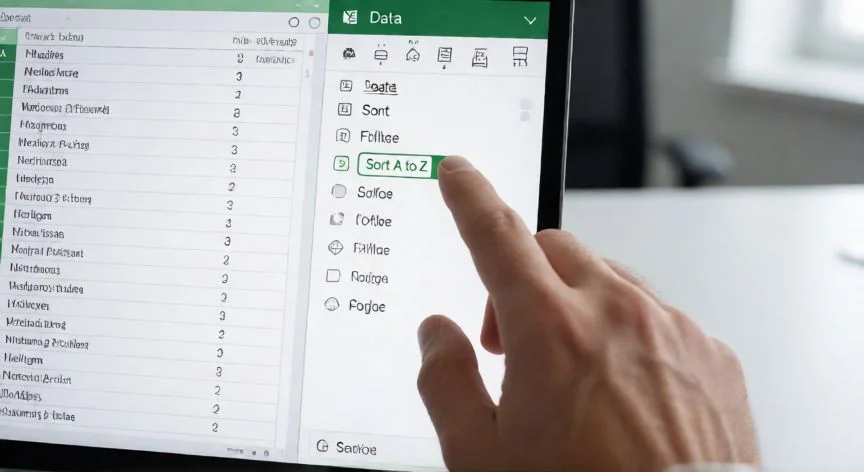
La forma más directa de hacerlo es esta: colocas el cursor en cualquier celda de la columna que quieras alfabetizar, vas a la ficha Datos, localizas el grupo Ordenar y filtrar y pulsas "Ordenar de la A a la Z". No necesitas seleccionar el rango entero antes, Excel detecta el bloque contiguo por sí solo. Para el orden inverso, el botón contiguo hace exactamente lo mismo pero al revés.
También tienes una ruta paralela desde la pestaña Inicio, grupo Edición, botón "Ordenar y filtrar". Despliegas el menú y aparecen las mismas opciones. Excel analiza el contenido: si ve texto te propone A-Z o Z-A, si ve números te ofrece menor-mayor o mayor-menor.
Ahora viene el punto que me pone los pelos de punta cada vez que lo recuerdo. Cuando hay datos en columnas adyacentes, Excel muestra un aviso con dos opciones:
- Ampliar la selección: mueve las celdas relacionadas junto con las que ordenas. Cada valor mantiene su fila original. Esta es la opción correcta el 99% de las veces.
- Continuar con la selección actual: ordena solo lo marcado y deja el resto quieto. Rompe la correspondencia entre filas. Destruye la base de datos silenciosamente.
Microsoft lo advierte explícitamente como una advertencia. Yo siempre digo lo mismo a quien me pregunta: antes de tocar nada, selecciona el conjunto completo, encabezados incluidos, y trabaja sobre esa selección. Si Excel te pregunta, pulsa Ampliar. Sin excepciones.
Cuando tu tabla tiene encabezados y quieres más control, abre el cuadro de diálogo Datos > Ordenar. Ahí eliges la columna en "Ordenar por", marcas "Valores de celda" en "Ordenar según", seleccionas A-Z o Z-A en "Orden", activas la casilla "Mis datos tienen encabezados" y pulsas Aceptar. El resultado mantiene todo alineado.
PASOS CONCRETOS:
1. Selecciona el rango completo de datos incluyendo encabezados.
2. Ve a ficha Datos > grupo Ordenar y filtrar.
3. Pulsa "Ordenar de la A a la Z" o abre el cuadro "Ordenar" para más opciones.
4. Si Excel muestra aviso, elige SIEMPRE "Ampliar la selección".
5. En el cuadro Ordenar, activa "Mis datos tienen encabezados", elige columna y dirección, pulsa Aceptar.
6. Verifica que las filas siguen asociadas correctamente tras la ordenación.
“Excel admite hasta 64 niveles de ordenación multinivel y no distingue mayúsculas de minúsculas salvo que actives la opción en Opciones.”
Dato clave