Instagram

Así convierto mis presentaciones PowerPoint en ZIP para rascarles los secretos internos
Seguro que alguna vez has visto un archivo .pptx y has pensado que es simplemente una presentación más, un bloque opaco que solo PowerPoint entiende. Pero no, la realidad es mucho más interesante: ese archivo ya es un ZIP, un paquete comprimido disfrazado de documento ofimático. Lo único que hace falta es quitarle la máscara.
Cuando preparo presentaciones para mis proyectos de comercio electrónico o documentando arquitecturas IT, suelo acumular decenas de diapositivas con logos, capturas y clips de vídeo incrustados. En más de una ocasión he necesitado recuperar un gráfico concreto que alguien me había pegado hace meses, y en vez de abrir PowerPoint, diapositiva por diapositiva, simplemente he renombrado el fichero. Funciona en segundos y no necesitas instalar absolutamente nada.
Microsoft documenta esta técnica oficialmente bajo el nombre de «Extraer archivos u objetos de un archivo de PowerPoint», y cubre desde PowerPoint 2016 hasta Microsoft 365. El objetivo declarado es permitir usar por separado los elementos internos —vídeos, fotografías, sonidos— sin pasar por la interfaz de la aplicación. Eso sí, la propia Microsoft avisa: trabaja siempre sobre una copia, porque un cambio de extensión mal ejecutado puede liarte la pita.
También hay que saber qué NO se puede extraer con este método. Los PDF incrustados y los archivos .dotx que alguien haya metido en la presentación no aparecen en el interior del ZIP. El truco funciona con medios multimedia y componentes internos del paquete Office Open XML, no con cualquier objeto embebido. Y ojo: la guía oficial de Microsoft está redactada pensando en Windows, porque depende de ver las extensiones en el Explorador de archivos. En Mac es posible, pero con otros pasos.
Antes de tocar nada en Windows, hay que preparar el terreno. Sin extensiones visibles no vas a saber qué estás renombrando:
- Windows 11: pestaña Ver → Mostrar → marca «Extensiones de nombre de archivo».
- Windows 10: grupo Mostrar/ocultar → activa la casilla «Extensiones de nombre de archivo».
Y aquí viene el momento en que me di cuenta de lo útil que es esto para auditorías rápidas. Una presentación de 200 MB puede parecer inexplicable hasta que abres el ZIP interno y descubres que un solo vídeo MP4 a 4K ocupa el 90 por ciento del peso. Ver la estructura real del fichero cambia por completo tu forma de optimizar documentos.
El ZIP resultante no es solo una carpeta con imágenes sueltas. Incluye varias subcarpetas con información en XML, propiedades del documento, relaciones internas y todo el estándar Office Open XML. Esa estructura es la razón por la que Windows o macOS pueden abrirlo como contenedor comprimido sin software adicional.
PASOS CONCRETOS (procedimiento en Windows):
1) Localiza la presentación en el Explorador y duplica el archivo para trabajar sobre una copia.
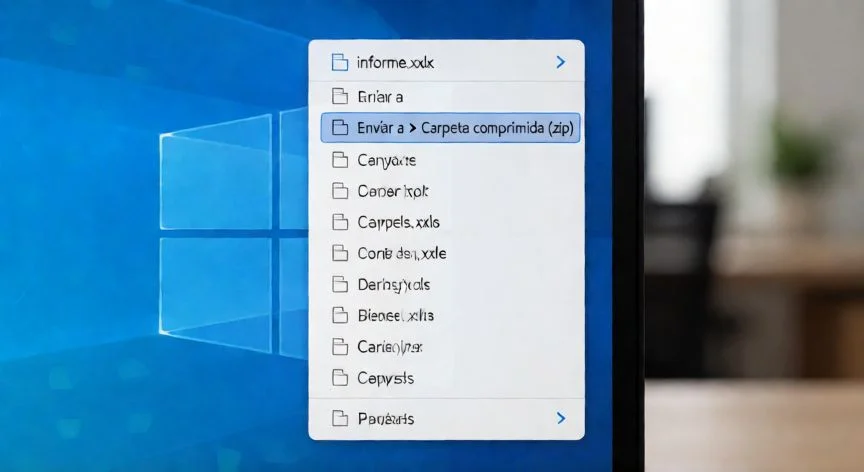
2) Clic derecho → «Cambiar nombre».
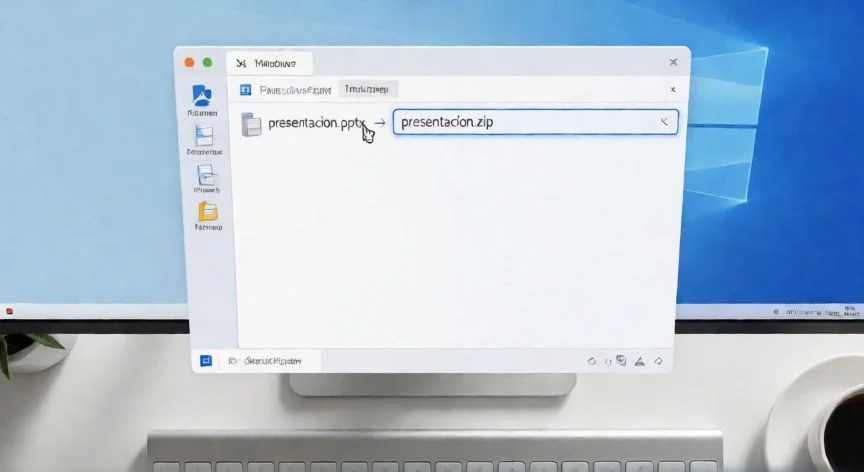
3) Sustituye .pptx por .zip y pulsa Enter. Cuando aparezca el aviso «Podría dejar de ser utilizable», pulsa Sí.
4) Doble clic sobre el nuevo .zip para abrirlo como carpeta comprimida.
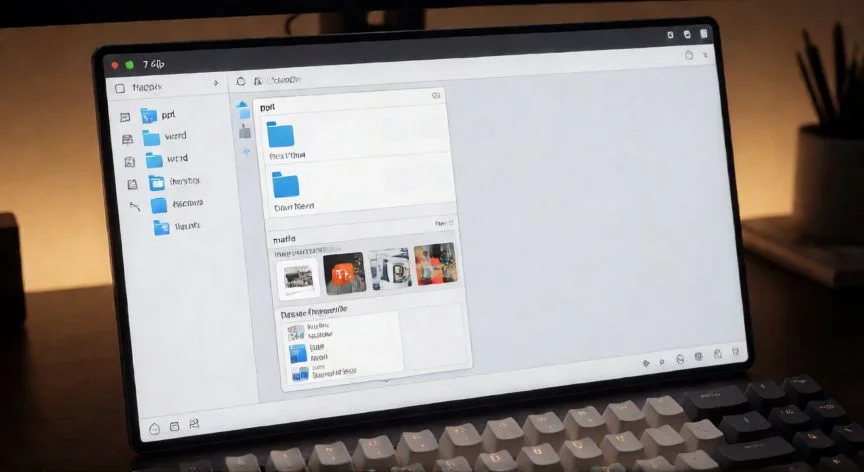
5) Entra en la carpeta ppt.
6) Abre la subcarpeta media: ahí están vídeos, sonidos e imágenes.
7) Selecciona el archivo, cópialo y pégalo donde quieras.
8) Para restaurar la presentación original, renombra de nuevo .zip a .pptx.
“Si tu descompresor extrae solo un XML en vez de carpetas, está obsoleto. Usa 7-Zip o The Unarchiver.”
Dato clave