
INICIO
ofimatica · microsoft powerpoint
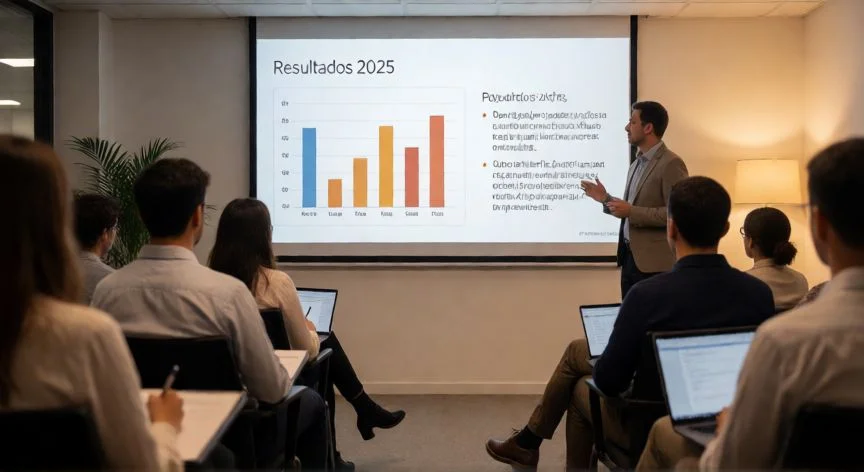
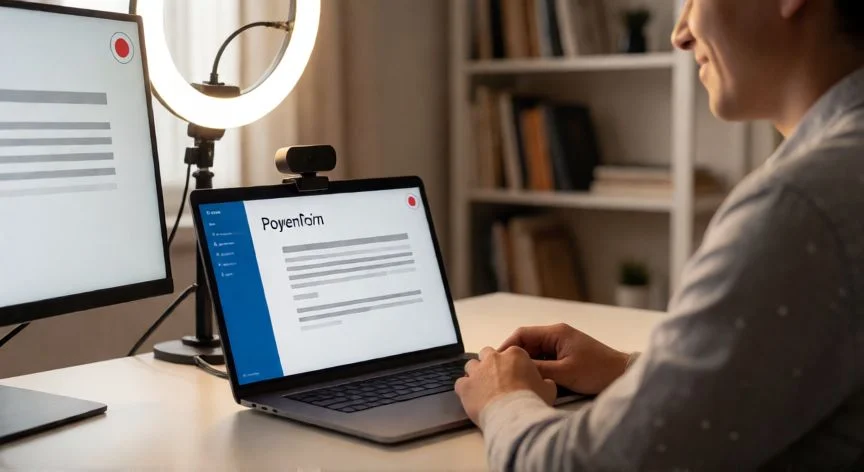
cameo en powerpoint que es, Presentación de PowerPoint con Cameo mostrando la webcam del ponente integrada en la diapositiva
ofimatica ·#9281 ·Lectura 5 min. · Redactor: Gonzalo E.Garcia

🎥 Qué es Cameo en PowerPoint y cómo usarlo paso a paso

Respuesta corta
Verificado
Redactado por Humanos!

Cameo no incrusta vídeo ni aumenta el tamaño del archivo: solo referencia la fuente de cámara activa en tiempo real.

01

Cameo en PowerPoint: lo que descubrí integrando mi cámara en cada diapositiva

Si alguna vez te has preguntado qué es Cameo en PowerPoint, no estás solo. Es una función que Microsoft introdujo para que puedas incrustar la transmisión en directo de tu cámara web dentro de una diapositiva, como si fuera un cuadro de texto o una imagen más. Nada de ventanas flotantes de Teams ni marcos extraños: tu cara aparece dentro del lienzo, integrada visualmente con el resto del contenido.


Recuerdo la primera vez que tuve que preparar una sesión de formación para un equipo comercial y, como siempre terminaba con la típica videollamada separada, perdía toda la coherencia visual entre lo que mostraba en pantalla y mi propia presencia. Descubrir Cameo fue como quitarme un peso de encima: el presentador pasa a ser un elemento nativo de la diapositiva, y eso cambia por completo la percepción del público.


Esta función está disponible para suscriptores de Microsoft 365 tanto en la aplicación de escritorio de Windows y macOS como en la versión web. En los entornos de escritorio se distribuye mediante el Canal actual y, desde enero de 2023, también a través del Canal Semianual. Se lanzó originalmente en 2022 y ha ido sumando mejoras que ya están incorporadas en PowerPoint 2024.


Lo que realmente diferencia a Cameo de un vídeo pregrabado es la transmisión en tiempo real. El feed responde al instante a lo que haces, si te mueves, si señalas algo con el dedo o si cambias de postura. Esto lo hace especialmente útil en reuniones remotas, clases grabadas, tutoriales técnicos, demostraciones de producto y presentaciones híbridas donde la audiencia necesita verte junto al contenido.


Y hay un detalle que muchos pasan por alto: Cameo no incrementa el tamaño del archivo. No incrusta ningún vídeo, simplemente referencia la fuente de cámara activa. Un MP4 o un MOV insertado en la diapositiva, en cambio, infla el documento y no reacciona a nada en vivo. Así que para diseños compatibles con webcam, Cameo es la opción preferente, y el vídeo pregrabado queda reservado para clips concretos que no dependan de tu apariencia actual.


Durante una etapa en la que coordinaba varios proyectos de comercio electrónico con clientes repartidos por distintas ciudades, aprendí que tener mi rostro integrado en cada slide generaba muchísima más confianza que un simple audio con diapositivas. La gente se conectaba, veía quien hablaba y el mensaje calaba de otra manera.


Para insertar un cameo el proceso es directo:

  • Abre la presentación en Vista Normal.
  • Ve a la pestaña Insertar y pulsa el botón Cameo.
  • Aparece un marcador de posición con un icono de cámara.
  • Selecciona el icono de Vista previa para activar la fuente de vídeo.

En documentos compartidos, la fuente de vídeo solo está disponible para quien la insertó, así que no te preocupes si un compañero abre tu archivo y no ve nada: es comportamiento esperado.

“Automatiza Cameo desde el Patrón de diapositivas y todas tus slides mostrarán el presentador sin trabajo manual.”

Dato clave

cameo en powerpoint que es, Configuración del patrón de diapositivas de PowerPoint con marcador Cameo y Teams en pantalla
Imagen

Configuración del patrón de diapositivas de PowerPoint con marcador Cameo y Teams en pantalla

02

Todo sobre Cameo, la función que convierte tu webcam en un elemento de diseño más

Una vez colocado el marcador, la magia empieza en la pestaña Formato de cámara. Aquí gestionas estilos predefinidos, formas de cámara (círculo, rectángulo redondeado u otras máscaras que se aplican al vídeo en vivo, no solo al contorno), bordes con color, grosor y trazo, además de efectos para ajustar brillo, contraste y nitidez. Estos ajustes corrigen transmisiones sobreexpuestas o demasiado oscuras de forma independiente a los controles de hardware.


Trabajando en entornos de arquitectura IT y dirección de proyectos, me vi muchas veces montando plantillas corporativas donde cada diapositiva necesitaba el mismo encuadre del presentador. Hacerlo a mano era un infierno. Hasta que probé automatizar el cameo desde el patrón de diapositivas: Ver > Patrón de diapositivas > crear o seleccionar un diseño > Insertar > Marcador de posición > Cameo. A partir de ahí, cada slide con ese layout muestra el objeto en la misma posición y con el mismo estilo, sin tocar nada.


El objeto Cameo admite el mismo tratamiento que cualquier imagen: redimensionar con delimitadores, mover, cortar y pegar, organizar o superponer, e incluso aplicar animaciones y transiciones como Morph, que produce cambios suaves de posición y tamaño entre diapositivas. Las ideas de diseño también funcionan con él.


Para presentar, seleccionas Presentación > Desde el principio (o pulsas F5) y el marcador muestra el vídeo en directo. Cerca de un borde aparece una barra de herramientas donde, en Opciones, eliges la cámara. En PowerPoint para la web, concede permisos de cámara al navegador la primera vez.


La integración con Microsoft Teams es uno de los puntos más potentes: al abrir una presentación con Cameo mediante PowerPoint Live dentro de una reunión, la app detecta el cameo y cambia automáticamente al modo Cameo, heredando efectos de fondo virtuales y filtros ya configurados en Teams. Coherencia visual sin pasos extra.


Cameo también funciona con las herramientas de grabación nativas. En Presentación con diapositivas > Grabar, la transmisión aparece en la vista previa y, al detenerla, queda incrustada como objeto de vídeo estándar. Perfecto para crear presentaciones autoejecutables o folletos en vídeo con el rostro del ponente incluido.


En cuanto a requisitos y limitaciones, conviene tener claro lo siguiente:

AspectoDetalle
Versión mínimaPowerPoint para Microsoft 365, versión 2104 o posterior (no aparece en 2019 ni en licencias perpetuas antiguas; sí en 2024)
HardwareWebcam reconocida por Windows o macOS (integrada o USB)
PermisosConfiguración > Privacidad y seguridad > Cámara (Windows) o permisos al navegador (web)
MacDisponible desde macOS 12; atajo Option+X para cambiar de cámara durante la presentación
LimitacionesNo permite voltear una transmisión invertida; máscaras de forma pueden verse como rectángulo en versiones anteriores; otras apps (Teams, Zoom) que ocupen la cámara causan congelación

Conclusión:

¿cameo en powerpoint que es?

Si me preguntas mi punto de vista, creo que Cameo es de esas funciones que no cambian PowerPoint en lo estructural pero sí transforman por completo la experiencia de quien presenta. Dejas de ser un audio sobre unas diapositivas y pasas a ser parte del diseño, con control real sobre cómo apareces ante la audiencia. Eso sí, es complicado dar una sola respuesta perfecta para cada situación: si trabajas desde casa con buena iluminación y una cámara decente, el resultado es impecable; si dependes de un portátil en una sala mal iluminada o tienes Teams ocupando la webcam, vas a pelear con la imagen antes de pelear con el contenido. Prueba siempre una diapositiva de ensayo, usa formas redondeadas con borde fino y coloca el cameo en la esquina inferior derecha para no tapar información clave. Y mantén PowerPoint actualizado, porque cada versión trae pequeños ajustes que se notan.


Fuentes: 1º Support.microsoft.com, 2º Softzone.es, 3º Microespana.com, 4º Wisechecker.com
IMAGEN1-AUTOR:Nexuscurioso|Licencia:Todos los derechos reservados|Url:---
IMAGEN2-AUTOR:Nexuscurioso|Licencia:Todos los derechos reservados|Url:---
Redacción: Gonzalo E.Garcia · Actualizado en: 18/11/2026
Valoración para Respuesta Valoración para Respuesta Valoración para Respuesta Valoración para Respuesta Valoración para Respuesta Valoración para Respuesta Valoración para Respuesta Valoración para Respuesta Valoración para Respuesta Valoración para Respuesta
4.0 / 5 · 50 valoraciones Valorar

¿Tienes algo que aportar? Envíanos tu respuesta

Mi experiencia de años con PowerPoint: qué es realmente una presentación Mi experiencia de años con PowerPoint: qué es realmente una presentación Así grabo mis presentaciones de PowerPoint con cámara web y sin quebraderos de cabeza Así grabo mis presentaciones de PowerPoint con cámara web y sin quebraderos de cabeza
¿Quieres ver más respuestas sobre cameo en powerpoint que es?