Cómo quitar la Vista Protegida en Excel: guía completa
La Vista Protegida de Excel es una característica de seguridad diseñada para prevenir la ejecución de código malicioso al abrir archivos de origen desconocido. Cuando un archivo se abre en este modo, aparece una barra amarilla en la parte superior con el mensaje "Vista Protegida - Edición bloqueada" y no puedes modificar ni guardar el documento. Si necesitas trabajar con archivos que aparecen bloqueados de forma permanente, puedes desactivar esta función fácilmente.
El primer paso es abrir Excel y acceder al menú Archivo situado en la esquina superior izquierda de la ventana. Desde ahí, selecciona la opción Opciones que aparece en la parte inferior del menú lateral. Se abrirá la ventana de opciones de Excel con varias pestañas de configuración.
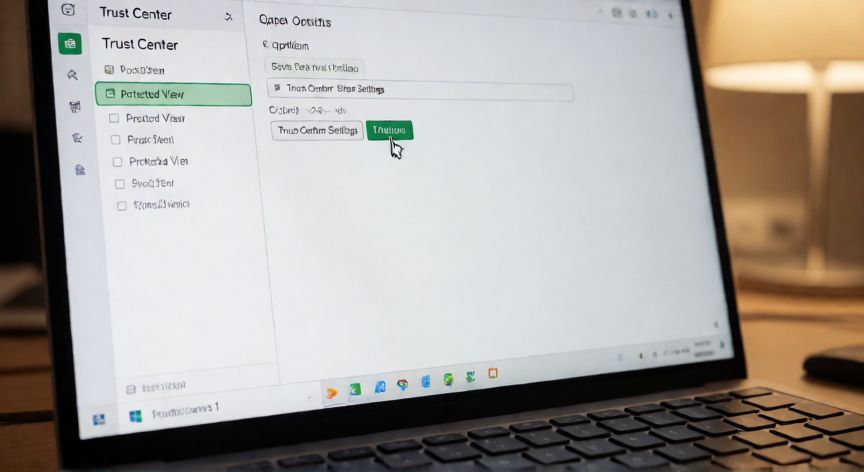
En la ventana de opciones, haz clic en la pestaña Centro de confiables. Verás un botón a la derecha llamado Ajustes del Centro de confiables. Pulsa sobre él para acceder al panel de seguridad de Microsoft Office.
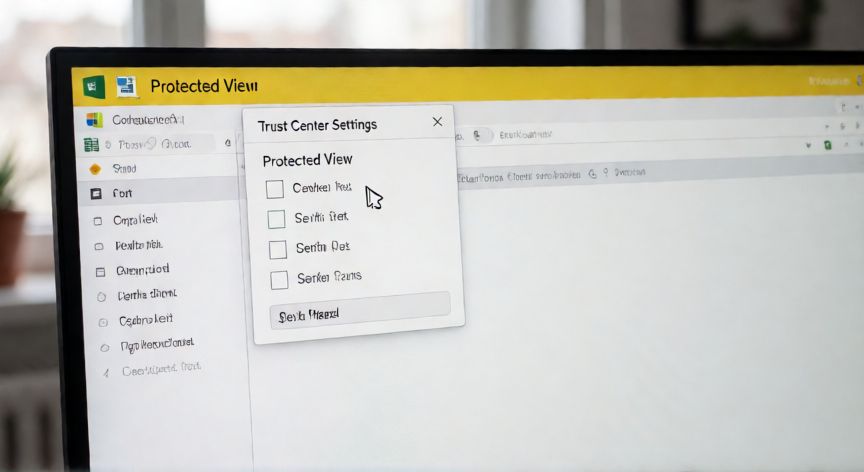
Dentro del Centro de confiables, localiza la sección Vista Protegida en el menú izquierdo y haz clic. A la derecha se desplegarán las opciones que controlan este comportamiento. Por defecto, encontrarás tres casillas activadas:
| Opción | Función |
|---|---|
| Proteger mi equipo de posibles amenazas al abrir archivos no confiables en Vista Protegida | Bloquea la edición de archivos de origen externo |
| Proteger mi equipo de posibles amenazas al abrir sitios web no confiables | Restringe archivos descargados de internet |
| Protección contra degradación (si está disponible) | Evita vulnerabilidades en versiones anteriores |
Para quitar la Vista Protegida, simplemente desmarca las tres casillas. Si solo quieres mantener cierta seguridad, puedes dejar activada únicamente la opción de sitios web no confiables y desmarcar las dos restantes. Haz clic en Aceptar para guardar los cambios.
Es importante recordar que al desactivar la Vista Protegida pierdes una capa de protección. Si abres archivos de procedencia desconocida, corre el riesgo de ejecutar macros maliciosas o código no deseado. Se recomienda reactivar la Vista Protegida si no estás en un entorno de confianza.
Si después de desactivar la opción el archivo sigue apareciendo bloqueado, puede deberse a que el archivo tiene una contraseña o una protección de hoja adicional. En ese caso, necesitas ir a la pestaña Revisar y hacer clic en Quitar contraseña o desproteger la hoja desde Revisar > Desproteger hoja.
En resumen, el camino exacto es: Archivo → Opciones → Centro de confiables → Ajustes del Centro de confiables → Vista Protegida → desmarcar casillas → Aceptar. El cambio es inmediato y no requiere reiniciar Excel, aunque en algunas versiones puede ser necesario cerrar y volver a abrir la aplicación para que se aplique completamente.
Si el archivo sigue bloqueado, quita la marca de 'origen desconocido': clic derecho en el archivo → Propiedades → marcar 'Desbloquear' → Aceptar.
Dato clave