
INICIO
ofimatica · microsoft word
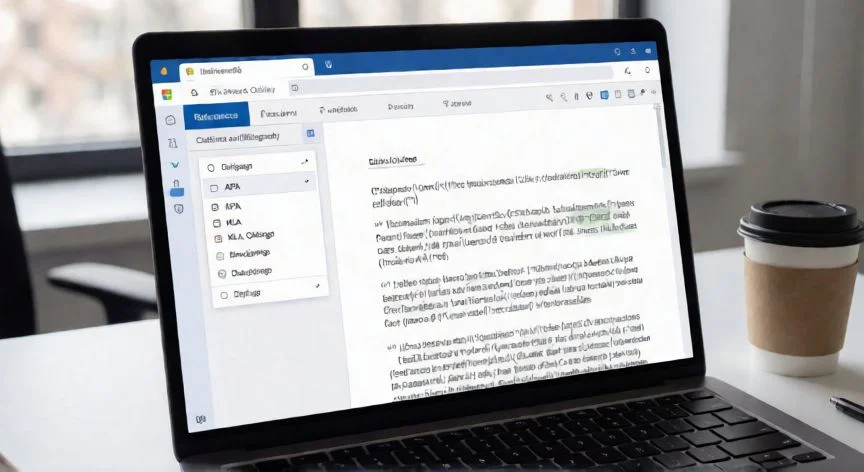
como citar en word, Pantalla de Word con la pestaña Referencias y una cita académica visible en el documento
ofimatica ·#8952 ·Lectura 6 min. · Redactor: Gonzalo E.Garcia

📑 Cómo citar en Word sin morir en el intento

Respuesta corta
Verificado
Redactado por Humanos!

Los marcadores de posición permiten seguir redactando sin romper el hilo cuando faltan datos, y Word marca con un signo de interrogación toda fuente incompleta.

01

Mi guía completa para citar en Word sin romperme la cabeza con el formato

Dar formato a comillas, cursivas, puntos y comas a mano es una tarea que consume horas, y lo peor es que un solo descuido desordena todo el documento. Por eso, cuando uno lleva años lidiando con textos largos, termina agradeciendo que Microsoft integrara un sistema de gestión de referencias dentro del propio Word, que permite registrar una fuente y reutilizarla tantas veces como quieras con un solo clic.


Lo recuerdo perfectamente: en mis primeras labores de gestión documental, pasaba más tiempo corrigiendo la bibliografía que redactando el contenido. Un cambio de estilo a mitad de proyecto significaba revisar cada referencia una por una. Hoy, al abrir un documento y ver el botón Bibliografía en la pestaña Referencias, siento que me ahorro media jornada.


El mecanismo es bastante intuitivo una vez lo dominas: registras la fuente dentro del programa y, a partir de ahí, insertas citas conectadas a ese registro donde te convenga. Todas conservan el mismo formato, sin importar cuántas veces la cites. Y los estilos disponibles no son pocos.


EstiloUso habitual
APA / MLACiencias sociales y humanidades
ChicagoHistoria, publicaciones editoriales
IEEEIngeniería y tecnología
ISO 690Publicaciones técnicas europeas
GOSTSectores con normativa específica

Puedes elegir entre varios estilos normalizados que Word trae de fábrica, y según la versión o el idioma instalado, aparecen opciones adicionales. En mi experiencia dirigiendo equipos técnicos, el IEEE era el estándar en los informes de ingeniería, mientras que en documentos de marketing interno se solía tirar de APA porque a todo el mundo le resultaba más familiar.


Toda la funcionalidad vive en la pestaña Referencias, en el grupo llamado Citas y bibliografía o Bibliografía & citas, según la versión que tengas. Ahí están los cuatro elementos clave: el desplegable Estilo, el botón Insertar cita, el enlace Administrar fuentes y el botón Bibliografía. Con esos cuatro componentes se construye todo el flujo de trabajo, sin necesidad de complementos ni macros.


Ahora bien, no todo es insertar y ya. Las citas que colocas en el texto no son texto plano, son objetos seleccionables y personalizables. Si haces clic derecho sobre una referencia, te aparece la opción Editar esta cita, donde puedes añadir el número de página concreto, prefijos, sufijos o indicar que ciertos datos no se muestren en esa instancia particular. Así puedes citar a la misma autora con páginas distintas según el fragmento que estés comentando, sin tocar la fuente general.


Y aquí viene algo que me encanta: si aún no tienes todos los datos de una fuente, no hace falta dejarlo para el final. Desde Insertar cita eliges Agregar nuevo marcador de posición, le pones un nombre de etiqueta y listo. La cita queda reservada en el texto, aparece en el Administrador de fuentes con un signo de interrogación al lado, y tú sigues redactando sin romper el hilo. Ya completarás después.


En documentos con notas al pie, el orden cambia un poco: primero creas la nota al pie y después introduces la referencia dentro de ella mediante Insertar cita. La posición del cursor siempre es determinante, porque la cita se coloca exactamente donde esté situado en el momento de pulsar el botón. Un despiste aquí y la referencia cae en el sitio equivocado.


PASOS CONCRETOS:


  1. Abre el documento y ve a la pestaña Referencias.
  2. Pulsa la flecha junto a Estilo y elige el formato (APA, MLA, Chicago, IEEE, ISO 690 o GOST).
  3. Coloca el cursor al final de la oración que vas a respaldar.
  4. Pulsa Insertar cita → Agregar nueva fuente.
  5. En el cuadro Crear fuente, abre Tipo de fuente y selecciona el tipo (libro, artículo, web, informe, etc.).
  6. Rellena autor, título, año, ciudad, editorial y URL si procede. Marca Mostrar todos los campos bibliográficos si necesitas datos extra.
  7. Pulsa Aceptar. La cita aparece con el formato elegido.
  8. Para repetir una fuente ya registrada: cursor en el nuevo punto → Insertar cita → clic sobre la fuente en la lista.

“Cambiar el estilo desde el desplegable actualiza automáticamente todas las citas y la bibliografía del documento en un solo clic.”

Dato clave
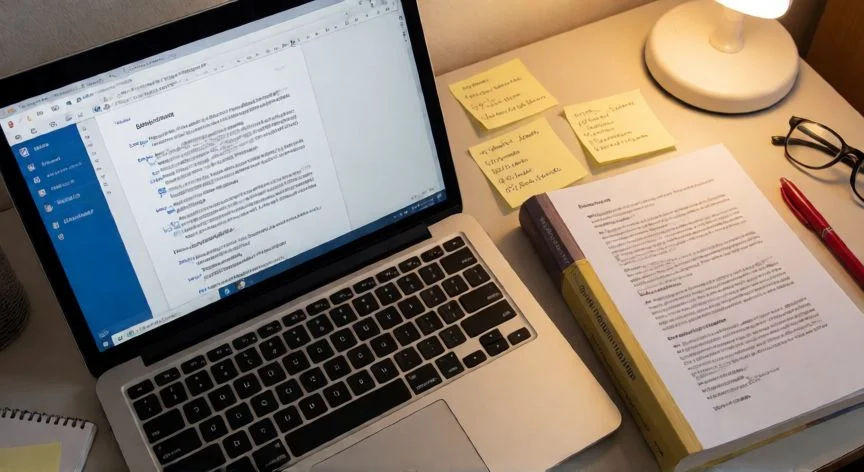
como citar en word, Clic en el botón Bibliografía dentro de la pestaña Referencias de Word
Imagen

Clic en el botón Bibliografía dentro de la pestaña Referencias de Word

02

Referencias, bibliografía y trucos que nadie te cuenta de Word

Tras décadas coordinando proyectos donde la documentación era un dolor de cabeza constante, aprendí que la coherencia en las referencias no es un capricho estético, sino una necesidad operativa. En equipos grandes, si cada persona formatea sus citas a su manera, el documento final parece un collage de estilos incompatibles.


El Administrador de fuentes es el panel central donde se controla todo esto. Se abre desde Referencias > Administrar fuentes y muestra dos listas diferenciadas:


  • Lista general: biblioteca global con todas las fuentes que hayas usado alguna vez en cualquier documento de Word.
  • Lista actual: únicamente las fuentes asignadas a citas del archivo abierto.

Dentro de ese panel puedes ordenar por autor, título, año o nombre de etiqueta. Y lo que más agradezco cuando acumulo decenas de obras de un mismo autor es el cuadro de búsqueda que filtra en tiempo real mientras escribes parte del título o el apellido. También está disponible el botón Examinar, útil para conectar con una lista maestra compartida en un servidor de equipo o en el repositorio de una universidad.


Editar una fuente es directo: la seleccionas, pulsas Editar, corriges los datos que quieras y, al aceptar, todas las citas basadas en esa fuente se actualizan automáticamente en el documento. Como atajo rápido, también puedes hacer clic derecho sobre la propia cita insertada en el texto y elegir Editar fuente. Yo lo uso mucho cuando detecto un error tipográfico en un nombre de autor a mitad de revisión.


En cuanto a la bibliografía, se genera en un solo clic. Pones el cursor donde deba ir (normalmente al final, tras las conclusiones, dejando espacio), vas a Referencias → Bibliografía y eliges un diseño predefinido: Bibliografía, Obras citadas o Referencias. Word inserta la lista completa ordenada alfabéticamente con el estilo activo.


Un detalle que muchos pasan por alto: si después añades o eliminas citas, debes actualizar la bibliografía. Clic dentro del bloque → Actualizar citas y bibliografía, o clic derecho sobre el campo → Actualizar campos. Además, en la bibliografía solo aparecen los registros de la Lista actual, y junto a cada fuente hay un icono que indica si ha sido realmente citada. Así detectas entradas huérfanas que no deberían estar ahí.


Cambiar de estilo una vez redactado el documento es posible: seleccionas otro formato desde el desplegable y Word renueva automáticamente todas las citas y la bibliografía. Pero mi consejo práctico es claro: define el estilo antes de insertar la primera cita, porque así introduces desde el principio los campos que ese estilo exige y te ahorras ajustes posteriores.


Existen comportamientos específicos que conviene conocer. Con GOST o ISO 690, si una cita no es única se anexa un carácter alfabético al año, por ejemplo [Pasteur, 1848a]. Con ISO 690 en variante numérica, si las citas no aparecen de forma consecutiva, hay que volver a seleccionar el estilo y pulsar INTRO para que Word reordene la numeración. Y si necesitas un formato que no viene incluido, como Vancouver, tienes que elaborar un archivo XML siguiendo el manual oficial de Microsoft para estilos personalizados.


Más allá del aspecto técnico, citar correctamente cumple tres funciones que nunca me canso de repetir en mis sesiones de formación: permite al lector profundizar y contrastar fuentes, delimita qué ideas son propias y cuáles pertenecen a otros autores, y facilita la búsqueda durante la propia redacción. Cada sector impone sus requisitos sobre los datos de la bibliografía, así que conviene informar bien a quien redacta antes de empezar.

Conclusión:

¿como citar en word?

¿Cómo citar en Word sin volverse loco? Lo tengo bastante claro: una vez que interiorizas el flujo de registrar fuente, insertar cita y generar bibliografía, es complicado dar una sola respuesta sobre cuál es el mejor método para cada persona, porque depende del estilo que te exija tu facultad o tu empresa. Pero tal como yo lo veo, el gran aliado silencioso de todo esto son los marcadores de posición, esa función que poca gente descubre y que te salva la vida cuando llevas tres horas redactando y de repente necesitas referenciar un dato cuyo año no tienes a mano. En lugar de dejarlo para 'luego' y olvidarte, marcas el hueco, sigues con tu hilo de ideas, y Word te recuerda con ese pequeño signo de interrogación que ahí falta algo antes de entregar. Yo suelo decir que es como una partida de rol donde vas anotando misiones secundarias pendientes: no bloquean la historia principal, pero si las ignoras, al final del capítulo tienes un problema.

Fuentes: 1º Microsoft.com, 2º Extendoffice.com, 3º Mundobytes.com, 4º Ionos.com

IMAGEN1-AUTOR:Nexuscurioso|Licencia:Todos los derechos reservados|Url:---
IMAGEN2-AUTOR:Nexuscurioso|Licencia:Todos los derechos reservados|Url:---
Redacción: Gonzalo E.Garcia · Actualizado en: 18/11/2026
Valoración para Respuesta Valoración para Respuesta Valoración para Respuesta Valoración para Respuesta Valoración para Respuesta Valoración para Respuesta Valoración para Respuesta Valoración para Respuesta Valoración para Respuesta Valoración para Respuesta
4.7 / 5 · 54 valoraciones Valorar

¿Tienes algo que aportar? Envíanos tu respuesta

Mi forma de citar en Word Online: lo que funciona y lo que te va a dar guerra Mi forma de citar en Word Online: lo que funciona y lo que te va a dar guerra Mi guía práctica para citar en Word con formato APA sin dolor de cabeza Mi guía práctica para citar en Word con formato APA sin dolor de cabeza
¿Quieres ver más respuestas sobre como citar en word?