
INICIO
ofimatica · microsoft excel
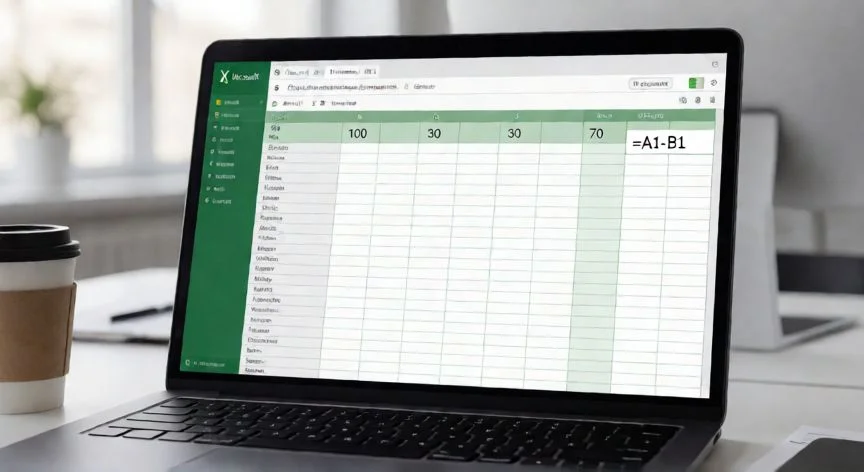
en excel para restar dos celdas la fórmula correcta es, Celda de Excel con fórmula de resta dos celdas destacada en pantalla
ofimatica ·#8551 ·Lectura 7 min. · Redactor: Gonzalo E.Garcia

📊 ¿Cómo restar dos celdas en Excel? Fórmula correcta

Respuesta corta
Verificado
Redactado por Humanos!

=A1-B1 es la resta en Excel. No existe la función RESTAR, solo el operador menos.

01

Mi fórmula infalible para restar dos celdas en Excel (y no fallar)

Después de más de tres décadas resolviendo entornos de hojas de cálculo para distintos clientes, te puedo decir con total seguridad que la fórmula para restar dos celdas en Excel es tan simple como escribir el signo igual, la referencia del minuendo, un guion y la referencia del sustraendo: =A1-B1. Y sí, en un caso real con ingresos y gastos, sería algo como =B2-C2. No más, no menos. Lo que sorprende a mucha gente es que Excel no tiene una función RESTAR, ni SUSTRACCIÓN, ni nada parecido. Quien teclea =RESTAR(A2;B2) se topa con el molesto error #¿NOMBRE?, porque está llamando a algo que simplemente no existe en el catálogo de funciones.


La resta es una operación aritmética, y como tal se resuelve con un operador, el signo menos, exactamente igual que la suma usa el más o la multiplicación el asterisco. Todas las fórmulas empiezan con =, puedes escribirla directamente en la celda o pasar por la barra de fórmulas, y una vez pulsas Retorno, el resultado aparece. Si quieres restar números literales, =50-10-5-3 te da 32 sin problema, aunque siempre es más práctico usar referencias como A1, C1 o F345, porque así cambias el dato y el resultado se actualiza solo, sin tocar la fórmula.


Un ejemplo que uso mucho cuando monto una hoja de control: ingresos de 1.500 € en A2, gastos de 350 € en B2, y en C2 escribes =A2-B2. El resultado es 1.150 €. Fácil. Pero ojo con el orden. Si inviertes los operandos y pones =B2-A2, te sale -1.150 €. La misma cifra, signo contrario. En una tabla de presupuesto donde B es lo asignado, C lo gastado y D lo que queda, poner primero el gasto y después el presupuesto convierte un ahorro en un descubierto solo por un despiste al seleccionar las celdas.


¿Y cuando hay que quitarle a una celda varias cantidades seguidas? Puedes encadenar guiones: =A2-B2-C2-D2. Funciona, sí, pero se vuelve frágil en cuanto alguien mete una columna nueva dentro de ese rango. La vía más limpia es =A2-SUMA(B2:D2). Así, si aparece un gasto extra entre B y D, la función SUMA lo coge automáticamente y tu fórmula no se entera. Es la diferencia entre un churro de signos menos y una estructura que aguanta cambios.


Microsoft documenta además una tercera alternativa: trabajar con números negativos dentro de una suma, del estilo =SUMA(100;-32;15;-6), que devuelve 77. Si en tu columna los gastos ya se registran con signo menos, un simple =SUMA(A2:A20) te da el saldo neto sin necesidad de restar nada explícito. Y para los curiosos, existe IM.SUSTR desde Excel 2007, orientada a números complejos, que técnicamente puede restar reales pero alinea el resultado a la izquierda porque trata el valor como texto. Nada práctica para el día a día.


PASOS CONCRETOS:

  • Haz clic en la celda donde quieras ver el resultado.
  • Escribe el signo =.
  • Haz clic en la primera celda, el minuendo, el valor del que partes.
  • Escribe el signo -.
  • Haz clic en la segunda celda, el sustraendo, lo que quitas.
  • Pulsa Entrar.

Hacer clic en las celdas en lugar de teclear direcciones evita mezclar filas. Y si necesitas extender la resta a toda una columna, puedes usar el controlador de relleno (el cuadradito en la esquina inferior derecha, doble clic para copiar hasta el último dato), Ctrl+Entrar sobre un rango seleccionado como D2:D200, una tabla de Excel con Ctrl+T que propaga la fórmula sola, o una matriz dinámica con =B2:B6-C2:C6 en Microsoft 365. Cada método tiene sus matices, pero todos arrancan con el mismo =A2-B2.

“Quitar IVA correctamente: =Precio/(1+21%). Nunca =Precio*(1-21%), eso da mal.”

Dato clave

en excel para restar dos celdas la fórmula correcta es, Escritorio con hoja de cálculo de Excel y tabla de presupuesto con porcentajes
Imagen

Escritorio con hoja de cálculo de Excel y tabla de presupuesto con porcentajes

02

De la resta básica a los porcentajes: lo que uso cada día en mi trabajo

Con una comisión fija guardada en F1, si escribes =B2-F1 y arrastras la fórmula hacia abajo, la referencia cambia a =B3-F2, apuntando a una celda vacía. La solución pasa por fijar el sustraendo con referencia absoluta: =B2-$F$1. Para no teclear los dólares a mano, seleccionas la parte que quieres anclar dentro de la fórmula y pulsas F4 en Windows o Comando+T en Mac. Parece una tontería, pero cuántas hojas he visto descuadrar solo por olvidar ese detalle al copiar una columna entera.


Lo que más me divierte de organizar datos es cómo un pequeño cambio de formato puede descolocar todo. En mis sesiones largas de trabajo con sistemas, suelo alternar entre pantallas y tomar notas en una hoja; y te juro que más de una vez una resta que 'debería' dar bien me ha devuelto un número raro por culpa de un espacio invisible o un carácter de no separación pegado desde una web. El error #¡VALOR! aparece cuando una celda esconde texto disfrazado de número, tipo '120 kg' o 'n/d'. Se arregla con =VALOR(ESPACIOS(SUSTITUIR(A2;"kg";""))) y para localizar al culpable, =ESTEXTO(A2) te dice si hay algo raro. Si el dato viene de copiar y pegar de una página, el carácter 160 no se quita con ESPACIOS: necesitas =VALOR(SUSTITUIR(A2;CARACTER(160);"")).


Un matiz que casi nadie comenta y que explica montones de resultados 'que no cuadran': un número guardado como texto no siempre provoca error. Con 400, 350 y 250 en A2:C2 (donde B2 es el texto '350', alineado a la izquierda con su triángulito verde) y 300 en D2, la fórmula =A2+B2+C2-D2 devuelve 700, correcto, porque los operadores + y - convierten el texto en número. Pero =SUMA(A2:C2)-D2 devuelve 350, porque SUMA ignora el texto sin avisar. Si una resta con SUMA te da menos de lo esperado, busca textos ocultos dentro del rango antes de culpar a la fórmula.


En porcentajes es donde se cometen los errores más caros. =A2-15% no aplica un descuento del 15%, Excel lee 0,15 y te quince céntimos, dando 79,85 € sobre un precio de 80 €. Las dos fórmulas válidas son =A2*(1-B2) y =A2-A2*B2, ambas correctas. Y para quitar el IVA, nunca restes el porcentaje al total: si un precio lleva el 21% incluido, =145,20*(1-21%) da 114,71 €, mal. Lo correcto es dividir: =A2/(1+21%), que devuelve 120 €, y el IVA sale de =A2-A2/(1+21%). Los paréntesis importan muchísimo, sin ellos Excel multiplica antes de restar y te monta un desastre.


Con fechas, el guion funciona directo porque Excel guarda cada día como un entero: un pedido del 03/03/2026 en A2 y entrega del 17/04/2026 en B2 dan =B2-A2 = 45 días. Si sale algo tipo 14/02/1900, la celda heredó formato de fecha y basta con Ctrl+1 para cambiarla a General o Número. En horas, una entrada a las 08:30 y salida a las 17:15 dan 0,36 en formato General; con formato hh:mm lo ves como 08:45, y para multiplicar por una tarifa horaria usas =(B2-A2)*24, que da 8,75. Una resta negativa de fechas puede mostrarse como ###### porque Excel no maneja fechas anteriores a 1900.


La variación mensual se calcula con la misma resta: gasto anterior 640 € en A2, actual 544 € en B2, diferencia =B2-A2 = -96 €, y variación porcentual =(B2-A2)/A2 con formato de porcentaje, dando -15%. Los paréntesis son obligatorios, sin ellos divide primero y resta después. También existe Pegado especial (Ctrl+Alt+V → Restar) para restar un número a un rango entero sin fórmula, aunque ojo: sobrescribe los valores originales y si había fórmulas les añade la resta encima, algo así como =(B2-C2)-50.


Un último detalle que traigo de mis años gestionando plataformas y configuraciones de distintos clientes: la configuración regional. En un Excel en español, los separadores de argumentos son punto y coma (=REDONDEAR(A2-B2;2)), y una coma rompe todo. Si copias una fórmula de una web en inglés con =ROUND(A2-B2,2), fallan el nombre y el separador. El separador no se elige dentro de la fórmula, sino en Archivo > Opciones > Avanzadas o en la configuración del sistema. En Google Sheets y LibreOffice Calc el signo menos funciona exactamente igual, aunque en Sheets no existe Pegado especial con operaciones aritméticas.


Y sobre esos resultados que salen como 0,899999999999999 en vez de 0,9: Excel trabaja en binario con 15 dígitos de precisión, y 0,1 no tiene representación exacta. Microsoft documenta =(43,1-43,2)+1 dando 0,899999999999999. La comparación =SI((43,1-43,2)+1=0,9;"Cuadra";"No cuadra") puede decir 'No cuadra'. Arreglo: =REDONDEAR(A2-B2;2) antes de comparar.

Conclusión:

¿en excel para restar dos celdas la fórmula correcta es?

Si alguna vez te has quedado mirando una celda con un número que no cuadra, probablemente el problema no es la resta en sí, sino algo escondido dentro del rango. Tal como yo lo veo, el 90% de las restas 'mal' en Excel se arreglan fijándose si hay un texto disfrazado de número, una coma de separador en la configuración regional o un paréntesis de más en un cálculo de IVA. La fórmula =A1-B1 es lo más básico que existe, pero los matices reales están en cómo llegan los datos a esas celdas antes de que tú escribas el signo menos. Tienes varias opciones validas según el caso, así que antes de dar por buena una resta rara, revisa formato, separadores y referencias.

Fuentes: 1º Microsoft Support, 2º Plantillas de Cálculo, 3º Coddy Docs, 4º Excel Total, 5º ExtendOffice
IMG1-AUTOR: Nexuscurioso | Licencia: Todos los derechos reservados | Url: ---
IMG2-AUTOR: Nexuscurioso | Licencia: Todos los derechos reservados | Url: ---
Redacción: Gonzalo E.Garcia · Actualizado en: 16/11/2026
Valoración para Respuesta Valoración para Respuesta Valoración para Respuesta Valoración para Respuesta Valoración para Respuesta Valoración para Respuesta Valoración para Respuesta Valoración para Respuesta Valoración para Respuesta Valoración para Respuesta
4.8 / 5 · 46 valoraciones Valorar

¿Tienes algo que aportar? Envíanos tu respuesta

Cómo restar en Excel: mis trucos de toda la vida para no equivocarte nunca Cómo restar en Excel: mis trucos de toda la vida para no equivocarte nunca Restar en Excel: los trucos que uso a diario y nadie te explica del todo Restar en Excel: los trucos que uso a diario y nadie te explica del todo
¿Quieres ver más respuestas sobre en excel para restar dos celdas la fórmula correcta es?