
INICIO
ofimatica · microsoft word
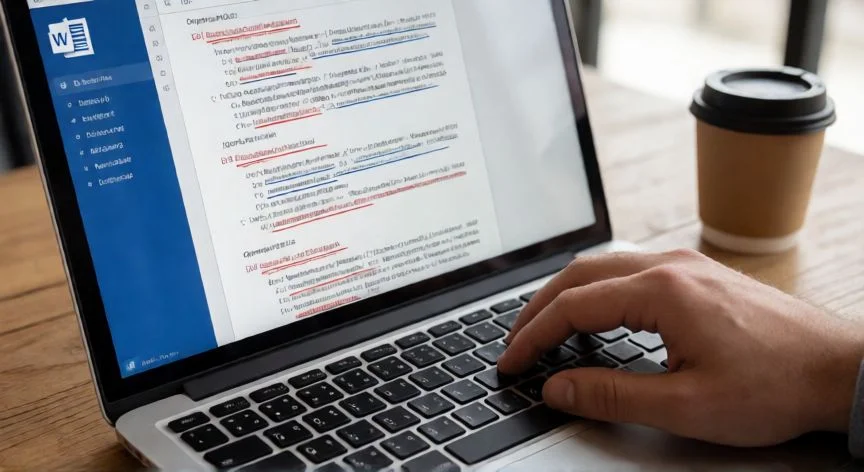
como corregir en word la ortografia, Manos escribiendo en Word con errores subrayados en rojo en la pantalla
ofimatica ·#9028 ·Lectura 7 min. · Redactor: Gonzalo E.Garcia

📝 Cómo corregir la ortografía en Word paso a paso

Respuesta corta
Verificado
Redactado por Humanos!

Pulsa F7 para abrir al instante el panel completo de ortografía y gramática en Word.

01

Cómo corregir la ortografía en Word: guía práctica para Windows, Mac y móvil

Microsoft Word trae integrado un corrector ortográfico y gramatical que funciona de forma continua mientras escribes. Está disponible en la versión de escritorio para Windows y Mac, y también en las apps móviles de iPhone, iPad y Android. No necesitas instalar nada extra: el sistema ya viene preparado para señalarte los errores mientras redactas, de modo que el texto se va puliendo solo.


La vía más directa para abrir la revisión completa es pulsar F7 en el teclado. Esa tecla abre al instante el panel del Editor en el lado derecho de la ventana. Si prefieres usar el menú, sitúate en la pestaña Revisar, haz clic en la flecha desplegable junto al botón «Ortografía y gramática» y elige «Ortografía». También puedes pulsar el icono «abc» del grupo de revisión para lanzar la comprobación conjunta de escritura y gramática.


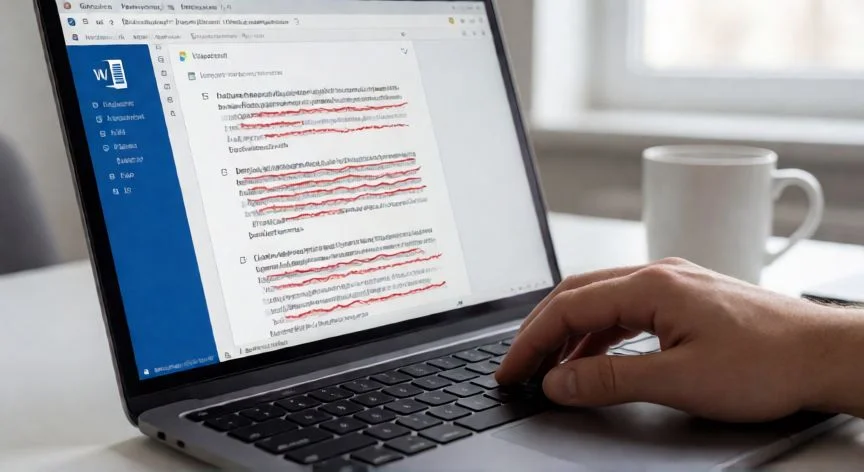
De fábrica, Word está configurado para detectar errores en tiempo real. Los posibles errores ortográficos aparecen subrayados con una línea ondulada roja. Los posibles errores gramaticales se marcan con línea ondulada azul en Windows y verde en Mac. Es decir, mientras escribes ya tienes un semáforo visual que te avisa de lo que conviene revisar.


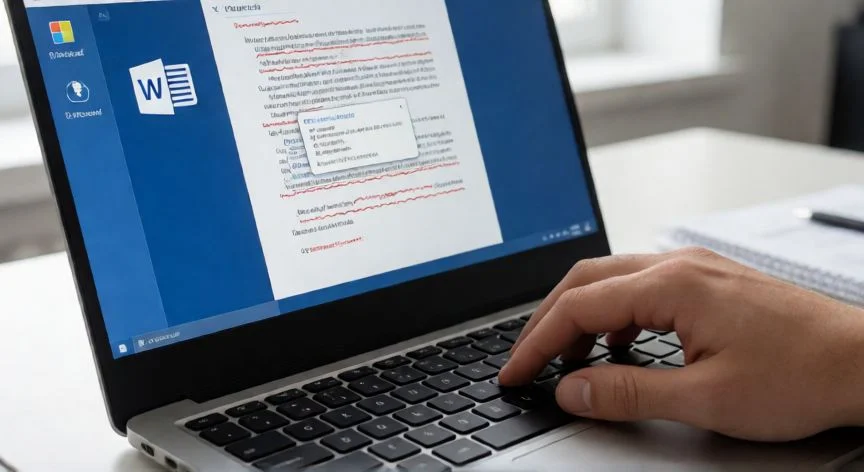
La corrección más inmediata se hace con el clic derecho sobre la palabra subrayada. Se abre un menú contextual con las sugerencias arriba; eliges la opción correcta y el error desaparece al momento. En Mac, la operación equivalente es mantener pulsada la tecla Control y hacer clic sobre la palabra. El mismo menú ofrece otras acciones muy prácticas:

  • Ignorar: el icono del círculo tachado elimina el subrayado ondulado y deja pasar esa aparición.
  • Agregar al diccionario: añade la palabra al diccionario personalizado para que Word no la vuelva a marcar como incorrecta. Ideal para nombres propios, tecnicismos o jerga.
  • Cambiar todas: reemplaza todas las apariciones de la palabra en el documento de una sola vez.

En Word 365 y Microsoft 365 existe además el Editor de Microsoft, una herramienta más potente que no se limita a ortografía y gramática. Analiza el documento y ofrece sugerencias de estilo: frases más concisas, palabras más sencillas, ajustes de claridad y recomendaciones para lograr un tono más formal. Se abre desde Revisar > Editor y organiza todas las sugerencias por categorías en el panel derecho. Una ventaja notable es que sigue funcionando en segundo plano incluso con el panel cerrado, así que el documento se va afinando de forma continua sin necesidad de tener la ventana abierta.


Cuando ejecutas la revisión completa desde Revisar > Ortografía y gramática, el panel muestra el error más cercano y presenta bajo cada falta las sugerencias junto a tres opciones claras: «Omitir una vez», «Omitir todo» y «Agregar al diccionario». Para corregir, eliges la palabra correcta de la lista y la aplicas. Para saltarte solo esa aparición, usas «Omitir una vez». Para ignorar todas las apariciones de esa palabra en el documento, usas «Omitir todo». Word avanza automáticamente al siguiente error hasta terminar, y al final aparece un mensaje de confirmación de que la revisión ha finalizado.


Si el diccionario no encuentra ninguna alternativa parecida a la palabra marcada, no se muestran sugerencias. En ese caso la solución es borrar la palabra y escribirla de nuevo correctamente. Es un escenario poco frecuente, pero conviene tenerlo en cuenta para no bloquearse esperando una sugerencia que no llegará.


En Word para Mac el cuadro de diálogo añade opciones extra: «Cambiar» para corregir según las sugerencias, «Cambiar todas» para sustituir todas las apariciones y «Autocorrección» para transformar automáticamente la forma incorrecta en la correcta. El menú contextual del clic derecho da acceso rápido a esas mismas opciones.


En Word 365 el menú contextual incluye también «Agregar a Autocorrección», que hace que Word sustituya esa palabra mal escrita por la correcta en documentos futuros. Entre las características adicionales figuran «Leer en voz alta» y «Opciones de Autocorrección» para personalizar cómo se gestionan casos similares.


La aplicación móvil de Word para iOS y Android trae el corrector activado por defecto. Si no es así, se toca el icono de edición, se entra en Inicio > Revisar y se activa «Ortografía» en Android o «Herramientas de revisión» en iOS. Al tocar una palabra subrayada en rojo aparece un menú emergente con sugerencias; puedes aplicar la corrección, usar «Aprender» para añadir la palabra al diccionario del dispositivo, o cortar y eliminar la palabra directamente.

“Clic derecho sobre la palabra subrayada = corrección inmediata con sugerencias del diccionario.”

Dato clave
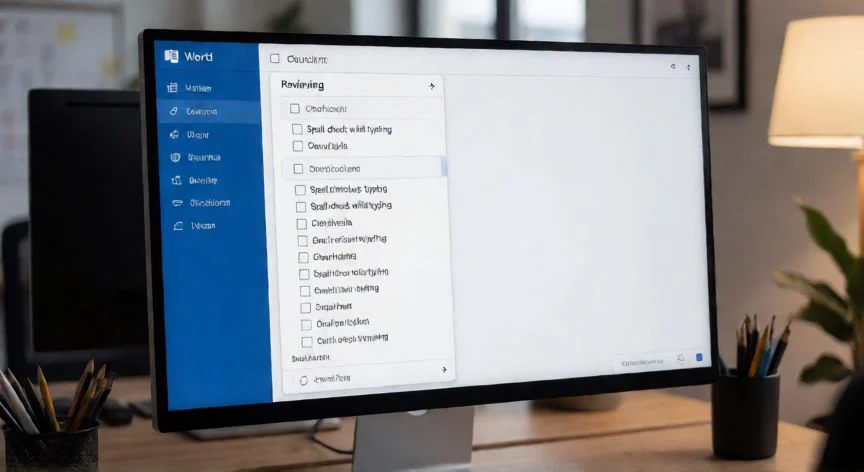
como corregir en word la ortografia, Panel del Editor de Word con sugerencias de corrección en pantalla
Imagen

Panel del Editor de Word con sugerencias de corrección en pantalla

02

Acceso al corrector, corrección rápida y configuración avanzada del Editor

Para activar o desactivar la revisión automática hay que navegar a Archivo > Opciones > Revisión y marcar o desmarcar la casilla «Revisar ortografía mientras escribe». En programas con revisión gramatical automática, como Word, Outlook y PowerPoint, también se puede activar o desactivar «Marcar errores gramaticales mientras escribe». En Word es posible aplicar la excepción solo al documento actual o a todos los documentos nuevos mediante la lista «Excepciones para».


Si no quieres que Word revise la gramática en absoluto, desactivas las casillas «Marcar errores gramaticales mientras escribe» y «Revisar gramática con ortografía» en Archivo > Opciones > Revisión. Para ocultar los subrayados sin perder la revisión, marcas «Ocultar errores de ortografía solo en este documento» y «Ocultar errores de gramática solo en este documento». Esto resulta muy útil en presentaciones, al compartir documentos o al escribir con lenguaje intencionadamente no estándar, como escritura creativa o jerga técnica.


Si has ignorado errores previamente y quieres volver a revisarlos, en Word abres Archivo > Opciones > Revisión y pulsas «Volver a comprobar documento», aceptando el aviso de restablecimiento. En Mac el procedimiento equivalente está en Herramientas > Ortografía y gramática > Restablecer palabras y gramática ignoradas. El restablecimiento solo afecta al documento abierto, no a todos los archivos.


Cuando Word no subraya los errores aunque existan, conviene revisar varios puntos:

  • Comprobar en Archivo > Opciones > Revisión que «Revisar ortografía mientras escribe» esté activado.
  • Verificar que el idioma del corrector coincida con el idioma del documento.
  • Revisar el estilo de formato del texto, porque ciertos estilos desactivan la revisión en ese fragmento.
  • Reiniciar Word y mantener el programa actualizado.
  • En último caso, reparar la instalación de Office desde el Panel de control de Windows.

El idioma de corrección se ajusta seleccionando el texto, yendo a Revisar > Idioma > Establecer idioma de corrección y eligiendo el idioma adecuado. Cuando un documento contiene varios idiomas, el panel de sugerencias organiza los errores y mejoras por idioma, aplicando las reglas ortográficas y gramaticales correspondientes a cada uno. Así se evita que el corrector marque como incorrectas palabras perfectamente válidas en su propio idioma.


En las opciones avanzadas de Revisión, dentro de «Para corregir ortografía y gramática en Word», el botón «Configuración» despliega la lista completa de correcciones que Word puede realizar. Son ajustes muy específicos que conviene conocer:

CorrecciónQué detecta
RedundanciasRepeticiones innecesarias de palabras o expresiones
PreposicionesUsos incorrectos de preposiciones en el contexto
Comas innecesariasPuntuación sobredimensionada que entorpece la lectura
Exceso de adverbios e infinitivosConstrucciones verbales pesadas o poco claras
Leísmos y dequeísmosErrores gramaticales muy frecuentes en español
Omisión de artículosAusencia de artículos donde son necesarios

Estas correcciones se pueden activar o desactivar individualmente. También puedes elegir entre los perfiles «Gramática» y «Gramática y mejoras», este último con sugerencias adicionales de claridad y lenguaje formal. Es decir, Word no solo te corrige si escribes mal una palabra: también te ayuda a escribir mejor en términos de estilo.


Conviene recordar que el corrector automático no es infalible. Puede pasar por alto homófonos y confusiones de palabras que suenan igual, errores de acentuación, problemas de contexto entre palabras similares como «efecto» y «afecto», y errores gramaticales complejos. Prioriza la ortografía sobre la gramática y el estilo, así que en textos relevantes —currículums, trabajos académicos, publicaciones profesionales— se recomienda una revisión manual exhaustiva, complementando el corrector con una lectura humana o con servicios profesionales de corrección.

Conclusión:

¿como corregir en word la ortografia?

Corregir la ortografía en Word es más sencillo de lo que parece una vez que te acostumbras a los atajos y al panel del Editor. Lo importante es entender que Word te ofrece varias capas de revisión, desde el subrayado rojo en tiempo real hasta las sugerencias de estilo del Editor de Microsoft, y que puedes configurar cada capa según tu tipo de documento. Si escribes textos creativos con lenguaje técnico, desactiva los subrayados; si preparas un informe académico, activa todas las opciones avanzadas de gramática. Y recuerda siempre que el corrector es una ayuda, no un sustituto de tu propia lectura.

Fuentes: 1º support.microsoft.com, 2º es.wikihow.com, 3º es.extendoffice.com, 4º mundobytes.com
IMG1-AUTOR:Nexuscurioso | Licencia: Todos los derechos reservados | URL: ---
IMG2-AUTOR:Nexuscurioso | Licencia: Todos los derechos reservados | URL: ---
Redacción: Gonzalo E.Garcia · Actualizado en: 08/11/2026
Valoración para Respuesta Valoración para Respuesta Valoración para Respuesta Valoración para Respuesta Valoración para Respuesta Valoración para Respuesta Valoración para Respuesta Valoración para Respuesta Valoración para Respuesta Valoración para Respuesta
4.0 / 5 · 47 valoraciones Valorar

¿Tienes algo que aportar? Envíanos tu respuesta

Cómo puse a punto la ortografía en Word y dejé de pelearme con el subrayado rojo Cómo puse a punto la ortografía en Word y dejé de pelearme con el subrayado rojo Las líneas rojas de Word me volvían loco hasta que entendí qué hacían y cómo controlarlas Las líneas rojas de Word me volvían loco hasta que entendí qué hacían y cómo controlarlas
¿Quieres ver más respuestas sobre como corregir en word la ortografia?