INICIO
tecnologia · microsoft office
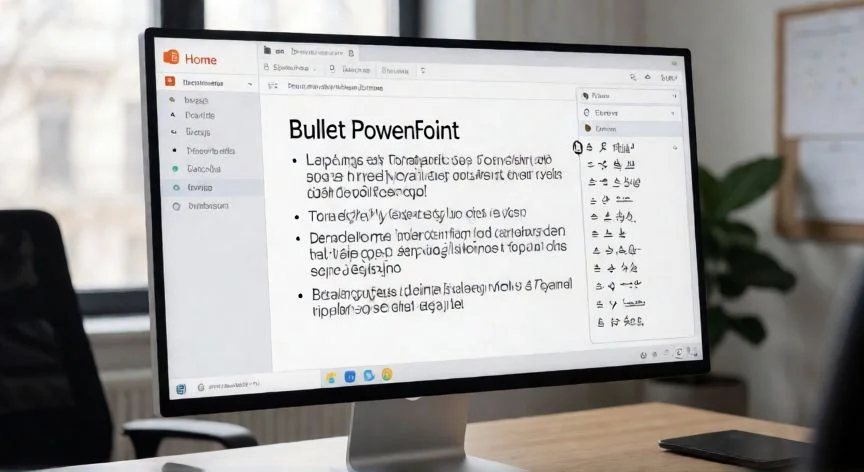
como poner viñetas en powerpoint, Pantalla de PowerPoint mostrando el menú de opciones de viñetas en la pestaña Inicio
tecnologia ·#9497 ·Lectura 5 min. Redacción de respuesta: Editorial NexusCurioso.com

¿Como poner viñetas en powerpoint?

Respuesta corta

Atajo rápido: Tabulador crea subviñeta, Backspace sube un nivel. Sin salir del teclado.

01

Cómo poner viñetas en PowerPoint: guía completa y sencilla

Las viñetas son uno de los elementos más utilizados en cualquier presentación de PowerPoint. Sirven para organizar información de forma visual, facilitar la lectura y estructurar ideas clave sin saturar la diapositiva de texto continuo. Afortunadamente, añadir viñetas es una de las operaciones más rápidas del programa.


La forma más directa es simplemente empezar a escribir en un marco de texto o en el propio titular de una diapositiva. PowerPoint activa automáticamente las viñetas por defecto. Si no aparecen, puedes forzar su aparición yendo al menú Diseño → Formato de viñetas, donde seleccionarás el estilo que prefieras (punto, guion, cuadrado, etc.).


Otra vía rápida es mediante el atajo de teclado: mientras escribes en un marco de texto, pulsa Tabulador para crear una viñeta de nivel inferior (subviñeta) o Retroceso (Backspace) para subir un nivel. Esto te permite crear listas jerárquicas en segundos.


Si necesitas cambiar el símbolo de la viñeta, selecciona el texto con viñetas y ve a la pestaña Inicio, donde verás el grupo Párrafo. Ahí encontrarás los botones de viñeta para elegir entre los estilos disponibles o pulsar Más viñetas para acceder al diálogo completo de personalización.


En ese diálogo de Viñetas y numeración puedes: cambiar el símbolo, seleccionar una imagen como viñeta, modificar la posición de sangría, ajustar el espacio entre viñetas y definir hasta tres niveles de jerarquía. Es la herramienta más completa para un control total.


Un truco poco conocido: si quieres quitar las viñetas de un párrafo concreto, selecciona ese texto y haz clic en el botón de viñetas del grupo Párrafo para desactivarlo. Así conviertes esa línea en texto plano sin perder las viñetas del resto.


Para presentaciones con múltiples idiomas, recuerda que el carácter de viñeta puede variar según la configuración regional de tu sistema. Si ves símbolos raros, cambia la fuente del carácter de viñeta a una universal como Arial o Segoe UI Symbol en el diálogo de formato.


Por último, si trabajas con diapositivas en cuadrícula o tablas dentro de PowerPoint, las viñetas no se aplican directamente a las celdas. En ese caso, usa viñetas dentro de marcos de texto superpuestos o simplemente antepón el carácter manualmente.

“

En Diseño Maestro puedes cambiar las viñetas de TODA la presentación en un solo paso.

Dato clave
como poner viñetas en powerpoint, Manos escribiendo viñetas jerárquicas en una diapositiva de PowerPoint en un portátil
Imagen

Manos escribiendo viñetas jerárquicas en una diapositiva de PowerPoint en un portátil

02

Métodos para insertar y personalizar viñetas en tus diapositivas

Más allá del punto simple, PowerPoint permite usar imágenes como viñetas. Ve a Inicio → Viñetas → Más viñetas → Imagen. Puedes elegir una imagen de tu equipo o de la galería integrada. Esto resulta ideal para infografías o presentaciones con identidad visual muy marcada.


Si tu presentación sigue una plantilla corporativa, es probable que las viñetas ya estén definidas en el Diseño Maestro. Para modificarlas de forma global, ve a Vista → Diseño de diapositiva, selecciona la plantilla base y ajusta las viñetas desde ahí. El cambio se aplicará a toda la presentación de una sola vez.


Un error común es usar demasiados niveles de viñeta. Como regla práctica, no superes dos o tres niveles. Más allá de eso, la jerarquía visual se pierde y el espectador se desorienta. Si necesitas más profundidad, considera dividir la información en varias diapositivas.


Para presentaciones en formato 16:9 (el estándar actual), recuerda que los marcos de texto con viñetas deben tener margen lateral suficiente para que la sangría no se salga del área visible. Ajusta el control de sangría arrastrando las marcas de la regla superior o desde el diálogo de Párrafo.


Si usas animaciones, puedes hacer que cada viñeta aparezca de forma individual: selecciona las viñetas, ve a Animaciones → Aparecer, y en Opciones de efectos marca Por párrafo. Esto crea una progresión visual muy efectiva para presentaciones en directo.


En resumen, dominar las viñetas en PowerPoint no requiere ser experto. Con los atajos de Tab/Backspace, el diálogo de Viñetas y numeración, y la edición del Diseño Maestro, tienes todo lo necesario para que tus diapositivas luzcan profesionales y ordenadas.

Conclusión:

¿como poner viñetas en powerpoint?

Las viñetas en PowerPoint son una herramienta esencial para estructurar contenido visualmente. Con los métodos descritos (atajos de teclado, diálogo de formato, Diseño Maestro e imágenes como viñeta) cubrirás cualquier necesidad de presentación, desde una reunión rápida hasta un evento corporativo de gran formato. Practica con los atajos Tab/Backspace y el diálogo de Viñetas y numeración para ganar velocidad.

Fuentes: soporte.microsoft.com, slidesmania.net, canva.com —
Redacción: editorial NexusCurioso.com
4.6 / 5 · 57 valoraciones Valorar
Cómo usar viñetas en Word: guía completa para listas con viñetas Cómo usar viñetas en Word: guía completa para listas con viñetas Cómo poner viñetas en Word: guía completa y sencilla Cómo poner viñetas en Word: guía completa y sencilla
¿Quieres ver más respuestas sobre como poner viñetas en powerpoint?
Más preguntas de tecnologia
De otras categorías