
INICIO
ofimatica · microsoft excel
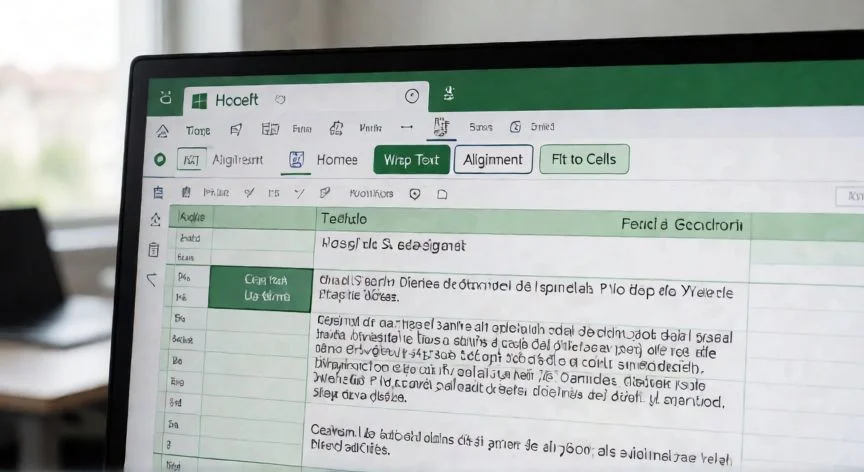
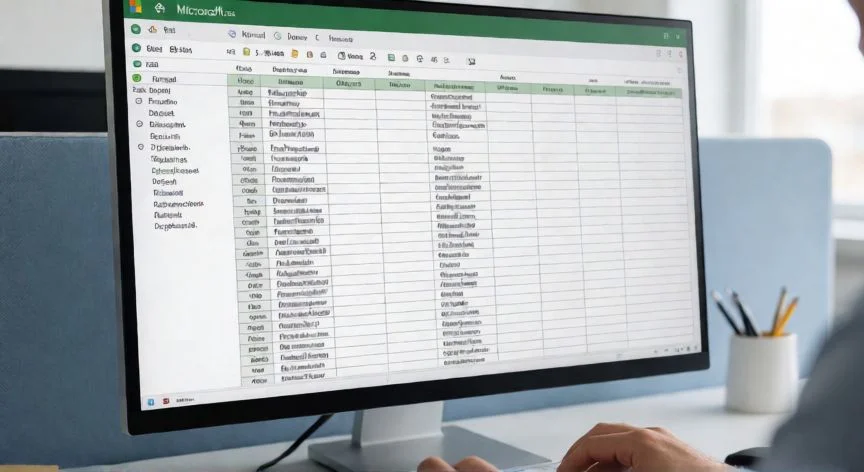
como escribir en excel vertical, Pantalla de Excel con texto rotado y cuadro Formato de celdas abierto en la pestaña Alineación
ofimatica ·#8329 ·Lectura 6 min. · Redactor: Gonzalo E.Garcia

📝 Cómo escribir en vertical en Excel paso a paso

Respuesta corta
Verificado
Redactado por Humanos!

Ctrl + 1 abre Formato de celdas > Alineación, donde puedes escribir cualquier ángulo entre -90° y +90° para rotar texto al detalle.

01

Mi método favorito para escribir texto vertical en Excel sin perder la cabeza

Como especialista en ofimática que lleva décadas tocando hojas de cálculo, puedo decirte que el botón de Orientación en la pestaña Inicio se ha convertido en mi mejor amigo para darle un giro al texto sin complicarme. Ese icono con una A inclinada y una flecha es lo más directo que hay: seleccionas la celda, el rango o la columna entera, pulsas y eliges entre cinco preajustes que Excel ya trae listos. Nada más rápido para un encabezado diagonal o una columna estrecha con título vertical.


Los cinco preajustes son bastante intuitivos una vez los pruebas un par de veces. Te los resumo en una tabla porque así se entiende mejor la diferencia entre apilar letras y girar el bloque entero:


OpciónGradosAlineaciónLectura
Ángulo ascendente45°IzquierdaDe abajo a arriba
Ángulo descendente-45°DerechaDe arriba a abajo
Texto verticalApiladoCentradoLetra bajo letra, arriba a abajo
Girar texto hacia arriba90°DerechaDe abajo a arriba
Girar texto hacia abajo-90°IzquierdaDe arriba a abajo

Aquí viene algo que mucha gente confunde y que yo he visto repetirse mil veces en tutoriales mal explicados: apilar caracteres no es lo mismo que rotar 90 grados. En el apilado cada letra mantiene su orientación normal y se coloca una debajo de otra, como si fueran fichas de dominó. En la rotación, todo el bloque gira y las letras quedan tumbadas, casi ilegibles si el texto es largo. Para un encabezado estrecho, la diferencia de legibilidad es enorme.


El botón de la cinta es perfecto para rotaciones rápidas, pero si necesitas un ángulo preciso, como esos 15 grados que quedan tan elegantes en un título diagonal, el camino es otro. Y es que cuando llevo tiempo maquetando informes con columnas muy ajustadas, siempre termino recurriendo al cuadro de diálogo Formato de celdas, porque ahí tengo control total del grado exacto.


Para abrir ese diálogo hay dos rutas: clic derecho sobre la celda y elegir Formato de celdas, o el atajo Ctrl + 1, que es lo más ágil si trabajas rápido. Dentro vas a la pestaña Alineación y en el panel derecho aparece un medidor en forma de semicircunferencia con una manecilla tipo reloj, junto a una caja donde escribes los grados. Puedes escribir directamente un valor entre -90 y +90, o simplemente arrastrar la manecilla hasta donde quieras y ver cómo el número cambia solo.


También hay un área pequeña con la palabra Texto que se lee de arriba a abajo; al hacer clic ahí se aplica la orientación apilada automáticamente, sin tocar grados. Es como un interruptor rápido para ese modo letra-bajo-letra.


Una cosa importante que conviene grabar: la rotación solo afecta a la presentación visual. El contenido de la celda, las fórmulas, los cálculos, todo sigue funcionando exactamente igual. Puedes girar un encabezado 75 grados y la fórmula del SUMA debajo no se entera. Eso da mucha tranquilidad al maquetar.


Para textos largos dentro de una misma celda, el truco que uso constantemente es el salto de línea manual con Alt + Enter. Rompes la frase en varias líneas sin tocar la orientación, ajustas el alto de fila y combinas con alineación centrada. El resultado es una disposición vertical limpia, muy legible, sin necesidad de girar nada.


Y ojo con la alineación vertical dentro de la celda, que se gestiona aparte de la rotación. En el grupo Alineación de Inicio tienes Alinear arriba, en el medio y abajo, más las horizontales. Para texto vertical suele quedar mejor centrar en ambos ejes, y si necesitas desplazar un poco, usas Aumentar sangría o Reducir sangría según toque.


Si rotar el texto puede romper la estructura de una tabla entera, o simplemente quieres colocar una etiqueta en un hueco pequeño sin tocar el ancho de columnas ni el alto de filas, la alternativa elegante es un cuadro de texto. Lo insertas desde Insertar > Texto > Cuadro de texto, dibujas el recuadro, escribes dentro, ajustas fuente y tamaño. Luego seleccionas el cuadro y tiras de la flecha circular superior para girarlo, o lo rotas exactamente 90° desde Formato de forma.

“Excel para la Web NO permite aplicar orientación de fuente. Debes abrir el libro en Excel de escritorio para rotar o apilar texto.”

Dato clave
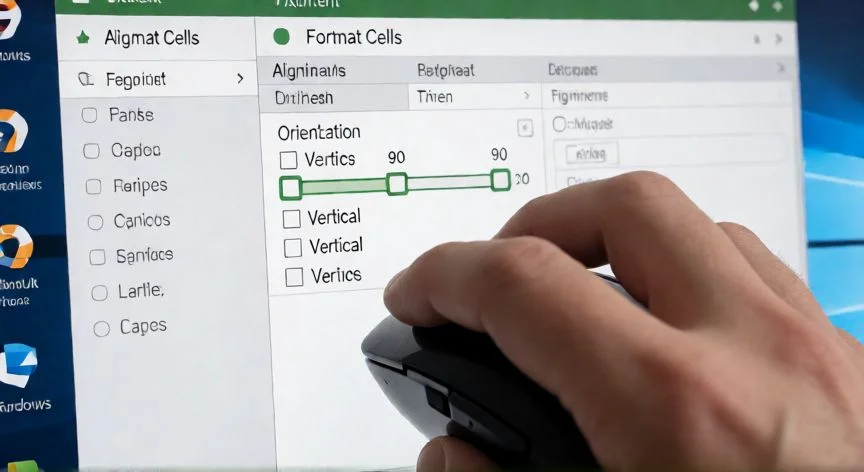
como escribir en excel vertical, Vista de hoja Excel con texto apilado verticalmente y botón de Orientación resaltado en la cinta
Imagen

Vista de hoja Excel con texto apilado verticalmente y botón de Orientación resaltado en la cinta

02

Rotación, apilado y transposición: las tres formas de poner texto en vertical que domino desde hace años

En mis proyectos de arquitectura IT he tenido que presentar datos con una densidad brutal, y ahí es donde escribir en vertical me ha salvado el formato más de una vez. El ahorro de espacio es real: más información en menos superficie, columnas que se adaptan a la longitud real del contenido en vez de dejar espacios muertos, y encabezados que no obligan a desplazamientos laterales constantes al analizar tablas enormes. Es especialmente útil cuando tienes muchos títulos o palabras clave en una hoja con decenas de columnas.


Para un acabado más profesional, te recomiendo probar ángulos personalizados intermedios, como 15 o 20 grados, para encabezados diagonales. El texto vertical puro a veces queda demasiado agresivo visualmente, y esos ángulos suaves mejoran la legibilidad sin sacrificar espacio. Combinar la rotación con Combinar y centrar para títulos que abarcan varias celdas también da un resultado muy limpio.


Hay una opción que muchos no conocen y que en mi caso me ha resuelto diseños con mucho estilo: WordArt. Lo accedes desde Insertar > Texto > WordArt, eliges un estilo, escribes el texto. Después, clic derecho sobre el cuadro, Formato de forma > Opciones de texto, y en el icono de cuadro de texto despliegas Dirección del texto para seleccionar Apilado. También puedes girar el bloque entero 90° o 270°. Para rótulos, logotipos o títulos decorativos queda fantástico.


Si lo que necesitas no es girar texto sino reorientar datos, pasar una fila a columna o al revés, la herramienta es Pegado especial con Transponer. Copias el rango, clic en la celda de destino (asegúrate de que hay espacio suficiente), abres Pegado especial, marcas Transponer y aceptas. Pero ojo: las fórmulas y referencias a las celdas originales tendrán que ajustarse manualmente después.


En Google Sheets el procedimiento es más simple todavía: seleccionas la celda y en la barra de herramientas pulsas el icono de Rotación de texto, eligiendo Apilar verticalmente. En Excel de escritorio no existe un atajo de teclado directo para escribir en vertical; siempre pasas por Formato de celdas o el botón de orientación.


Ahora, los problemas prácticos. El más frecuente después de rotar es que el texto aparezca cortado o directamente invisible. Casi siempre es porque la altura de fila se queda corta para un texto rotado en ángulo pronunciado. La solución: arrastras el borde inferior del encabezado de fila para dar más altura, o vas a Inicio > Celdas > Formato > Alto de fila y metes un valor mayor, tipo 40 o 50.


Otros dos fallos habituales que he visto repetirse: celdas con formato de número o fecha que no se muestran bien tras la rotación (la solución es poner alineación horizontal en Centrado o General dentro de Formato de celdas), y texto rotado que sale horizontal en la vista de impresión o en papel, normalmente por controladores de impresora antiguos. Ahí toca actualizar el driver o subir la resolución desde Archivo > Imprimir > Propiedades de la impresora.


La sobrescritura de datos en celdas adyacentes cuando el texto es más largo que los límites, y la pérdida de formato al copiar y pegar información vertical, se resuelven con ajustar ancho de columna, combinar celdas, Pegado especial para conservar formato o aplicar transposición al pegar. Son detalles pequeños, pero marcan la diferencia entre una hoja presentable y un caos visual.

Conclusión:

¿como escribir en excel vertical?

Si te pones a diseñar una hoja con muchos encabezados estrechos y descubres que el texto horizontal no cabe sin deformar todo, la rotación vertical es la respuesta natural. Ahora bien, ten en cuenta que en Excel para la Web simplemente no puedes aplicar la orientación, así que si trabajas en el navegador y necesitas ajustar un giro de encabezado, vas a tener que abrir el libro en la aplicación de escritorio. Yo creo que merece la pena esa molestia cuando el resultado visual lo pide. Y si el texto rotado se corta, antes de tocar nada, revisa la altura de fila, porque en la mayoría de los casos ahí está el problema, no en la rotación en sí.

Fuentes: 1º support.microsoft.com, 2º exceltotal.com, 3º wisechecker.com, 4º automateexcel.com, 5º portalexcel.com
IMG1-AUTOR:Nexuscurioso|Licencia:Todos los derechos reservados|Url:---
IMG2-AUTOR:Nexuscurioso|Licencia:Todos los derechos reservados|Url:---
Redacción: Gonzalo E.Garcia · Actualizado en: 09/11/2026
Valoración para Respuesta Valoración para Respuesta Valoración para Respuesta Valoración para Respuesta Valoración para Respuesta Valoración para Respuesta Valoración para Respuesta Valoración para Respuesta Valoración para Respuesta Valoración para Respuesta
4.3 / 5 · 49 valoraciones Valorar

¿Tienes algo que aportar? Envíanos tu respuesta

Mis trucos para escribir texto vertical en Word sin que quede un desastre Mis trucos para escribir texto vertical en Word sin que quede un desastre Mis trucos para que el texto se ajuste a la celda en Excel sin romper la tabla Mis trucos para que el texto se ajuste a la celda en Excel sin romper la tabla
¿Quieres ver más respuestas sobre como escribir en excel vertical?