
INICIO
ofimatica · microsoft word
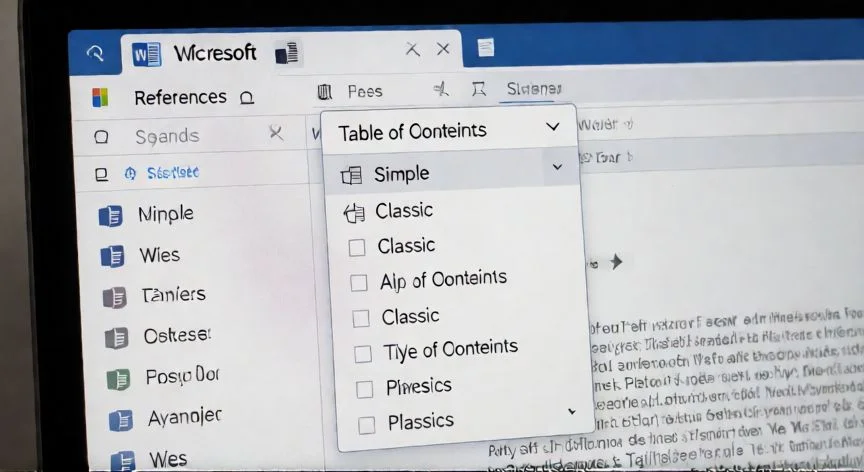
como hacer indice en word, Manos tecleando en un portátil con una tabla de contenido abierta en Word
ofimatica ·#3322 ·Lectura 6 min. · Redactor: Gonzalo E.Garcia

📑 Cómo hacer un índice en Word paso a paso

Respuesta corta
Verificado
Redactado por Humanos!

La causa nº1 de un índice vacío en Word: títulos sin estilos integrados aplicados.

01

Mi guía definitiva para crear índices en Word sin perder los nervios

Un índice no es un adorno, es la columna vertebral de cualquier documento largo. En mi trabajo con proyectos de comercio electrónico y documentación técnica durante más de tres décadas, he aprendido que un buen índice marca la diferencia entre un informe que se lee y uno que se archiva en un cajón. La idea es sencilla: una lista ordenada de temas, capítulos y subtemas con sus páginas de referencia, pensada para que quien lo abra no tenga que volverse loco buscando un dato concreto.

Recuerdo una vez que tuve que rehacer toda la estructura de un manual interno porque nadie había aplicado estilos de título al documento original. Tardé casi dos jornadas completas dando formato desde cero a secciones que llevaban meses escritas. Desde entonces, repito como un mantra: aplica los estilos Título 1, Título 2 y Título 3 mientras escribes, no al final. Word solo reconoce esos estilos predefinidos; el texto en negrita a mano o con fuente más grande, para el procesador, es invisible.

Conviene tener claro que lo que llamamos índice en la vida cotidiana tiene varios nombres técnicos dentro de Word. El término oficial es tabla de contenidos (TOC, del inglés Table of Contents), y se aloja en la pestaña Referencias, aunque el botón puede cambiar de sitio según la versión. No es lo mismo que el índice analítico, ese listado alfabético de términos que va al final de un libro o tesis y que se construye marcando entradas de forma individual.

¿Por qué bother con todo esto? Porque un índice bien hecho ahorra tiempo, organiza la lectura, mejora la legibilidad de trabajos largos como TFG, tesis o informes empresariales, y en muchos entornos académicos es un requisito de formato no negociable. Además, Word crea hipervínculos internos: mantienes Ctrl, haces clic en una entrada y el documento salta directo a esa página. Esos enlaces sobreviven al exportar a PDF.

Escribir el índice a mano con sangrías y tabulaciones es posible, pero te lo desaconsejo encarecidamente. Introduce errores de numeración, se vuelve un infierno si añades una sección en medio del capítulo dos, y no genera enlaces navegables. La vía automática lo hace todo por ti y se actualiza con un simple F9.

El requisito previo, y aquí es donde cae el noventa por ciento de los usuarios: los encabezados deben llevar estilos integrados. Word no "lee" negritas ni tamaños de fuente directos. Solo ve Título 1, Título 2, Título 3 y así hasta nueve niveles. La jerarquía práctica que suelo usar en mis documentos es:

  • Título 1: capítulos principales, como Introducción o Metodología.
  • Título 2: subsecciones tipo 1.1 Antecedentes.
  • Título 3: apartados más específicos como 1.1.1 Contexto histórico.


El estilo Normal se reserva para el cuerpo del texto y jamás aparecerá en el índice. Si un encabezado queda en Normal, Word simplemente lo ignora.

“F9 actualiza toda la tabla de contenido en un solo clic. Word soporta hasta 9 niveles de título.”

Dato clave
como hacer indice en word, Documento impreso con tabla de contenidos junto a un portátil mostrando Word
Imagen

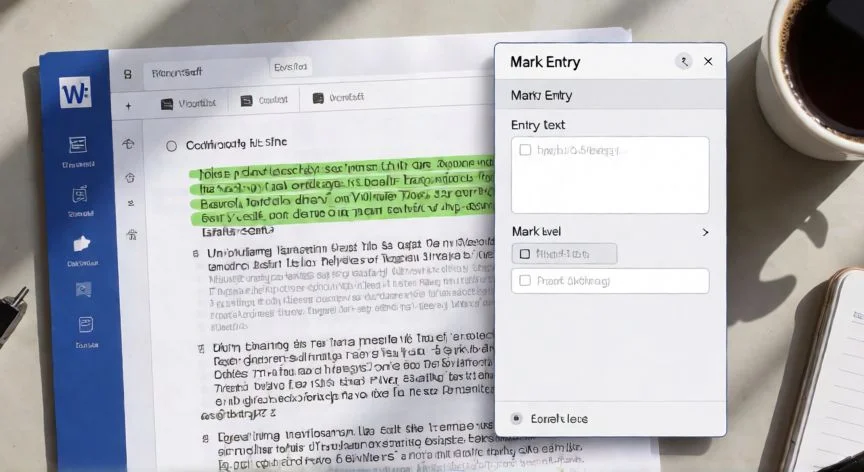
Documento impreso con tabla de contenidos junto a un portátil mostrando Word

02

Todo lo que sé sobre tablas de contenido, desde el primer salto de página hasta el índice analítico

En mis años dirigiendo equipos de documentación para operadores de telecomunicaciones, vi de todo: desde informes de quinientas páginas con índices perfectos hasta memorias internas que nadie podía navegar porque el autor había "maquillado" los títulos con formato directo. La moraleja siempre es la misma: sin estilos no hay tabla de contenido, punto. Así que vamos al procedimiento estándar, el que uso cada semana sin fallar.


Primero aplicas el estilo de título a cada sección: clic en la línea del encabezado (no hace falta seleccionarlo entero) y pulsas el estilo en Inicio → Estilos. Después colocas el cursor donde quieras el índice, normalmente tras la portada, creando una página en blanco con Insertar → Salto de página. Abrir la pestaña Referencias, pulsar el botón Tabla de contenido en el extremo izquierdo de la cinta y elegir un diseño predefinido. Word genera todo al instante. Si necesitas una página extra inicial, también sirve Disposición → Saltos → Página.

Las dos opciones automáticas que aparecen por defecto son idénticas en funcionamiento; solo cambia el encabezado: una dice "Contenido" y otra "Tabla de contenido". Ese título es texto libre, puedes borrarlo y escribir "Índice general" o lo que pida tu tutor sin afectar a la tabla. Y si quieres cambiar la fuente o el interlineado de los títulos, clic derecho sobre el estilo en la galería → Modificar, y se actualiza todo el documento de golpe.

Para afinar el resultado, ve a Referencias → Tabla de contenido → Tabla de contenido personalizada. Ahí decides:

  • Mostrar u ocultar números de página y su alineación.
  • Tipo de relleno (puntos, guiones, ninguno).
  • Número de niveles visibles (Word soporta hasta 9; el campo "Mostrar niveles" lo controla).
  • Hipervínculos en vista previa web.
  • Formato de presentación.


Dentro de ese cuadro también están los botones Opciones (para generar desde estilos, niveles de esquema o campos) y Modificar (acceso a los estilos propios del índice).

La actualización es tan crítica como la creación. Si añades títulos o el contenido se desplaza, los números quedan desfasados. Tres métodos rápidos: clic derecho sobre el índice → "Actualizar campo"; botón Actualizar tabla en Referencias; o seleccionar el índice y pulsar F9. Word te preguntará si actualizas toda la tabla o solo los números de página. Ojo: solo actualiza tablas creadas automáticamente, nunca las hechas a mano.

Mi recomendación práctica, la que repito en cada formación: inserta el índice al final del documento o, como mínimo, actualízalo justo antes de imprimir, enviar o compartir. Así los números son correctos y te evitas reorganizar varias veces.

Si por algún motivo necesitas un índice manual, tienes dos vías: usar la regla de medidas con puntos de tabulación y caracteres de relleno, o insertar una tabla de dos columnas (títulos a la izquierda, páginas a la derecha, bordes invisibles). Funciona para documentos muy cortos, pero en un informe de cien páginas se convierte en un dolor de cabeza.

Y existe el tercer tipo, el más exigente: el índice analítico o de términos. No se basa en estilos de título, sino en entradas marcadas manualmente. Seleccionas la palabra o frase, pulsas Referencias → Marcar entrada, Word inserta un campo XE oculto, y luego generas el listado con Referencias → Insertar índice. Puedes crear subentradas, referencias cruzadas tipo "Transporte. Ver Bicicletas", negrita en números de página, e incluso usar "Marcar todo" para indexar todas las apariciones. Para editar después, activas Inicio → Mostrar u ocultar, localizas el campo { XE ... }, cambias el texto y actualizas con F9.

Conclusión:

¿como hacer indice en word?

Si tuviera que resumir todo esto en una sola idea para alguien que abre Word por primera vez, sería esta: el índice no se hace, el índice se deja hacer. Tú solo tienes que decirle a Word qué es un título aplicando el estilo correcto, y el resto lo gestiona él. Con los años he comprobado que la mayoría de frustraciones con tablas de contenido, ya sea en tesis o en manuales técnicos internos, vienen de ese paso previo que parece obvio pero que casi todo el mundo se salta: dar formato con estilos, no con negrita. Mi punto de vista es claro, sin estilos no hay índice, y sin índice hay un documento que nadie puede navegar. Es complicado dar una única receta válida para todos los casos, porque entre la tabla de contenidos automática, el índice analítico de términos y las variantes manuales, tienes varias respuestas posibles según el tipo de documento. Pero empieza por lo básico, aplica Título 1, Título 2, pulsa Tabla de contenido, actualiza con F9 antes de entregar, y verás que en cinco minutos tienes algo que antes te robaba una tarde entera.

Fuentes: 1º Support.microsoft.com, 2º Solvetic.com, 3º Adslzone.net, 4º Recursostics.com, 5º Modelosdocu.com
IMG1-AUTOR: Nexuscurioso | Licencia: Todos los derechos reservados | URL: ---
IMG2-AUTOR: Nexuscurioso | Licencia: Todos los derechos reservados | URL: ---

Redacción: Gonzalo E.Garcia · Actualizado en: 11/11/2026
Valoración para Respuesta Valoración para Respuesta Valoración para Respuesta Valoración para Respuesta Valoración para Respuesta Valoración para Respuesta Valoración para Respuesta Valoración para Respuesta Valoración para Respuesta Valoración para Respuesta
4.1 / 5 · 46 valoraciones Valorar

¿Tienes algo que aportar? Envíanos tu respuesta

Mi guía definitiva para hacer un índice en Word que sí funcione a la primera Mi guía definitiva para hacer un índice en Word que sí funcione a la primera Cómo hacer un índice en Word: los trucos que yo uso cada día para que salga perfecto Cómo hacer un índice en Word: los trucos que yo uso cada día para que salga perfecto
¿Quieres ver más respuestas sobre como hacer indice en word?