Instagram

Descubrí que mi Word llevaba un ZIP dentro: así lo aprovecho cada día en ofimática
Trabajo rodeado de documentos de Word desde que comencé en esto de la ofimática, y durante mucho tiempo creí que convertir un Word en ZIP era un proceso complicado que requería algún conversor externo. Hasta que un día, revisando un archivo corrupto, abrí la extensión .docx con el Explorador de Windows y me encontré con carpetas y archivos XML donde solo esperaba un documento cerrado. Ese descubrimiento me cambió la forma de trabajar con archivos de oficina.
La realidad técnica es sencilla y verificable: un archivo .docx ya es, internamente, un archivo ZIP. No es una analogía ni un truco de programación, es un hecho estructural. Los documentos guardados en formato Open XML (Word 2007 en adelante) son paquetes comprimidos que almacenan archivos XML, imágenes y recursos. A nivel binario, tanto el .docx como el .zip arrancan con los mismos bytes mágicos "PK" (hexadecimal: 50 4B 03 04), el identificador universal de cualquier ZIP. La única diferencia real es la extensión del nombre.
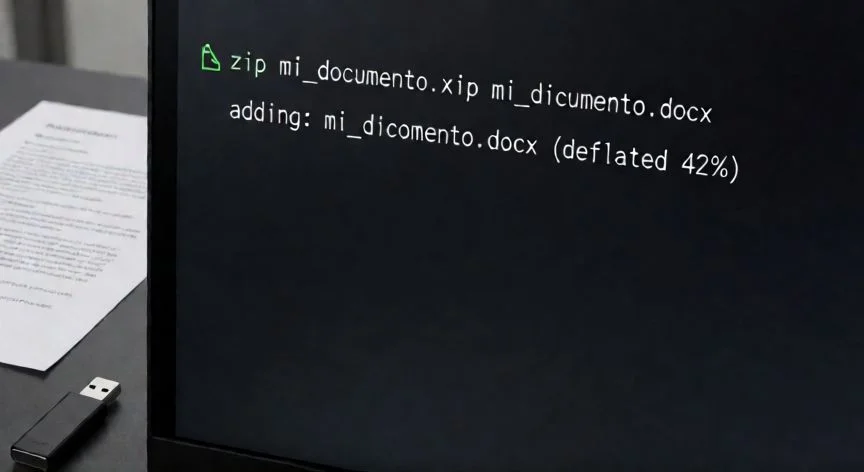
Eso significa que no necesitas ningún conversor mágico. Basta con exponer lo que ya existe dentro. Si quieres inspeccionar el interior del documento, la ruta más directa es duplicar el .docx y cambiar la extensión de la copia a .zip. El Explorador de Windows, el Finder de macOS y 7-Zip lo abren sin software adicional.
En mi trabajo diario con plantillas y documentos corporativos, esa estructura interna me ha salvado más de una vez. Cuando necesitaba recuperar una imagen incrustada en un informe y el cliente no me daba acceso al archivo original editado, simplemente renombré la copia y encontré la imagen en la carpeta word/media/ como un JPG o PNG ordinario. Sin abrir Word, sin copiar y pegar desde el documento, directamente el archivo gráfico limpio.
Dentro del ZIP extraído encontrarás esta estructura:
| Carpeta / Archivo | Qué contiene |
|---|---|
| word/document.xml | El texto del documento en XML legible, con marcado extenso |
| word/media/ | Imágenes incrustadas como JPG o PNG ordinarios |
| docProps/ | Propiedades y metadatos del documento |
| _rels/ | Relaciones entre partes del paquete |
| [Content_Types].xml | Declara el tipo de cada componente |
Para extraer todo ese contenido, clic derecho sobre el .zip y seleccionar "Extraer todo". No hay más misterio. Los desarrolladores usan esta vía para auditar metadatos o extraer texto sin procesar, y yo la empleo para reducir peso cuando tengo que compartir documentos con miles de palabras, imágenes y tablas en servicios como Google Drive o Dropbox.
Un detalle que aprendí a golpes: siempre se renombra una copia, nunca el original. Un .docx renombrado a .zip ya no se podrá abrir en Word hasta que restaures la extensión. Cambiar el nombre del archivo original es la causa más frecuente de documentos "perdidos" que en realidad solo tienen una extensión equivocada. Al principio pensaba que había corrompido el archivo, pero era simplemente una confusión de nombre.
En Windows el procedimiento es: clic derecho, copiar, renombrar a .zip, doble clic para abrir como carpeta navegable. En macOS, Cmd+D para duplicar en Finder, renombrar la copia, doble clic y la Utilidad de Archivos extrae todo automáticamente. Con 7-Zip ni siquiera hace falta renombrar: clic derecho sobre el .docx, opción 7-Zip > Abrir archivo, y navegas por el interior directamente.
⚠️ Muy importante: renombrar a .zip solo funciona con archivos .docx (Open XML). Los viejos .doc, que son documentos compuestos binarios OLE2, no se abren como ZIP mediante cambio de nombre; producen un archivo dañado o vacío. Para esos casos hay que abrirlos primero en Word y usar Archivo > Guardar como para convertirlos a .docx antes de tocar la extensión.
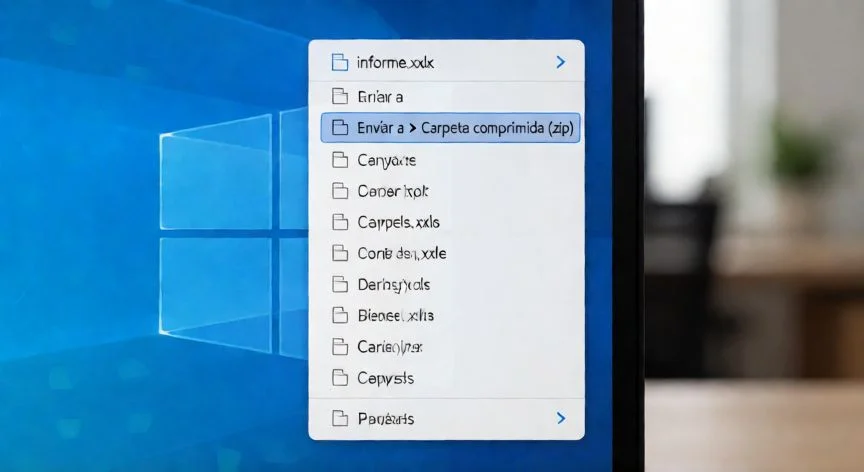
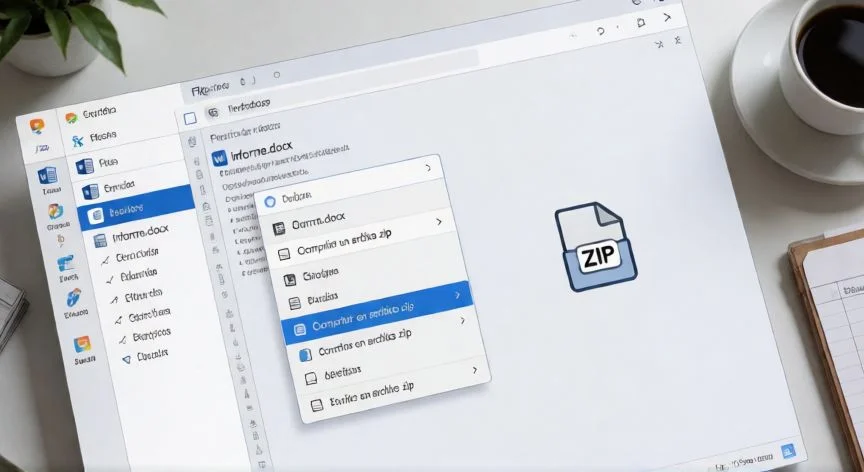
“En Windows 11, clic derecho > 'Comprimir a archivo ZIP' crea el .zip en un solo paso sin renombrar nada.”
Dato clave