Instagram

Mis trucos para poner viñetas en Word como un profesional (y no morir en el intento)
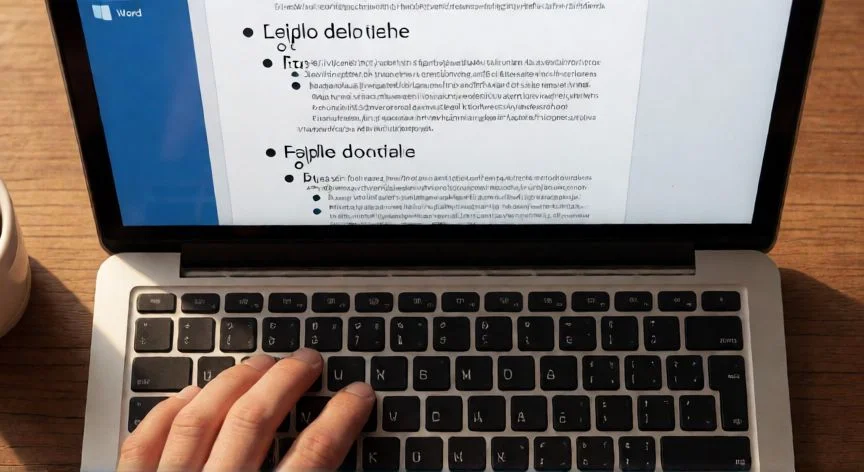
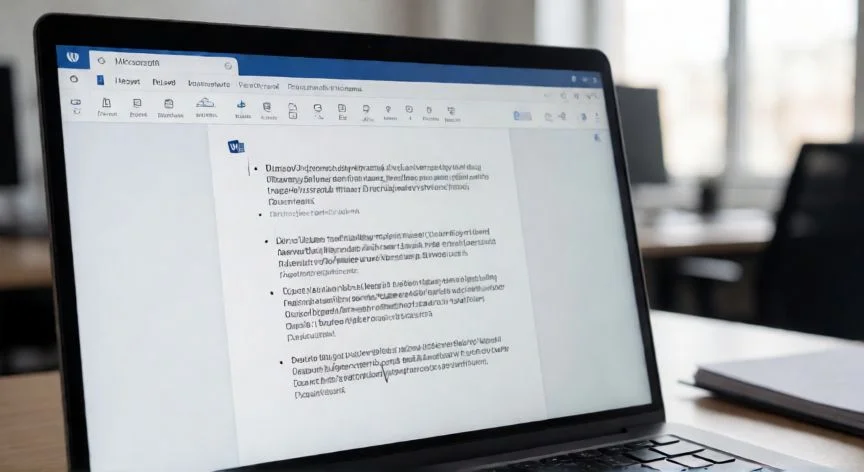
Las viñetas son esos pequeños símbolos que aparecen al principio de cada línea y que, aunque parecen un detalle menor, transforman por completo la legibilidad de un documento. Organizar la información con puntos, cuadros o flechas convierte un bloque denso de texto en una lista que el ojo recorre sin esfuerzo. Y lo mejor es que Word los trae de fábrica: punto, cuadrado y flecha son los tres más habituales, aunque la galería guarda muchas más opciones esperando a que las descubras.
Cuando empecé a montar documentos para los proyectos de comercio electrónico que dirigía en aquella época, perdía horas dando formato manual a cada lista: un guion aquí, una rayita allá, alineando sangrías a mano. Un compañero me enseñó el botón de viñetas y sentí que me habían estado ocultando una función básica durante años. Desde entonces, no concibo un documento profesional sin usarlas.
El procedimiento es prácticamente idéntico en Microsoft 365, Word 2024, 2021, 2019, 2016 y 2013. La única diferencia relevante está en el aspecto visual de la interfaz en versiones más antiguas, pero los pasos siguen siendo los mismos. Aquí tienes el flujo que yo sigo siempre:
- Abre Word desde el menú Inicio en Windows o desde Aplicaciones en macOS.
- Escribe cada elemento en su propia línea, pulsa Enter entre uno y otro, y repite hasta completar la lista. También puedes redactar todo primero y formatear después.
- Selecciona el texto: haz clic antes de la primera letra, arrastra con el botón izquierdo hasta el final y suelta. Si solo quieres una viñeta en un párrafo, basta con situar el cursor dentro de él.
- Ve a la pestaña Inicio, grupo Párrafo y pulsa el botón Viñetas, ese icono que parece una pequeña lista con puntos a la izquierda de varias líneas.
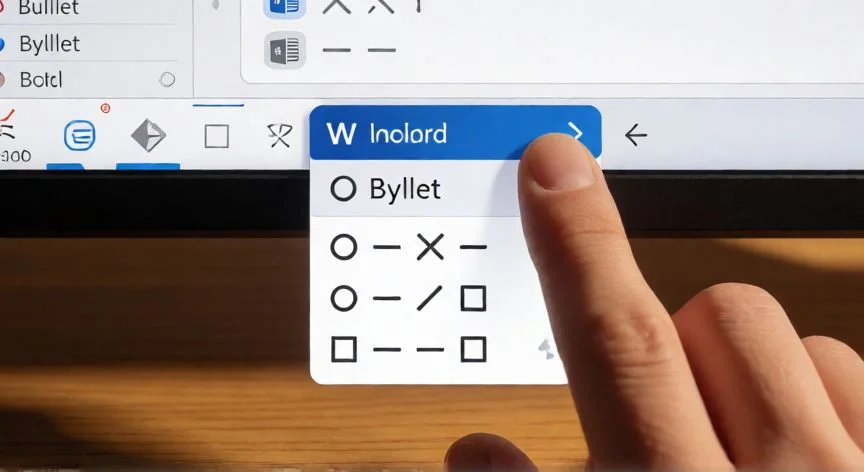
¿Y si quieres cambiar el estilo sin abrir ningún cuadro de diálogo? Muy fácil: pulsa la flechita hacia abajo pegada al botón de viñetas y se despliega la galería completa. Ahí eliges cuadrados, rombos, flechas o cualquier otro símbolo con un solo clic. El cambio es instantáneo, no hace falta confirmar nada más.
En mis sesiones largas de documentación técnica, a veces aplico la viñeta, la quito porque me he equivocado en la selección y la vuelvo a poner. Y es que quitarlas es exactamente igual de sencillo: seleccionas el texto afectado y vuelves a hacer clic en el mismo botón de Viñetas. El formato desaparece y el texto vuelve a su estado normal. Es una acción reversible que puedes repetir cuantas veces necesites sin miedo.
Un apunte sobre las versiones que uso a diario:
| Versión Word | Ubicación del botón | Diferencia notable |
|---|---|---|
| Microsoft 365 | Inicio → Párrafo | Cinta adaptable, más iconos visibles |
| Word 2019 / 2021 | Inicio → Párrafo | Mismo icono, interfaz algo más compacta |
| Word 2013 / 2016 | Inicio → Párrafo | Idéntico procedimiento |
| Word para Web | Inicio → Lista | Solo viñetas estándar; sin personalización avanzada |
Si trabajas desde la versión web, ten en cuenta que puedes usar viñetas estándar, numeración y listas multinivel, pero para crear viñetas personalizadas necesitas la aplicación de escritorio. En Mac, el flujo es análogo aunque los atajos de teclado y algún menú difieren ligeramente respecto a Windows.
“Para desactivar la numeración automática: Archivo → Opciones → Corrección → Opciones de Autocorrección → pestaña Autoformatear mientras escribe → desmarca 'Listas numeradas automáticas'.”
Dato clave