Cómo poner notas en PowerPoint sin que se vean en la presentación
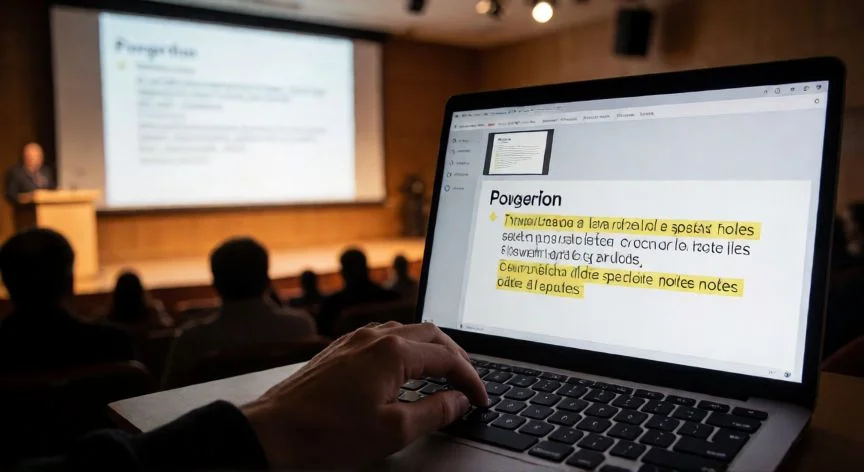
Una de las funcionalidades más útiles y a menudo desconocidas de Microsoft PowerPoint es el panel de notas del ponente. Este espacio te permite escribir apuntes, guiones, referencias o recordatorios directamente debajo de cada diapositiva, y lo más importante: ninguno de tus espectadores los verá en la proyección. Solo tú, como quien controla la presentación, podrás consultarlos en tu pantalla.
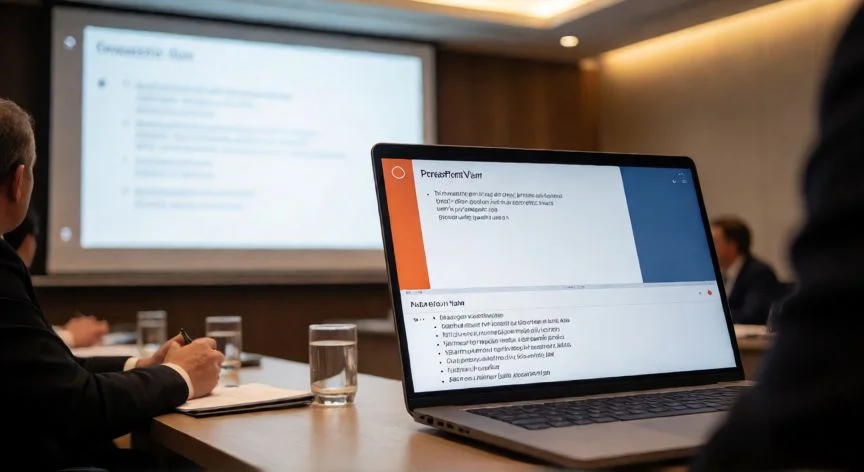
Para acceder a las notas, simplemente ve a la pestaña Vista en la barra de cinta y selecciona Notas. Allí aparecerá cada diapositiva reducida arriba y un área de texto amplia abajo donde escribirás libremente. También puedes activar esta vista desde el menú Vista → Modo de presentación → Notas.
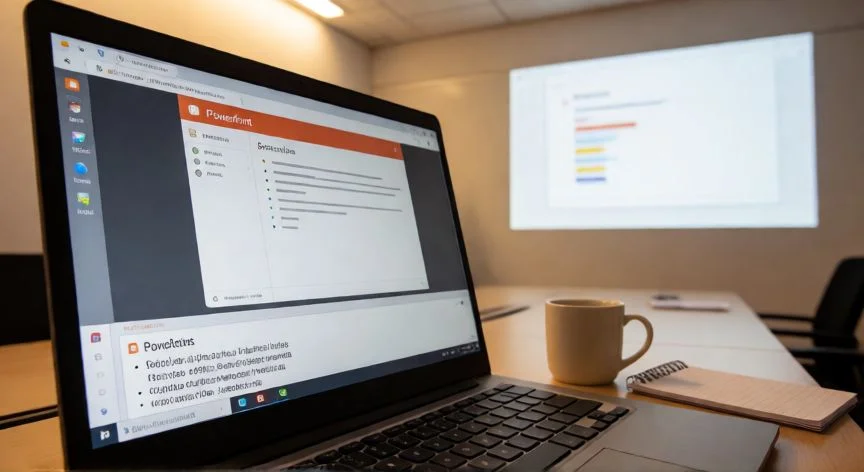
Un atajo muy práctico: durante la edición normal de diapositivas, desliza el cursor hasta la parte inferior de la ventana de edición hasta que aparezca la línea de puntos. Haz clic debajo de esa línea y se desplegará automáticamente el área de notas para esa diapositiva concreta.
Si quieres escribir tus notas mientras mantienes la vista normal de la diapositiva, ve a Vista → Normal y asegúrate de que la barra inferior con las notas esté visible. Si no aparece, arrastra el divisor entre la diapositiva y las notas hacia abajo para ampliar el espacio.
Es importante distinguir entre dos cosas: las notas del ponente (el texto que escribes tú) y las diapositivas de notas (una vista imprimible que combina la miniatura de la diapositiva con tus notas). Las primeras son ocultas por defecto; las segundas solo se muestran si las imprimes o si un espectador abre el archivo en modo edición.
Para que las notas no se impriman accidentalmente, al momento de imprimir selecciona la opción Solo diapositivas en lugar de Díapositivas con notas. Así tus apuntes quedan exclusivamente en tu pantalla durante la presentación.
Si utilizas dos monitores (tu portátil y el proyector o pantalla externa), activa Modo del ponente desde Presentación → Opciones de presentación → Modo del ponente. En tu pantalla verás las notas, el temporizador y la siguiente diapositiva; en la proyección solo se mostrará la diapositiva limpia.
Un consejo profesional: usa palabras clave y viñetas cortas en lugar de párrafos largos. Tus notas son un recordatorio para ti, no un guion completo. Escribe cosas como "mencionar dato X aquí" o "hacer pausa 10 s" para mantener el flujo natural.
Si trabajas en PowerPoint Online (la versión web), las notas también están disponibles: haz clic en Vista → Notas en la barra superior. La funcionalidad es idéntica a la versión de escritorio, aunque algunas opciones avanzadas de impresión pueden variar.
Atajo rápido: arrastra el divisor inferior de la diapositiva hacia abajo o pulsa F5 para pasar a Modo ponente con notas visibles solo para ti.
Dato clave