Instagram

Mi guía práctica para seleccionar de una lista en Excel y no volverte loco
Seleccionar de una lista en Excel significa, en la práctica, crear y utilizar una lista desplegable: un menú predefinido de opciones que el usuario puede elegir dentro de una celda. En lugar de escribir un valor libremente, se pulsa una flecha y se escoge uno de los elementos disponibles. Esta función se apoya en la herramienta Validación de datos, que controla qué se puede escribir en una celda y limita la entrada a un conjunto específico de valores, garantizando datos limpios y consistentes.
Llevando más de tres décadas entre sistemas de información y proyectos de comercio electrónico, he visto cientos de hojas de cálculo arruinadas por una sola cosa: gente escribiendo el mismo dato de cuatro formas distintas. "Miércoles", "Miercoles", "Mercoles", "Miercole". Cada cadena es un valor diferente para Excel, y cuando intentas contar registros con una fórmula, te llevas un chasco monumental. Una revisión visual sobre miles de filas no es viable, y ahí es donde la lista desplegable salva el proyecto.
La ventaja principal de trabajar con listas es que la entrada de datos resulta más rápida y precisa. Restringir los valores de una celda a opciones concretas elimina errores de captura que después arruinan análisis y fórmulas. No es un lujo, es una necesidad operativa cuando varias personas alimentan la misma hoja.
La tercera alternativa, y la que más me gusta para entornos donde la información se mueve mucho, es usar un rango nombrado. Seleccionas las celdas de origen, escribes un nombre en el cuadro de nombres (por ejemplo "Semana" o "Ciudades") y pulsas Enter. Después, en el cuadro Origen escribes =Ciudades. La lista deja de depender de la ubicación física del rango, así que mover u ordenar opciones no rompe la validación.
Cuando las opciones cambian con frecuencia conviene montar la lista sobre una tabla de Excel. Al colocar los datos en una tabla, a medida que se agregan o eliminan elementos se actualizan automáticamente las listas desplegables basadas en esa tabla. Con un rango fijo como =Listas!$A$2:$A$5, un valor añadido en A6 no aparece en la lista; con una tabla, al escribir una nueva opción debajo, la tabla crece una fila y la nueva opción aparece de inmediato en el desplegable.
Para Microsoft 365 o Excel 2021 y posteriores existe otra vía: apuntar a una fórmula dinámica. Si las opciones ya existen en una columna con repeticiones, se escribe en una hoja auxiliar =ORDENAR(UNICOS(Clientes!B2:B500)) y luego se usa =Listas!$C$2# como origen. El símbolo almohadilla designa todo el rango que devuelve la fórmula, sea cual sea su tamaño, de modo que cada valor nuevo entra en la lista ordenado y sin duplicados. Si las celdas vacías añaden un cero al resultado, se puede envolver con FILTRAR para excluir los vacíos.
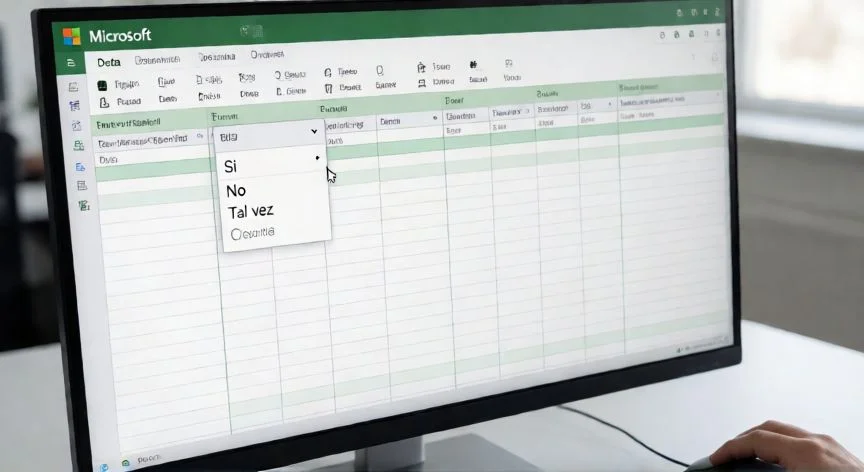
Si la lista es muy corta y no va a cambiar, no hace falta un rango: se pueden escribir las opciones directamente en el cuadro Origen, separadas por el separador de listas del equipo, por ejemplo Sí;No;Revisar, sin comillas y sin el signo igual delante. En un Excel configurado en español de España el separador suele ser el punto y coma, mientras que en otras configuraciones es la coma, lo que depende del separador de listas definido en Windows. El inconveniente es que para añadir una opción hay que volver a abrir el cuadro de diálogo, por lo que solo se recomienda con dos o tres elementos estables.
Un detalle operativo importante: si el comando Validación de datos aparece atigrado o no se puede seleccionar, es probable que la hoja esté protegida o que el libro esté compartido. En ese caso hay que desbloquear áreas específicas del libro protegido o dejar de compartir la hoja de cálculo y volver a intentarlo, porque no se puede cambiar la configuración de validación mientras el libro está compartido o la hoja protegida.
Para replicar la lista en muchas celdas basta con copiar una celda que ya la tenga y pegarla: la validación viaja con el contenido. Si solo se quiere copiar la validación sin el valor, se usa Pegado especial con la opción Validación. Para aplicar un cambio de origen a todas las celdas que comparten la misma lista, existe la casilla "Aplicar estos cambios a otras celdas con la misma configuración" antes de pulsar Aceptar.
PASOS CONCRETOS:
- Escribe las opciones válidas en una columna o fila sin celdas en blanco (idealmente en una hoja auxiliar llamada "Listas", y mejor si las conviertes en tabla con Ctrl+T).
- Selecciona la celda o el rango donde quieres la lista (por ejemplo C2:C200).
- Ve a la pestaña Datos, grupo Herramientas de datos, y haz clic en Validación de datos.
- En la pestaña Configuración, dentro de Permitir, elige Lista.
- Haz clic en el cuadro Origen y selecciona en la hoja el rango de las opciones (sin incluir la fila de encabezado).
- Activa Omitir en blanco si se permite dejar la celda vacía, y Celda con lista desplegable para que aparezca la flecha.
- Configura opcionalmente las pestañas Mensaje de entrada y Alerta de error, y pulsa Aceptar.
- Al seleccionar la celda aparecerá una flecha a la derecha; al hacer clic se despliegan las opciones y basta con elegir una para que quede escrita en la celda.
“En listas dependientes, los espacios en los encabezados rompen INDIRECTO. Sustitúyelos por guiones bajos.”
Dato clave