Instagram
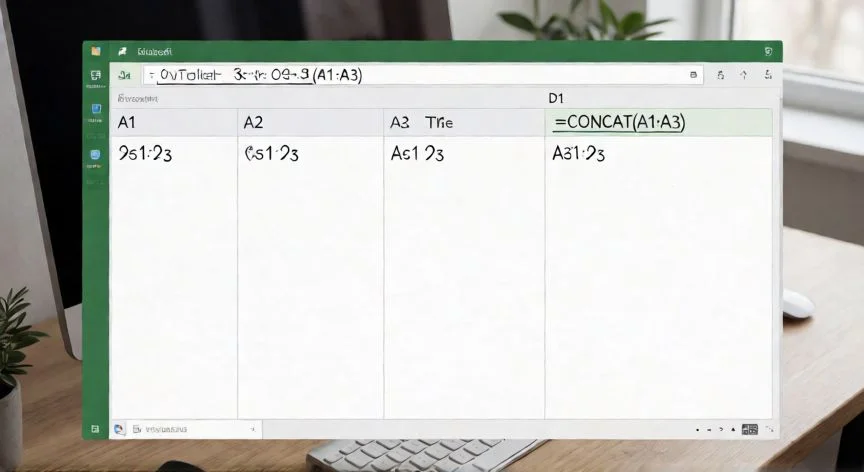

Mis trucos para unir tres celdas en Excel sin quedarme a medias
Aunque muchos lo llamamos «combinar celdas», Excel maneja dos cosas completamente distintas bajo ese mismo nombre. La primera es Combinar y centrar, una herramienta puramente visual que convierte varias celdas adyacentes en un bloque más grande para dar aspecto de cabecera o título decorativo. La segunda es concatenar, volcar el contenido de tres celdas dentro de una cuarta como una cadena de texto. Solo esta segunda opción conserva íntegros los tres valores originales, y confundirlas es la causa número uno de que alguien pierda información sin entender por qué.
En mis años organizando hojas de cálculo para proyectos de comercio electrónico, con decenas de columnas de clientes, productos y métricas, me topé con la sorpresa de que al aplicar «Combinar y centrar» sobre un rango repleto de datos, Excel conservaba únicamente el valor de la celda más arriba a la izquierda y borraba todo lo demás de forma permanente. El aviso aparece, sí, pero uno está tan concentrado en el aspecto visual que pasa por alto el mensaje. Y luego, al intentar Separar celdas, el contenido solo vuelve a la primera posición; lo que se eliminó, se fue para siempre.
Por eso la recomendación que siempre doy es: copia de seguridad antes de tocar cualquier combinación, y revisa qué hay en cada celda del rango antes de aceptar el aviso. Combinar y centrar debe reservarse para cabeceras, títulos decorativos o zonas que jamás van a participar en cálculos, ordenamientos ni filtros. Para unir el contenido real de tres celdas, hay que usar fórmulas o Relleno rápido, sin excepciones.
La variante más universal que funciona en cualquier versión es el operador &. Escribir =A2&" "&B2&" "&C2 produce el texto con espacios entre los tres valores. Se puede sustituir el espacio por una coma, un guion o una barra según necesites. Rápido, directo, pero obliga a escribir cada referencia a mano, lo que en hojas grandes se vuelve tedioso.
Cuando trabajé en la integración de varias plataformas de venta y tenía que volcar fichas de producto en una sola columna para exportar a un sistema externo, descubrí que la función CONCATENAR, aunque sigue disponible por compatibilidad, no acepta rangos. Escribir =CONCATENAR(A1:D1) no une cuatro celdas, solo devuelve la primera. Microsoft lo sabe y recomienda CONCAT desde Excel 2019, que sí admite rangos, pero no añade separadores, así que el resultado sale pegado.
La opción más completa es UNIRCADENAS (TEXTJOIN en inglés), disponible desde Excel 2019 y en Microsoft 365. Su gran ventaja frente al operador & es que maneja celdas vacías: si una de las tres celdas está en blanco, & deja un doble espacio feo, mientras que UNIRCADENAS con el segundo argumento en VERDADERO omite la celda vacía y devuelve el texto limpio. Sirve incluso para comprimir una columna entera: =UNIRCADENAS(", ";VERDADERO;A1:A20) genera una lista sin comas sobrantes.
Un fallo clásico al escribir estas fórmulas es olvidar el delimitador, lo que produce cadenas ilegibles tipo «JohnDoe». El separador siempre va entre comillas dentro de UNIRCADENAS o entre ampersands en el operador &. Y para que cada parte quede en un renglón distinto, útil en direcciones postales, se usa CARACTER(10) como separador, activando después «Ajustar texto» en la pestaña Inicio.
Si el objetivo era simplemente un aspecto centrado sobre varias columnas sin fusionar nada, la alternativa profesional es Centrar en la selección: se escribe el texto en la primera celda, se selecciona todo el rango, se abre Formato de celdas con Ctrl+1, se va a Alineación y en Horizontal se elige «Centrar en la selección». El aspecto es idéntico al de una celda combinada, pero cada celda sigue siendo independiente y todas las funciones de Excel siguen funcionando. Es la opción que recomiendan los profesionales y la que yo uso siempre que no necesito fusionar de verdad.
El menú de combinación ofrece cuatro variantes: Combinar y centrar, Combinar horizontalmente (une cada fila por separado sin mezclar entre sí), Combinar celdas (une sin alterar alineación) y Separar celdas (deshace la combinación dejando el contenido en la primera). Conocer las cuatro evita usar la equivocada.
PASOS CONCRETOS:
1º Selecciona una celda vacía contigua al rango, por ejemplo D2, que será tu celda de resultado.
2º Escribe la fórmula =UNIRCADENAS(" ";VERDADERO;A2:C2) (Excel 2019 / Microsoft 365). El primer argumento es el separador, el segundo ignora vacías y el tercero es el rango.
3º Pulsa Entrar y arrastra el controlador de relleno hacia abajo para replicar a todas las filas.
4º Si quieres que el resultado ocupe físicamente el espacio de las tres celdas: copia la columna de fórmulas y pégala sobre sí misma con Pegado especial → Valores. Solo entonces combina, porque las dos celdas de la derecha ya quedan vacías y no se pierde nada.
5º Si solo buscabas un aspecto centrado: selecciona el rango, Ctrl+1 → Alineación → Horizontal → Centrar en la selección. No combines nada.
“UNIRCADENAS(" ";VERDADERO;A2:C2) une tres celdas ignorando vacías y sin romper formatos.”
Dato clave