Cómo poner modelos 3D en PowerPoint: guía completa
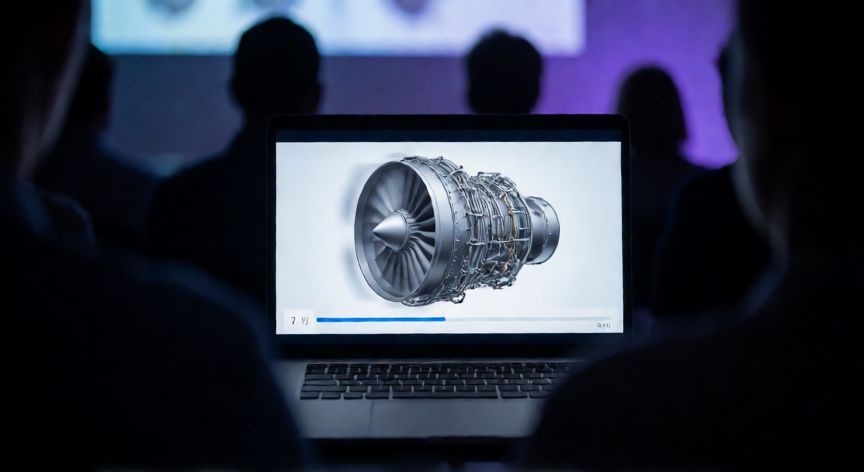
Insertar modelos 3D en PowerPoint es una de las formas más impactantes de enriquecer una presentación. A diferencia de las imágenes planas, los modelos 3D permiten al espectador rotar la vista, cambiar la iluminación y observar el objeto desde múltiples ángulos, lo que convierte a tu diapositiva en una experiencia interactiva muy superior.
Para empezar, necesitas tener PowerPoint de Microsoft 365 o PowerPoint 2019/2021 en adelante. Las versiones anteriores no soportan esta funcionalidad. Una vez que tengas una versión compatible, el proceso de inserción es sorprendentemente sencillo y no requiere conocimientos de modelado 3D.
El primer paso es ir al menú Insertar en la barra de herramientas superior. Dentro de ese menú, buscarás la opción Modelos 3D, que aparece normalmente agrupada junto a las opciones de formas e imágenes. Al hacer clic se despliega un panel lateral con dos pestañas principales: "Mi PC" y "Modelos 3D prediseñados".
En la pestaña "Mi PC" puedes navegar a una carpeta local y seleccionar un archivo 3D que ya tengas descargado. Los formatos soportados son los siguientes:
| Formato | Extensión | Uso habitual |
|---|---|---|
| FBX | .fbx | Modelado profesional (Blender, Maya) |
| Wavefront | .obj | Intercambio genérico |
| glTF Binary | .glb | Web y rendimiento |
| glTF | .gltf | Escenarios web 3D |
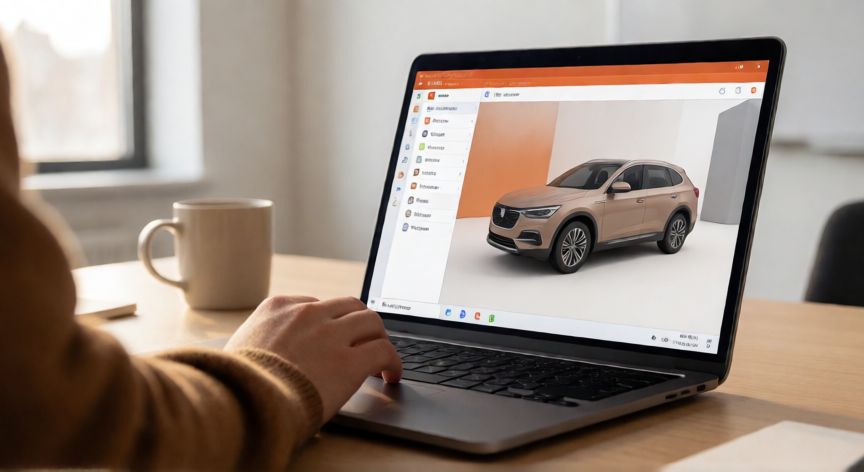
La pestaña "Modelos 3D prediseñados" te da acceso a una biblioteca en línea de objetos gratuitos proporcionados por Microsoft. Puedes buscar por palabras clave como "car", "robot", "molecule", "building" y arrastrar directamente el modelo a tu diapositiva sin necesidad de tener nada descargado.
Una vez insertado, el modelo 3D se comporta como un objeto libre en la diapositiva: puedes redimensionarlo con las asas de arrastre, moverlo a cualquier posición y superponerlo sobre textos u otras imágenes. Al seleccionar el modelo, aparece una pestaña contextual llamada "Herramientas de 3D" o "Formato de 3D" en la cinta, donde encontrarás las opciones de personalización más potentes.
Dentro de esa pestaña de formato, la sección Iluminación te permite elegir entre presets como "Luz brillante", "Luz suave", "Luz tenue" o "Sin iluminación", y además ajustar la dirección de la luz con un control deslizante. Esto cambia drásticamente el aspecto del modelo y puede adaptarlo al tono general de tu presentación.
La sección Material permite modificar la superficie del objeto: puedes cambiar entre acabados metálicos, mate, brillante o incluso aplicar colores específicos a partes del modelo. Esto es útil si quieres que un producto encaje con la paleta de colores corporativa de tu empresa.
Finalmente, la opción más visualmente llamativa es "Rotación 3D". Al activarla puedes definir presets de vista como "Vista frontal", "Vista isométrica", "Perspectiva" o "Vista en planta", o bien rotar el modelo manualmente con los controles de ángulo horizontal, vertical y de profundidad. Esto te permite mostrar el objeto exactamente bajo el ángulo que mejor comuniquen tu mensaje.
La biblioteca integrada de Microsoft ofrece cientos de modelos 3D gratuitos listos para arrastrar a tu diapositiva sin instalar nada.
Dato clave