
INICIO
ofimatica · microsoft excel
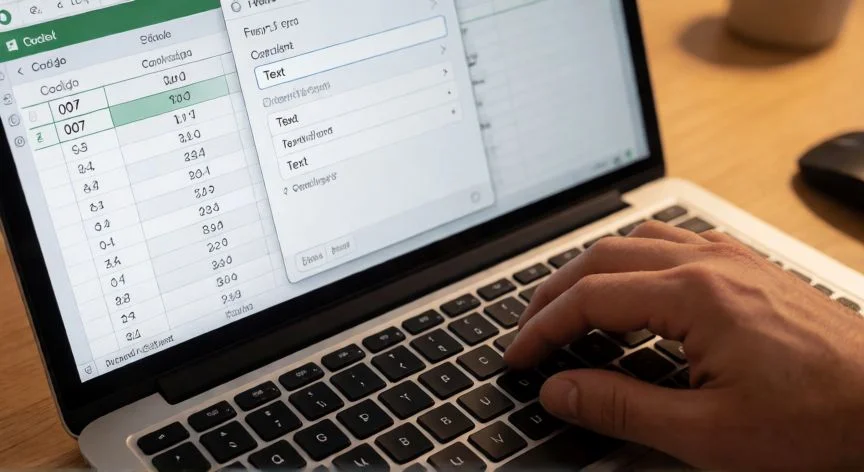
como poner en excel el 0, Manos escribiendo en Excel con ceros iniciales visibles en una columna
ofimatica ·#8360 ·Lectura 6 min. · Redactor: Gonzalo E.Garcia

📊 Como poner el 0 delante en Excel sin perder datos

Respuesta corta
Verificado
Redactado por Humanos!

Ctrl+1 → Personalizada → 00000: siete ceros rellenan hasta 7 posiciones manteniendo el valor numérico real.

01

Mis trucos de siempre para que Excel no me borre el 0 de delante

Seguro que te ha pasado más de una vez. Escribes 00123 en una celda y cuando pulsas Enter, puff, ahí está el 123 pelado, sin sus ceros. Y es que Excel, por naturaleza, trata ese contenido como un número puro, y en matemáticas un cero a la izquierda no suma nada, así que lo descarta para poder operar con él. Lo mismo pasa con números largos: se convierten en notación científica tipo 1,23E+15 y te quedas mirando la pantalla sin entender qué ha pasado.


Yo llevo más de treinta años peleándome con hojas de cálculo en entornos donde los datos nunca eran del todo limpios. En mis primeras temporadas montando catálogos para tiendas online, me di cuenta de que cualquier código de producto que empezara por cero era una bomba de relojería si no tratabas la celda como texto desde el principio. No es un problema menor: números de la seguridad social, teléfonos, tarjetas, códigos postales, IBANs... todos son dígitos, pero no cantidades. Son identificadores, y necesitan sus ceros intactos.


La vía más rápida para una sola celda, la que uso cuando solo necesito retocar algo puntual antes de cerrar el archivo, es anteponer un apóstrofo. Escribes '00123 y Excel deja de interpretarlo como número. Lo guarda como texto tal cual. El problema es que aparece un triángulito verde en la esquina avisando de posible error, y sobre todo, si intentas sumar un rango con esos valores, el resultado te sale cero. Así que ese truco solo vale para datos que jamás van a entrar en un cálculo.


Una variante menos engorrosa: seleccionas el rango entero antes de escribir, vas a Formato de celdas y lo pones como Texto. Al escribir los valores, Excel mete el apóstrofo por detrás automáticamente. Mismo efecto, mismo aviso de error, mismas limitaciones en las fórmulas. Pero al menos no tienes que teclear el apóstrofo celda a celda.


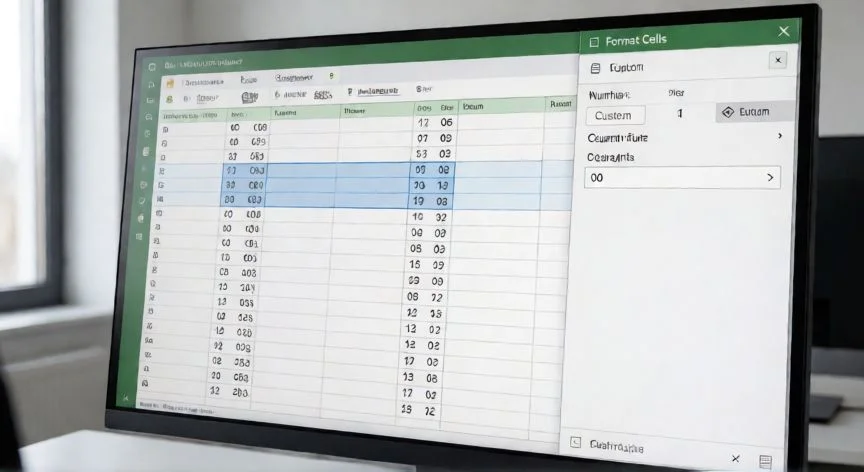
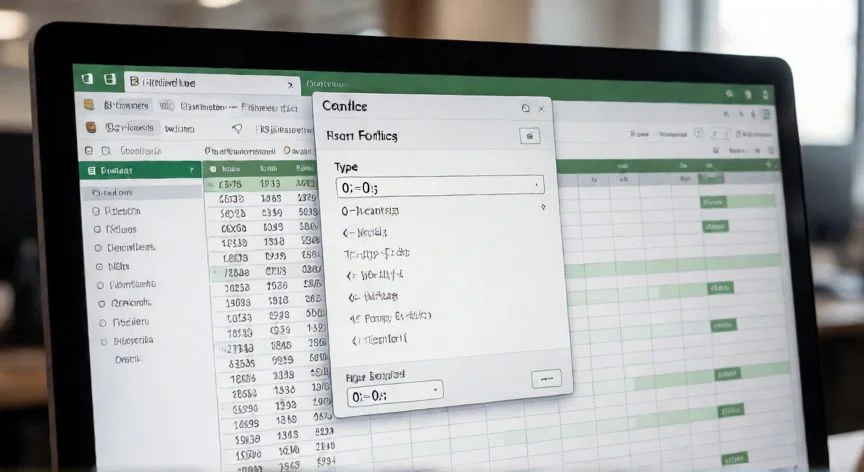
Aquí viene lo que de verdad me ha salvado la vida en hojas con cientos de filas: el formato personalizado. Seleccionas las celdas, pulsas Ctrl+1, pestaña Número, categoría Personalizada, y en el cuadro Tipo escribes tantos ceros como posiciones quieras. Por ejemplo, siete ceros (0000000) hacen que al escribir 2334 aparezca 0002334. Y lo mejor: el valor real que guarda Excel sigue siendo 2334, los cálculos funcionan, y puedes arrastrar el controlador de relleno hacia abajo para toda la columna.


Este formato también admite separadores. Para un número de la seguridad social escribes 000-00-0000, para un código postal de cinco dígitos simplemente 00000, y para un teléfono internacional algo como 00-0-000-000-0000. El resultado es legible, alineado y numérico a la vez.


Si los casos son los típicos, la categoría Especial dentro del mismo cuadro de Formato de celdas te da formatos predeterminados a un clic: Código postal, Código postal + 4, Número de teléfono y Número del seguro social. Rápido y sin pensar.


Advertencia que casi nadie cuenta: el formato personalizado NO recupera ceros que Excel ya ha borrado. Solo afecta a lo que escribas después de aplicarlo. Si Excel ya truncó o convirtió tu dato, aplicar 00000 no lo restaura. Mismo caso con el formato Texto.


Para volúmenes enormes o tareas que se repiten cada semana, en mi día a día gestionando canales de ventas y datos de clientes, terminaba usando complementos que aplican texto al inicio o al final de un rango entero de una vez. Seleccionas las celdas, eliges la opción 'Antes del primer carácter', escribes el relleno entre comillas simples, y listo, cuatro ceros en tres mil filas sin escribir una sola fórmula.


Y un límite estructural que conviene grabarse: Excel solo admite 15 dígitos significativos. Un número de tarjeta con dieciséis posiciones pierde los últimos dígitos de forma irreversible. Para eso no hay formato numérico que valga, hay que forzar texto desde el minuto cero.

“Excel tiene un tope de 15 dígitos significativos. A partir del decimosexto, se redondean a cero sin retorno.”

Dato clave
como poner en excel el 0, Diálogo de formato personalizado de Excel con ceros en el campo Tipo
Imagen

Diálogo de formato personalizado de Excel con ceros en el campo Tipo

02

De los parches rápidos a las soluciones profesionales: cómo gestionar ceros iniciales en Excel

En mis últimas etapas profesionales, donde las integraciones entre CRM, ERPs y hojas de cálculo eran constantes, aprendí que la estética del dato importa menos que su destino. ¿Va a participar en un cálculo? ¿Se va a exportar a una base externa? Dependiendo de la respuesta, una solución u otra. Formato personalizado es cosmético: si copias esas celdas a otro programa, los ceros desaparecen porque nunca estuvieron en el contenido real.


Para eso existe la función TEXTO. Escribes =TEXTO(A1;"00000") y obtienes 00123 a partir de 123, como cadena de texto con los ceros incrustados. La gran ventaja frente al apóstrofo: la fórmula se propaga hacia abajo arrastrando, cubres miles de filas de golpe. Ideal para informes imprimibles, archivos de importación o cualquier entrega donde la longitud fija sea obligatoria.


Cuidado con las versiones en español: los argumentos se separan con punto y coma, no con coma. Y recuerda que el resultado es texto, así que si después necesitas calcular, tendrás que reconvertir.


Si lo que quieres es una cantidad fija de ceros sea cual sea el tamaño original del dato, CONCATENAR o el operador & hacen el trabajo. =CONCATENAR("000";A3) mete tres ceros delante de cada valor, funcione este con números o con texto. Lo uso mucho para generar prefijos de compatibilidad con sistemas externos o códigos de barras, donde la longitud mínima del identificador es sagrada.


Para quien prefiera algo más flexible, una combinación de LARGO, REPETIR y CONCATENAR permite calcular dinámicamente cuántos ceros faltan. Sustituyes el 0 por cualquier otro carácter, como # o *, y te montas una pequeña herramienta parametrizable donde eliges el símbolo y el tamaño objetivo desde una celda.


Importaciones masivas: aquí la solución real está en el origen. En Microsoft 365, Excel 2024 y las versiones Mac tienes Conversiones automáticas de datos, donde puedes desactivar que Excel quite ceros, trunque a 15 dígitos o convierta en notación científica.


Para archivos CSV o de texto, la vía profesional es Power Query: Datos > Desde texto o CSV, Editar, seleccionas la columna, cambias el tipo a Texto aceptando Reemplazar actual, cierras y cargas. Los ceros se conservan, y si el archivo de origen cambia, con Actualizar se reaplica la transformación sola.


Te dejo una pequeña tabla resumen que yo mismo uso como recordatorio:


SituaciónMétodo recomendado
Una celda aisladaApóstrofo antes del número
Columna numérica propagable sin exportarFormato personalizado (Ctrl+1)
Exportar o entregar con ceros reales=TEXTO(valor;"formato")
Prefijo fijo sobre datos mixtosCONCATENAR("000";celda)
Importaciones recurrentesPower Query / Conversiones automáticas
16 dígitos o másForzar Texto desde el inicio

Conclusión:

¿como poner en excel el 0?

Si me preguntas hoy qué haría yo con una columna nueva de códigos postales que voy a exportar mañana a un ERP, ni lo pienso: Power Query y tipo Texto desde el principio, sin tocar formato numérico. Pero si es una hoja interna donde alguien va a sumar totales al final, pues Ctrl+1 y una secuencia de ceros, y tan contento. Lo que no tiene una única solución válida es esto, depende de para qué quieras el dato después, si va a volver a calcularse o si simplemente tiene que salir bien desde la pantalla al programa de al lado. Piensa primero en el destino del dato y luego eliges herramienta, nunca al revés.

Fuentes: 1º Microsoft Support, 2º E-Soluciones TIC, 3º Portal Excel, 4º ExtendOffice
IMAGEN1-AUTOR:Nexuscurioso|Licencia: Todos los derechos reservados|Url: ---
IMAGEN2-AUTOR:Nexuscurioso|Licencia: Todos los derechos reservados|Url: ---
Redacción: Gonzalo E.Garcia · Actualizado en: 16/11/2026
Valoración para Respuesta Valoración para Respuesta Valoración para Respuesta Valoración para Respuesta Valoración para Respuesta Valoración para Respuesta Valoración para Respuesta Valoración para Respuesta Valoración para Respuesta Valoración para Respuesta
4.4 / 5 · 54 valoraciones Valorar

¿Tienes algo que aportar? Envíanos tu respuesta

Mis trucos para que Excel no te borre los ceros al instante Mis trucos para que Excel no te borre los ceros al instante Mi truco para que Excel no me borre los ceros iniciales cada vez que abro una hoja Mi truco para que Excel no me borre los ceros iniciales cada vez que abro una hoja
¿Quieres ver más respuestas sobre como poner en excel el 0?