Instagram
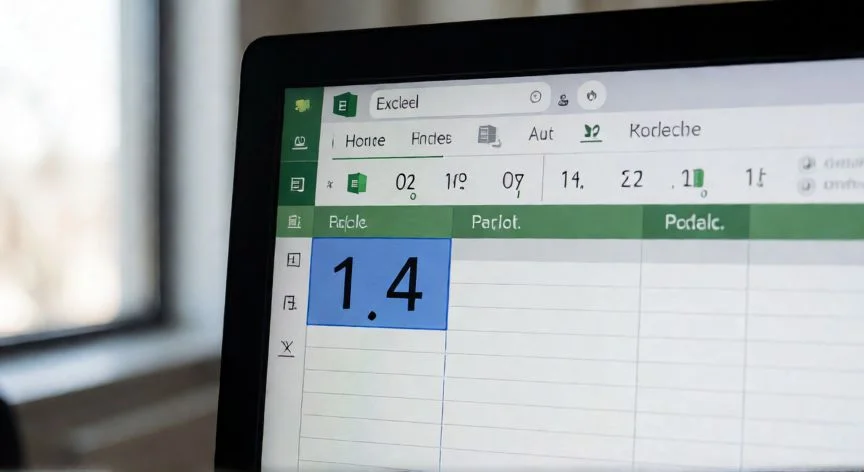

Mi forma definitiva de escribir 1/4 en Excel sin que te la convierta en una fecha
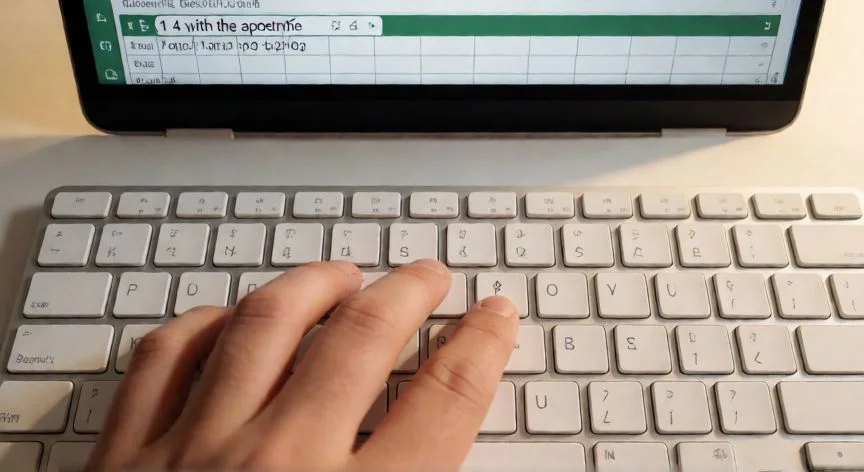
Tras años resolviendo consultas de ofimática, puedo decirte sin exagerar que escribir "1/4" en una celda de Excel es una de las trampas más traicioneras que existen. Tecleas la barra inclinada, pulsas Entrar y, ¡sorpresa!, la celda te devuelve un "01-abr" o un "1/4/2026" según tu configuración regional. La barra es el separador universal de fechas y Excel se adelanta a ti antes de que puedas parpadear.
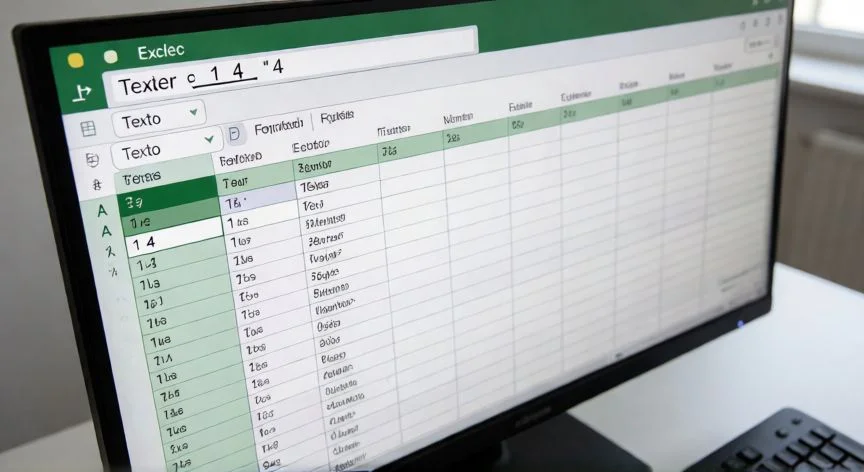
La regla de oro que siempre aplico es escribir un cero y un espacio antes de la fracción. En lugar de "1/4", tecleas "0 1/4". Al pulsar Entrar, el cero desaparece de la vista, la celda muestra únicamente la fracción, pero por dentro Excel ha guardado el número 0,25. Ese entero, aunque sea un cero inofensivo, es lo que convierte lo que viene después en la parte fraccionaria de un número y no en una fecha. Esta misma mecánica funciona para cualquier fracción propia: "0 9/12", "0 3/8", "0 7/16".
Si la cantidad es un número mixto, con parte entera incluida, no necesitas añadir el cero porque ya existe un entero delante. Por ejemplo, escribir "2 3/4" guarda 2,75 y la celda se muestra como número mixto. La única condición es dejar un espacio entre la parte entera y la fraccionaria. Y ojo con las fracciones impropias: si escribes "0 68/8", Excel la convierte automáticamente en 8 1/2.
La segunda pata del asunto, y aquí es donde la mayoría se atasca, es el formato de celda, que decide si el valor se ve como decimal o como fracción. Para aplicarlo, seleccionas las celdas, vas a la pestaña Inicio, haces clic en el selector del grupo Número (o pulsas Ctrl+1) y, dentro de la pestaña Número, eliges la categoría Fracción. En la lista Tipo aparece el catálogo completo de formatos fraccionarios disponibles.
Y esto lo he visto fallar una y otra vez en mis revisiones de hojas de cálculo: la gente aplica el formato después de haber escrito la fracción, cuando Excel ya la convirtió en fecha. La ayuda oficial es explícita: hay que aplicar primero el formato Fracción y después volver a escribir la fracción. El orden de los factores, aquí, altera completamente el producto.
El catálogo de Microsoft incluye varios tipos que conviene conocer para no redondear sin querer:
- Fracción de un solo dígito: 123,456 se muestra como 123 1/2
- Fracción de dos dígitos: 123,456 se muestra como 123 26/57
- Fracción de tres dígitos: 123,456 se muestra como 123 57/125
- Denominadores fijos: mitades, trimestres, octavos, dieciseisavos, décimas y centésimas
Para el caso concreto de 1/4, el formato más adecuado es "Fracción como trimestres", porque fuerza el denominador 4 de forma estable. Un valor guardado de 0,25 se ve como 1/4, pero un valor de 0,5 se verá como 2/4 y no como 1/2, ya que estos formatos de denominador fijo no simplifican. Es exactamente lo que necesitas en contextos de medidas en pulgadas o en recetarios, donde interesa mantener la misma escala visual en toda la columna.
“El formato Fracción solo dibuja el número; si la celda guarda 0,333 y ves 1/3, =A1*3 devolverá 0,999, no 1.”
Dato clave