
INICIO
ofimatica · microsoft word
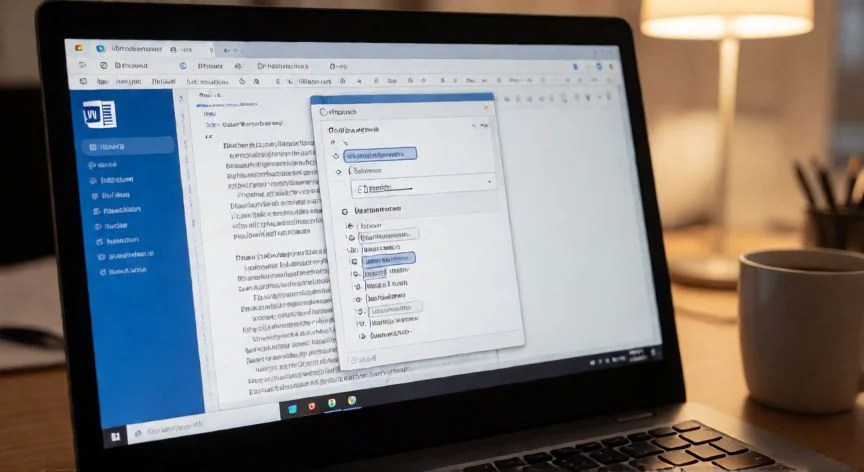
como poner en word el interlineado, Pantalla de Word con el cuadro de diálogo de interlineado abierto sobre un escritorio
ofimatica ·#8990 ·Lectura 8 min. · Redactor: Gonzalo E.Garcia

📝 Interlineado en Word: mis trucos para dominarlo

Respuesta corta
Verificado
Redactado por Humanos!

Ctrl + 1 = sencillo | Ctrl + 5 = 1,5 líneas | Ctrl + 2 = doble. Sin abrir ninguna ventana.

01

Cómo puse mi primer documento con interlineado perfecto en Word (y no volví a fallar)

Si alguna vez te han devuelto un trabajo porque el formato no era el correcto, sabes de lo que hablo. El interlineado en Word parece una tontería, pero es la diferencia entre un documento que se lee con placer y uno que hace que el lector cierre la pestaña a la mitad.

Llevo tantos años tocando documentos de todo tipo, desde propuestas comerciales hasta manuales internos, que ya casi abro Word con los ojos cerrados. Y te aseguro que, aunque parezca básico, el 80% de los problemas de legibilidad que veo en mi día a día vienen de un interlineado mal ajustado o de alguien que pulsó Enter como loco entre líneas.

Lo primero que conviene tener claro es que interlineado y espaciado entre párrafos no son lo mismo. El interlineado controla la distancia vertical entre las líneas de un mismo bloque de texto. El espaciado antes y después, en cambio, regula el hueco que separa un párrafo del siguiente. Dominar ambos es clave para que tu documento respire bien, sin ese aspecto apretado ni esos saltos raros entre secciones.

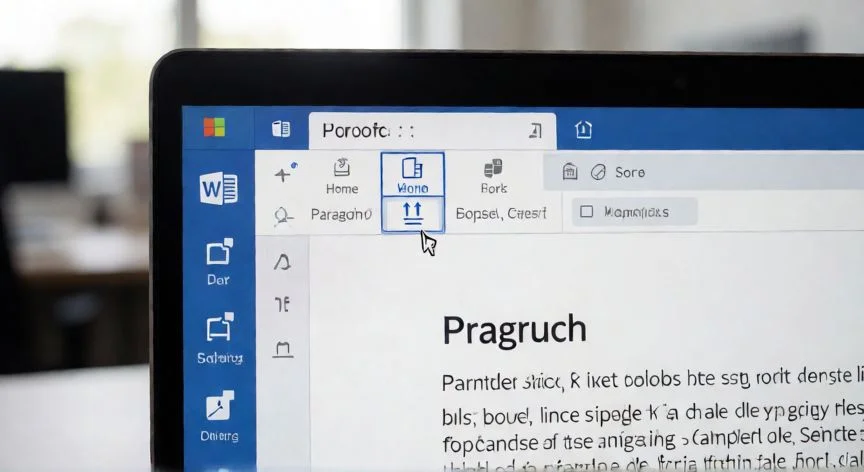
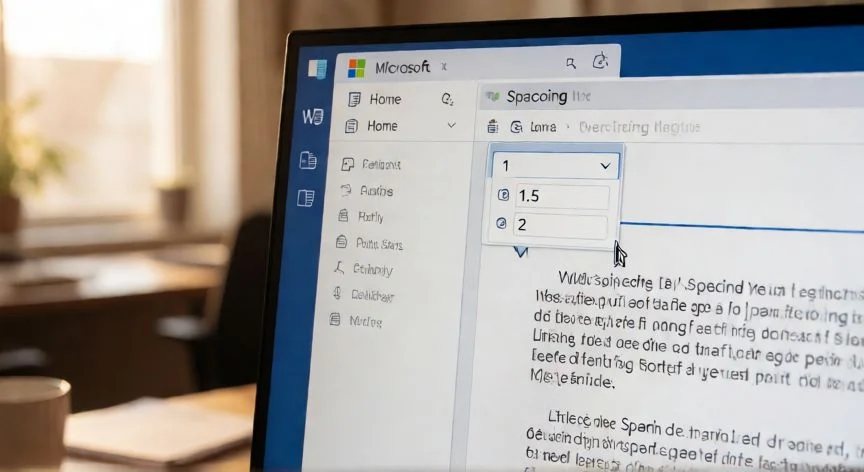
La vía más directa para cambiar el interlineado en Word para Windows pasa por seleccionar el texto afectado, ir a la pestaña Inicio, buscar dentro del grupo Párrafo el botón con las dos flechas verticales y varias líneas horizontales (Línea y espaciado de párrafo) y pulsarlo. Se abre un desplegable con opciones rápidas como 1,08, 1,15 o 2,00, y un enlace a Opciones de interlineado para quien necesite precisión milimétrica.

Si lo que quieres es tocar el interlineado de todo el documento de golpe, la pestaña Diseño guarda una herramienta muy práctica: Espaciado entre párrafos. Al pasar el puntero sobre cada alternativa ves una vista previa instantánea, así que eliges sin tener que probar y deshacer. Ten en cuenta que esto invalida temporalmente el estilo activo; para revertirlo, vuelves a Diseño > Espaciado entre párrafos y seleccionas Conjunto de estilos, donde aparecerá Predeterminado o el nombre del estilo que tenías aplicado.

Para trabajar sobre una selección concreta, el flujo es este: marcas uno o varios párrafos (o Ctrl + A para todo), accedes a Inicio > Línea y espaciado de párrafo > Opciones de interlineado, eliges el valor en el desplegable Interlineado, ajustas los campos Antes y Después si quieres controlar el hueco entre bloques, y confirmas con Aceptar.

En la versión de Word para Mac el proceso es prácticamente calcado. Para todo el documento usas Diseño > Espaciado entre párrafos; para una selección, marcas los párrafos y vas a Inicio > Espaciado entre líneas y párrafos. Lo que añade Mac, y que mucha gente desconoce, son dos controles extra: Conservar líneas juntas (Formato > Párrafo > Saltos de línea y de página) para que un párrafo no se parta entre dos páginas, y Conservar con el siguiente para mantener unidos dos párrafos que sí o sí deben quedar en la misma página.

¿Y Word para la web? También se puede, aunque con una interfaz más limitada. Inicias sesión con tu cuenta Microsoft, abres el documento, pulsas Ctrl + A, vas a Inicio, tocas los tres puntos verticales de la esquina derecha, te posicionas sobre Interlineado y eliges la cantidad de espacios o entras en Opciones de interlineado para ajustarlo manualmente.

Dentro del cuadro de diálogo Párrafo (al que también llegas con clic derecho > Párrafo, o con la flechita de la esquina inferior derecha del grupo Párrafo), las cosas se ven con mucha más claridad:

ConceptoQué controla
Espaciado antesPuntos de separación previos al párrafo
Espaciado despuésHueco entre el final del párrafo y el bloque siguiente
InterlineadoDesplegable: Sencillo, 1,5 líneas, Doble, Múltiple, Exacto, Mínimo

La zona de vista previa en la parte inferior te muestra el resultado en tiempo real, así que no hace falta cerrar y abrir para comprobar cómo queda.

PASOS CONCRETOS:
  1. Abre el documento en Word.
  2. Selecciona el texto a modificar (Ctrl + A para todo el documento; en Word en español también funciona Ctrl + E).
  3. Ve a la pestaña Inicio, grupo Párrafo, y haz clic en el icono Línea y espaciado de párrafo (dos flechas verticales con líneas horizontales).
  4. Elige una opción predeterminada (1,08 / 1,15 / 2,00) o pulsa Opciones de interlineado.
  5. En el cuadro Párrafo, despliega Interlineado y selecciona Sencillo, 1,5 líneas, Doble, Múltiple o Exacto; ajusta Antes y Después si quieres controlar el espacio entre párrafos.
  6. Pulsa Aceptar.
Alternativa global: pestaña Diseño > Espaciado entre párrafos > opción deseada. Atajos directos: Ctrl + 1 (sencillo), Ctrl + 5 (1,5 líneas), Ctrl + 2 (doble).

“El interlineado doble es requisito normativo en APA, MLA, documentos legales y guiones. Ignorarlo puede suponer el rechazo de una entrega.”

Dato clave

como poner en word el interlineado, Comparación visual de interlineado sencillo frente a doble en una hoja impresa
Imagen

Comparación visual de interlineado sencillo frente a doble en una hoja impresa

02

Métodos, atajos y errores comunes al cambiar el espacio entre líneas

Recuerdo una vez que tuve que maquetar un manual técnico con formato muy estricto y me pasé la mañana entera corrigiendo interlineados que alguien había tocado a mano con Enter entre líneas. Aquello me enseñó, de golpe, por qué los atajos de teclado no son un capricho de usuarios avanzados, sino una necesidad real cuando tienes que pasar en limpio documentos extensos.

Hablando de atajos, son la forma más rápida de aplicar formato sin abrir ni una sola ventana. Sobre el texto seleccionado: Ctrl + 1 pone interlineado sencillo, Ctrl + 5 aplica 1,5 líneas y Ctrl + 2 mete doble espacio al instante. Si antes pulsas Ctrl + A (o Ctrl + E en Word en español), el atajo se propaga a todo el documento y listo.

Cada opción de interlineado tiene su terreno natural, y saber cuál usar ahorra disgustos:

  • Sencillo (el predeterminado): no añade espacio extra, ideal para textos compactos o de lectura rápida.
  • 1,5 líneas: suma media altura entre renglones, mejora la legibilidad, reduce fatiga visual y es el rey en entornos académicos y editoriales. Además deja hueco para anotar a mano.
  • Doble: añade una línea completa de separación. Se reserva para citas, notas, títulos o documentos donde alguien debe escribir encima.

Y aquí viene algo que mucha gente subestima: el interlineado doble no es un capricho estético. En trabajos académicos bajo normas APA o MLA, en contratos y documentos legales, en guiones de cine y teatro, en manuales técnicos... es un requisito normativo. Ignorarlo puede significar que te rechacen una entrega formal, y te lo digo porque he visto casos así más de una vez en mi trabajo con documentación corporativa.

Un método avanzado que uso bastante para documentos largos es crear un estilo personalizado con interlineado fijo. Abres el panel Estilos desde la flechita de la esquina inferior derecha de Inicio, pulsas Crear un estilo, le pones nombre (por ejemplo, «Interlineado doble»), Modificar, aplicas el botón de doble interlineado en la sección Formato y, si quieres, tocas también fuente, color o alineación. Guardas con Aceptar y ese estilo te aparece siempre en el panel para aplicarlo con un clic a cualquier selección. Eso sí, ten cuidado: si lo pegas encima de texto con títulos, el formato original del título se sustituye.

Para requisitos tipográficos muy estrictos de una publicación o institución, el interlineado múltiple o personalizado te deja fijar un valor exacto en puntos o un número concreto de líneas extra entre renglones. Y si quieres que todos los documentos futuros hereden tu configuración, busca la opción Establecer como predeterminado dentro del propio cuadro de diálogo.

Un consejo personal: cuando configuro un documento nuevo, siempre reviso que Espaciado después esté en un valor moderado (o en 0 si no hay salto entre párrafos). Un simple «Espaciado después: 12 pt» combinado con interlineado sencillo puede hacer que el texto parezca deshilachado, y luego pierdes media mañana persiguiendo ese fantasma.

Entre los errores más tontos (y más frecuentes) al tocar interlineado, fíjate en estos:
  • Activar la opción sin haber seleccionado texto antes. Word solo formatea lo que escribas desde el cursor hacia delante, y el resto del documento se queda igual.
  • Confundir interlineado con espaciado posterior. Si ves huecos enormes entre bloques, revisa Espaciado después, no Interlineado.
  • Simular doble espacio pulsando Enter tras cada línea. Eso genera párrafos vacíos, rompe índices automáticos y hace imposible un cambio global de formato. Usa siempre el cuadro de diálogo y reserva Enter para separar secciones de verdad.

Para un acabado profesional, combina el interlineado con una sangría de primera línea (Sangría > Especial: Primera línea) y alineación justificada. Así los bloques quedan limpios y homogéneos. Después, recorre todas las páginas haciendo scroll: suelen colarse párrafos con interlineado simple pegados desde webs o PDFs. Y antes de imprimir o exportar a PDF, comprueba que el aumento de volumen no haya dejado páginas en blanco accidentales.

En definitiva, Word te ofrece al menos cuatro vías para poner el interlineado: menú rápido de Inicio, cuadro de diálogo Párrafo, pestaña Diseño y atajos de teclado. Más la posibilidad de encapsularlo en un estilo reutilizable. La elección depende del alcance (un párrafo, una selección, todo el documento) y de si usas Windows, Mac o la versión web. El objetivo siempre es el mismo: que quien lea tu texto no tenga que forzar la vista ni preguntarse por qué hay un hueco raro entre dos líneas.

Conclusión:

¿como poner en word el interlineado?

Al final, el interlineado es de esas cosas que en Word parecen de segundo curso y luego te la cuelas sin darte cuenta. A mí me pasó durante una época en la que aplicaba doble espacio como si fuera un truco universal para todo, hasta que descubrí que en muchos contextos lo correcto era 1,5 líneas y el doble quedaba para citas o notas al margen. Tal como yo lo veo, la clave no es memorizar cada menú, sino coger soltura con los tres atajos (Ctrl + 1, Ctrl + 5, Ctrl + 2) y, cuando el formato sea crítico, no tener pereza de abrir el cuadro de diálogo Párrafo y mirar la vista previa en tiempo real. Tiene varias respuestas válidas según el tipo de documento, así que prueba, compara y quédate con lo que se vea más limpio en pantalla.

Fuentes: 1º Microsoft Support, 2º Tecnolopedia, 3º TecnoBits, 4º ExtendOffice, 5º Didom
IMG1-AUTOR:Nexuscurioso|Licencia:Todos los derechos reservados|URL: ---
IMG2-AUTOR:Nexuscurioso|Licencia:Todos los derechos reservados|URL: ---
Redacción: Gonzalo E.Garcia · Actualizado en: 18/11/2026
Valoración para Respuesta Valoración para Respuesta Valoración para Respuesta Valoración para Respuesta Valoración para Respuesta Valoración para Respuesta Valoración para Respuesta Valoración para Respuesta Valoración para Respuesta Valoración para Respuesta
4.2 / 5 · 41 valoraciones Valorar

¿Tienes algo que aportar? Envíanos tu respuesta

Te cuento dónde pongo yo el interlineado en Word y por qué me confundí durante años Te cuento dónde pongo yo el interlineado en Word y por qué me confundí durante años Entender el interlineado en Word me cambió la forma de maquetar documentos Entender el interlineado en Word me cambió la forma de maquetar documentos
¿Quieres ver más respuestas sobre como poner en word el interlineado?