
INICIO
ofimatica · microsoft word
como imprimir en word una imagen en 9 hojas, Impresión de imagen en mosaico desde Word con diálogo de propiedades abierto
ofimatica ·#9154 ·Lectura 7 min. · Redactor: Gonzalo E.Garcia

🖨️ Imprimir una imagen en 9 hojas con Word: mi guía paso a paso

Respuesta corta
Verificado
Redactado por Humanos!

Word no tiene función póster ni mosaico en ninguna versión: la división en 3×3 la hace el controlador de la impresora, no Microsoft.

01

Mi método para imprimir una imagen en 9 hojas con Word sin perder la cabeza

Lo primero que quiero dejarte claro, porque me ha tocado explicárselo a mucha gente a lo largo de los años resolviendo incidencias de impresión en entornos corporativos, es esto: Word por sí solo no divide una imagen en varias hojas, nunca lo ha hecho. Ni en 2013, ni en 2023, ni en Mac, ni en Windows. El truco real está en que el controlador de tu impresora, ese software que instala Epson, HP, Canon o Brother, es quien hace la división. Word simplemente le pasa una imagen a tamaño completo y el driver la corta en una cuadrícula.

Recuerdo una vez, mientras montaba un proyecto interno de señalética para un cliente de telecomunicaciones, que intenté durante casi una hora que Word «partiera» un logotipo en varias páginas desde las opciones de impresión. Nada, ni un solo menú aparecía. Terminé abriendo las propiedades de la impresora y ahí estaba, escondido en una pestaña llamada «Múltiples páginas», la opción 3×3 que necesitaba. Desde entonces siempre empiezo por lo primero: comprobar que el driver oficial está instalado.

El requisito previo es ineludible. No vale con el controlador genérico que Windows te asigna automáticamente al detectar la impresora. Necesitas el paquete completo del fabricante, porque es ese software adicional el que añade las funciones avanzadas de mosaico, póster o tiling. Si abres Propiedades de impresora y no ves ninguna opción tipo «Multi pág», «Póster» o «División en páginas», actualiza o reinstala el driver desde la web oficial de tu marca.


Una vez tengas el software correcto, el trabajo en el documento se estructura así:

  • Documento en blanco → pestaña Disposición → Tamaño → eliges el papel que cargará la bandeja (A4 o Carta son los más habituales).
  • Disposición → Orientación → Horizontal o Vertical según la proporción de tu imagen original.
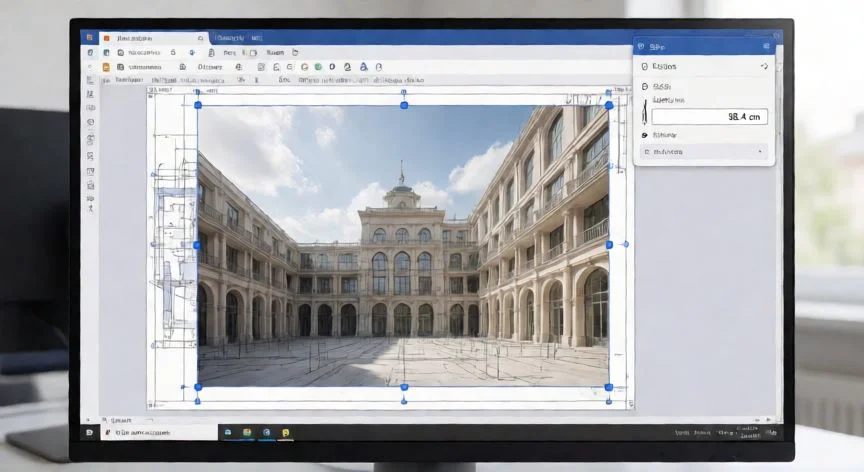
  • Insertar → Imágenes → Este dispositivo y cargas el archivo.
  • Clic derecho sobre la imagen → Ajustar texto → Delante del texto (o Detrás del texto si vas a superponer titulares con WordArt).
  • Arrastras las esquinas hasta cubrir toda la página, dejando un pequeño borde blanco perimetral, porque las impresoras domésticas no imprimen a sangre y siempre recortan unos milímetros.

Un detalle que mucha gente pasa por alto: el tamaño de papel que eliges determina el póster final. Nueve hojas A4 montadas en 3×3 te dan un lienzo de 297 × 420 mm, exactamente un A3. Si trabajas con Carta, el resultado ronda las 11 × 17 pulgadas. Tenlo en cuenta para calcular si el cartel que quieres cabe donde lo vas a colgar.


Formato hojaDimensionesPóster 3×3 resultante
A4210 × 297 mm630 × 891 mm ≈ A3+
Carta21,59 × 27,94 cm≈ 11 × 17 pulgadas
A3297 × 420 mm891 × 1260 mm ≈ A2+

Si además quieres texto sobre la imagen, Insertar → WordArt te permite editar fuente, tamaño y color como cualquier objeto. Los cuadros de texto sin relleno ni contorno se arrastran libremente y las guías de Disposición → Alinear ayudan a distribuirlos sin que bailen entre hojas.


PASOS CONCRETOS:

  1. Conecta la impresora e instala su software oficial del fabricante (no el genérico de Windows).
  2. Abre Word → Documento en blanco.
  3. Disposición → Tamaño → elige A4 o Carta. Disposición → Orientación según la imagen.
  4. Insertar → Imágenes → Este dispositivo y carga tu archivo.
  5. Clic derecho sobre la imagen → Ajustar texto → Delante del texto (o Detrás del texto si añadirás WordArt).
  6. Estira la imagen hasta cubrir toda la página, dejando un fino borde blanco perimetral.
  7. Opcional: Insertar → WordArt o cuadros de texto para el titular.
  8. Archivo → Imprimir → selecciona la impresora física.
  9. Clic en Propiedades de impresora.
  10. Busca «Múltiples páginas» / «Multi pág» / «Póster» y pasa de «Desactivado» a la cuadrícula 3×3. Si no existe 3×3, usa la vía del PDF en mosaico.
  11. Activa «Previsualizar», comprueba el reparto y acepta.
  12. Pulsa Imprimir. Saldrán nueve hojas numeradas en orden de lectura.
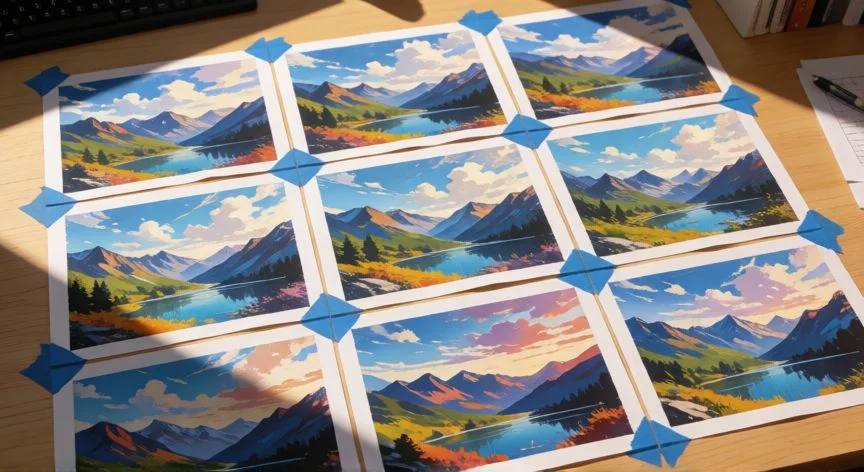
  13. Recorta los márgenes en blanco siguiendo las líneas guía y une las nueve piezas por el reverso con cinta adhesiva.

“Límite de Word: ninguna página personalizada puede superar 22 × 22 pulgadas (≈ 55,9 cm), tope operativo desde Word 2007 en Windows y Mac.”

Dato clave
como imprimir en word una imagen en 9 hojas, Manos uniendo con cinta nueve hojas impresas para formar un póster completo
Imagen

Manos uniendo con cinta nueve hojas impresas para formar un póster completo

02

Del documento al póster: todo lo que necesitas saber antes de pulsar Imprimir

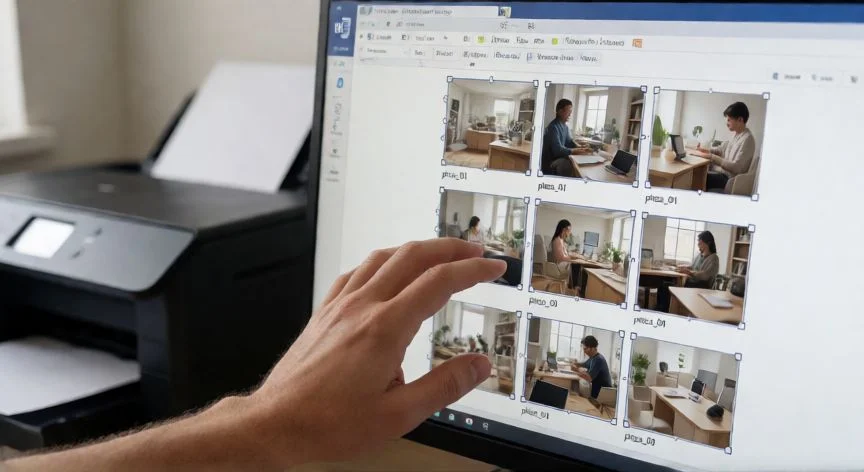
En mi día a día resolviendo problemas técnicos, me he encontrado más de una vez con usuarios que abren Archivo → Imprimir, ven la opción «Páginas por hoja: 2, 4, 6…» y piensan que ahí está el mosaico. Es justo lo contrario: esa función mete varias páginas del documento en una sola hoja, más pequeñas. Si la seleccionas esperando un póster, acabarás con nueve miniaturas diminutas en una hoja, no con nueve hojas formando un cartel. El mosaico solo existe en Propiedades de impresora, dentro del software del fabricante, y es la distinción que te ahorrará horas de frustración.


Una vez que tienes el documento preparado con la imagen a tamaño completo, el momento clave es: Archivo → Imprimir → Propiedades de impresora. Todo lo que viene después ocurre fuera de Word, dentro del diálogo del driver. Busca la pestaña que puede llamarse «Avanzado», «Diseño», «Efectos de página» o directamente «Multi pág». Desactiva el valor por defecto («Desactivado» o «1 por página») y abre la lista de cuadrículas.


Para nueve hojas necesitas la opción 3×3, que divide el lienzo en tres columnas y tres filas. La mayoría de controladores modernos ofrecen 2×1, 2×2 (cuatro hojas), 3×3 (nueve) e incluso 4×4 (dieciséis). El catálogo exacto depende del modelo. Si tu impresora solo llega hasta 2×2, no obtendrás nueve hojas desde ese equipo y toca plan B.


Antes de disparar la impresión, activa la casilla «Previsualizar» si tu driver la ofrece (Epson y Canon suelen incluirla). La vista previa te muestra cómo quedará el reparto y te permite detectar si la imagen está mal centrada o si algún texto se corta en las juntas entre hojas. Un minuto ahí te ahorra una reimpresión entera.


Al recoger las nueve hojas verás que cada una contiene una porción de la imagen y que en los bordes aparecen líneas guía. El ensamblaje es la segunda mitad del trabajo: recortas los márgenes en blanco siguiendo esas líneas, colocas las piezas boca abajo sobre una mesa y unes por detrás con cinta adhesiva, encajando los motivos en orden de lectura. El resultado es una imagen continua usable como cartel de aula, póster decorativo, molde o plantilla.


Y aquí entra un dato que me parece crucial y que casi nadie menciona en los tutoriales: Word limita cualquier página personalizada a 22 × 22 pulgadas (unos 55,9 cm por lado), un tope operativo fijo que Microsoft mantiene desde Word 2007, tanto en Windows como en Mac. Sirve para A3 o Tabloid sin problema, pero no para A2, A1 ni A0. Si necesitas algo más grande que ese límite, Word no es tu herramienta.


Ese techo de 22 pulgadas abre una vía alternativa muy práctica: diseñas en Word una página lo más grande posible (por ejemplo A3), exportas como PDF con Archivo → Guardar una copia → PDF, y luego divides ese PDF en un mosaico 3×3 con una herramienta externa. El PDF conserva dimensiones, fuentes e imágenes intactas, y la división la hace el programa de mosaico sin depender del driver.


Existe también un rodeo 100 % manual dentro de Word: insertar una copia de la misma imagen en cada una de las nueve páginas y usar Formato de imagen → Recortar para dejar visible solo la sección que le toca a esa hoja. Funciona, pero cada borde se calcula a ojo contra la regla, sin superposición, sin marcas de corte ni numeración. Para un 2×2 es tolerable; a partir de ahí es un suplicio porque cualquier edición posterior obliga a recortar de nuevo las nueve copias. Y tampoco sirve confiar en que una imagen «cruce» el salto de página: Word trata cada hoja como un contenedor cerrado, así que la imagen se queda entera en una o se recorta, sin término medio.


Un apunte final sobre el ecosistema: Microsoft Publisher sí hace mosaico real, con páginas de hasta 240 × 240 pulgadas y superposición configurable. Su inconveniente es el calendario, porque desaparece de Microsoft 365 el 1 de octubre de 2026 y el soporte de las versiones perpetuas de Office 2021 termina el 13 de octubre de ese mismo año. No lo veo como un destino a largo plazo, pero si ya lo tienes instalado, para un cartel grande puntual puede sacar del apuro.


MétodoProsContras
3×3 en driver de impresoraRápido, marcas de corte, numeración automáticaDepende del controlador; no todos tienen 3×3
Exportar PDF + mosaico externoIndependiente del driver, conserva calidadRequiere software adicional para dividir
Microsoft PublisherMosaico nativo, superposición configurableDesaparece en octubre 2026
Recortar 9 copias a manoSin software extraA ojo, sin marcas, doloroso a partir de 2×2

Conclusión:

¿como imprimir en word una imagen en 9 hojas?

Si me preguntas cuál es mi forma de verlo después de tantos años resolviendo estos casos, te diría que el truco no está en Word, está en conocer tu impresora. Busca el driver oficial, entra en Propiedades de impresora y localiza esa cuadrícula 3×3. Es un método que funciona para el 90 % de los casos domésticos y de oficina, y con un poco de paciencia al recortar y pegar, el resultado queda limpio. Tienes varias opciones válidas según el equipo que tengas: driver, PDF con mosaico externo, Publisher… no hay una única receta universal, elige la que se adapte a lo que ya tienes instalado.

Fuentes: 1º Eltiotech.com, 2º Urbantecno.com, 3º Solvetic.com, 4º Manualidadeseducativas.com, 5º Docuslice.com
IMAGEN1-AUTOR:Nexuscurioso|Licencia:Todos los derechos reservados|Url:---
IMAGEN2-AUTOR:Nexuscurioso|Licencia:Todos los derechos reservados|Url:---
Redacción: Gonzalo E.Garcia · Actualizado en: 18/11/2026
Valoración para Respuesta Valoración para Respuesta Valoración para Respuesta Valoración para Respuesta Valoración para Respuesta Valoración para Respuesta Valoración para Respuesta Valoración para Respuesta Valoración para Respuesta Valoración para Respuesta
4.2 / 5 · 49 valoraciones Valorar

¿Tienes algo que aportar? Envíanos tu respuesta

Así logré imprimir una imagen gigante repartida en 6 hojas sin salir de Word Así logré imprimir una imagen gigante repartida en 6 hojas sin salir de Word Mi forma práctica de partir una imagen en 4 hojas con Word sin volverse loco Mi forma práctica de partir una imagen en 4 hojas con Word sin volverse loco
¿Quieres ver más respuestas sobre como imprimir en word una imagen en 9 hojas?