Instagram

Mi método probado para que los vídeos de PowerPoint se reproduzcan sin dramas
A lo largo de más de tres décadas gestionando proyectos y preparando reuniones con clientes, he insertado vídeos en PowerPoint tantas veces que ya lo hago casi de memoria. Pero cada vez que alguien me pregunta cómo hacerlo bien, vuelvo a ordenar mentalmente los pasos porque sé que el detalle marca la diferencia entre una presentación fluida y un silencio incómodo ante veinte personas mirándote.
Recuerdo una sesión de dirección comercial donde todo iba perfecto en mi portátil, hasta que conecté el HDMI al proyector de la sala y el vídeo simplemente no arrancó. Desde entonces, siempre sigo un protocolo fijo antes de subirme al escenario, y ese protocolo empieza por saber exactamente dónde está cada opción en la cinta de opciones.
La puerta de entrada es siempre la misma: la pestaña Insertar, el grupo Multimedia y el botón desplegable Vídeo. Desde ahí tienes tres caminos, y elegir el correcto depende de si vas a presentar en tu equipo o en uno desconocido.
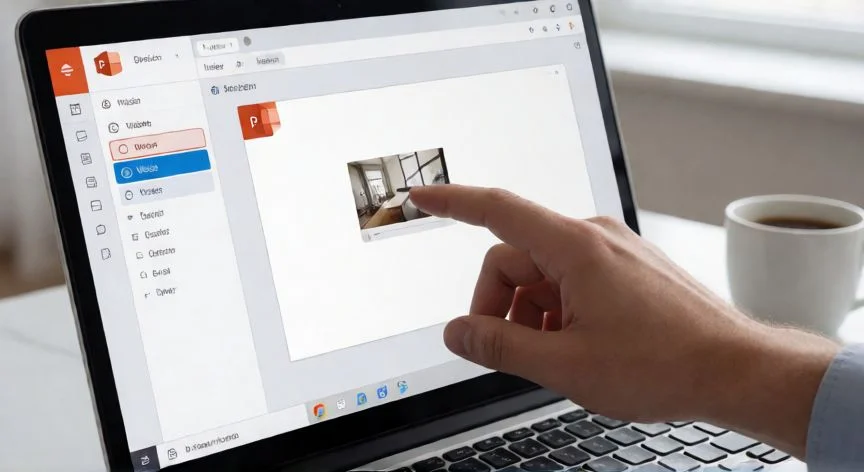
Para un archivo local, la ruta es directa: seleccionas la diapositiva, haces clic en Insertar > Vídeo, eliges «Este dispositivo» (PowerPoint 2019 y Microsoft 365) o «Película desde archivo» en versiones más antiguas. Buscas la carpeta, seleccionas el MP4 y pulsas Insertar. PowerPoint lo coloca en el centro; arrastras las esquinas para redimensionar y el centro para reubicarlo. Así de sencillo.
Ahora bien, aquí viene la decisión que muchos pasan por alto: incrustar o vincular. Por defecto, PowerPoint incrusta, es decir, mete el vídeo dentro del PPTX. Ventajas: funciona en cualquier PC, sin internet, sin rutas rotas. Inconveniente: el archivo pesa bastante más. Si eliges la flechita junto al botón Insertar y marcas «Vincular a archivo», el PPTX queda ligero, pero si mueves el vídeo o envías la presentación sin el clip, adiós reproducción. Mi consejo, basado en muchas salas de conferencias donde no hay wifi fiable: incrusta siempre, y si pesa demasiado, comprime antes.
En cuanto al formato, no hay debate: MP4 con vídeo H.264 y audio AAC. Es el que abre en Windows, en Mac, en PowerPoint para web y en la mayoría de reproductores. PowerPoint traga también WMV, MOV, AVI, MKV, TS y otros, pero te aseguro por experiencia que los MOV y AVI son los que más te dejan con un recuadro negro y un cursor girando. Si tu vídeo no está en H.264, páasalo por cualquier conversor gratuito antes de insertarlo.
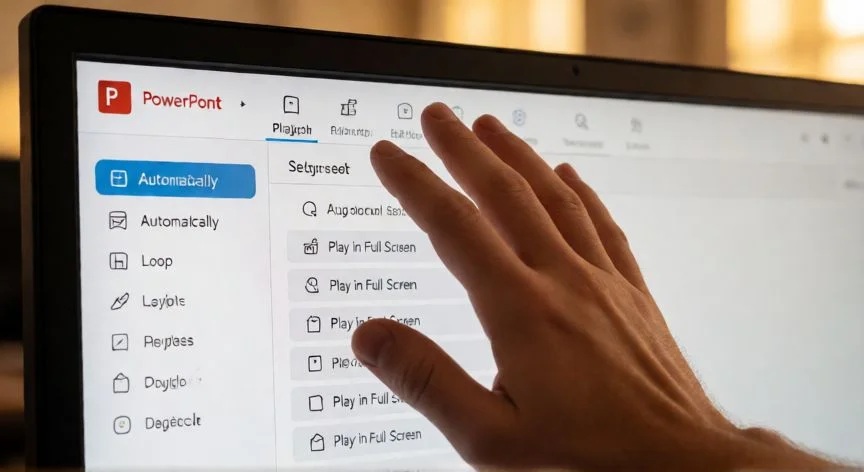
Una vez colocado el vídeo, seleccionas el clip y aparece la pestaña Reproducción (en algunas versiones, «Herramientas de vídeo > Reproducción»). Ahí está el desplegable Inicio con tres valores:
- En secuencia de clics (predeterminado): el vídeo arranca al pulsar en cualquier parte de la diapositiva o al avanzar con flecha derecha.
- Automáticamente: comienza en cuanto la diapositiva aparece. Ideal para clips de apertura o fondos.
- Al hacer clic: solo responde si pulsas directamente sobre el vídeo.
Para ponerlo en reproducción automática, seleccionas el vídeo, vas a Reproducción, y en Inicio eliges «Automáticamente». Al lanzar la presentación con F5 o desde «Presentación con diapositivas > Desde la diapositiva actual», el clip arranca solo. Sin clics, sin sorpresas.
PASOS CONCRETOS para insertar y activar un vídeo:
- Abre PowerPoint en vista Normal y sitúate en la diapositiva destino.
- Clic en Insertar > Vídeo > Este dispositivo.
- Busca el archivo MP4 H.264 y pulsa Insertar (comportamiento predeterminado: incrustado).
- Arrastra el marco para posicionarlo y redimensionarlo.
- Selecciona el vídeo y abre la pestaña Reproducción.
- En Inicio, elige «Automáticamente» (o «En secuencia de clics» si prefieres control manual).
- Opcional: marca «Rebobinar después de reproducir» si quieres que quede preparado para un segundo pase.
- Pulsa F5 y comprueba que arranca solo al llegar a esa diapositiva.
“Incrustra siempre el vídeo en el PPTX; vincular solo funciona si nada se mueve de su carpeta.”
Dato clave