Instagram

Mis trucos para poner viñetas en PowerPoint como un profesional
Organizar una diapositiva con puntos claros y bien jerarquizados es, para mí, la diferencia entre una presentación que engancha y otra que hace desconectar al público en veinte segundos. Las viñetas cumplen exactamente esa función: convertir párrafos densos en elementos escaneables que se entienden de un vistazo.
En mis primeras presentaciones para reuniones de equipo, hace ya unos cuantos años, perdía más tiempo ajustando el formato de cada línea que preparando lo que iba a contar. Me acuerdo de que una vez, en plena reunión, intenté convertir un bloque de texto en lista y no salía como quería. Desde entonces, interioricé los pasos y los atajos, y hoy me sale casi de memoria.
Lo primero que hay que hacer es abrir la presentación y asegurarse de estar trabajando en la vista Normal, que se activa desde la pestaña Vista. En el panel izquierdo eliges la miniatura de la diapositiva donde vas a escribir y haces clic dentro del cuadro de texto o marcador de posición que va a contener la lista.
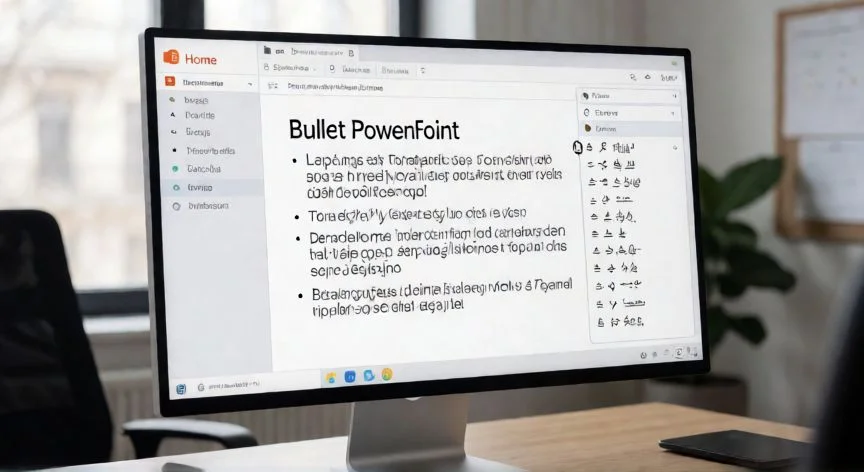
Con el cursor ya colocado en la línea, te vas a la pestaña Inicio y localizas el grupo Párrafo. Ahí está el botón Viñetas, que al pulsarlo aplica el estilo predeterminado al instante. Si quieres otro símbolo, solo tienes que hacer clic en la flechita hacia abajo del borde del botón y se abre una galería completa de opciones. La misma mecánica funciona con el botón Numeración si prefieres una lista numerada.
Una vez activada la viñeta, escribes el primer punto, pulsas Entrar y PowerPoint genera automáticamente una nueva viñeta en la línea siguiente. Repites la operación para cada elemento. Para desactivarlas, vuelves a pulsar el botón Viñetas o, si ya estás en una línea nueva vacía, pulsas Retroceso para borrar el símbolo.
Cuando ya tengo el texto redactado y quiero convertirlo de golpe, suelo seleccionar todas las líneas de una vez (ya sea dentro de un cuadro de texto, un marcador o incluso una tabla) y pulso el botón Viñetas. En un clic, los párrafos sueltos se transforman en puntos ordenados. Y lo mejor es que puedo alternar entre viñetas y números sin tocar el contenido, para probar qué formato encaja mejor.
Para aplicar el formato a todo el bloque de una sola vez, la recomendación que sigo siempre es seleccionar primero el contorno del objeto de texto antes de pulsar el botón. Un doble clic marca una palabra, un triple clic marca el párrafo completo y un clic en el borde selecciona el cuadro entero.
Hay un atajo de escritura directa que uso mucho cuando tengo prisa: tecleo 1. seguido de barra espaciadora y PowerPoint detecta el patrón, iniciando la numeración automáticamente. Al pulsar Intro aparece el siguiente número solo. Además, en los marcadores de posición estándar, PowerPoint suele aplicar viñetas por defecto, así que a veces ya estás trabajando con una lista sin darte cuenta.
Y algo que me ha ahorrado muchos dolores de cabeza: si quieres escribir una nota o un detalle debajo de un punto sin que le toque viñeta, pulsa Ctrl+Entrar. Esa línea adicional queda suelta, sin marcador, y la diapositiva se mantiene limpia.
PASOS CONCRETOS:
- Abre la presentación y ve a Vista → Normal para trabajar en vista estándar.
- Selecciona la diapositiva en el panel izquierdo y haz clic dentro del cuadro de texto o marcador donde irá la lista.
- Coloca el cursor en la línea y ve a Inicio → grupo Párrafo → botón Viñetas. Se aplica el estilo predeterminado.
- Para cambiar el símbolo, pulsa la flecha hacia abajo del botón Viñetas y elige de la galería.
- Escribe el primer punto, pulsa Entrar y PowerPoint crea la siguiente viñeta automáticamente.
- Para convertir texto ya redactado: selecciona todas las líneas (o el contorno del cuadro) y pulsa Viñetas o Numeración.
- Atajo rápido: escribe 1. + espacio para iniciar numeración automática, o usa los marcadores de posición que ya traen viñeta por defecto.
- Para desactivar la lista: pulsa el botón Viñetas de nuevo, o Intro + Retroceso.
“Tabulador crea subnivel; Mayús+Tab vuelve al nivel superior. El cursor debe estar al principio del párrafo.”
Dato clave