Instagram

01
Ajusta siempre el color y el grosor desde la barra de herramientas. El menú desplegable de cada útil permite definir el trazo, y la opción "Más colores" abre una paleta ampliada. Para salir del modo dibujo en cualquier momento, basta pulsar Esc en el teclado.
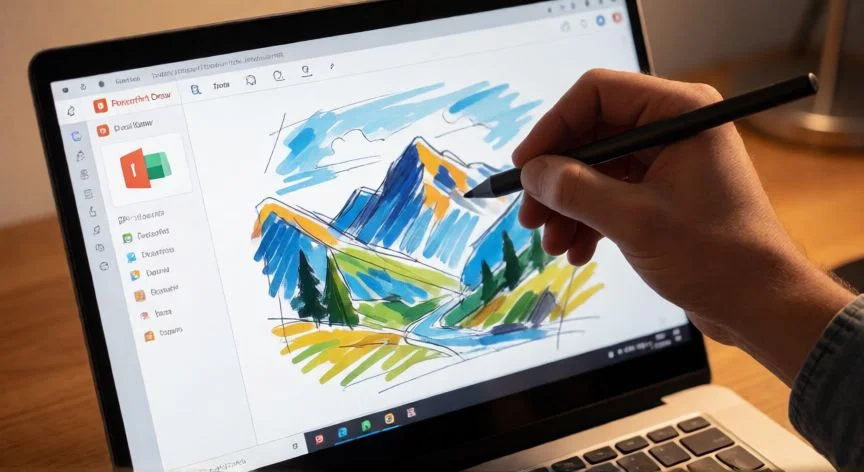
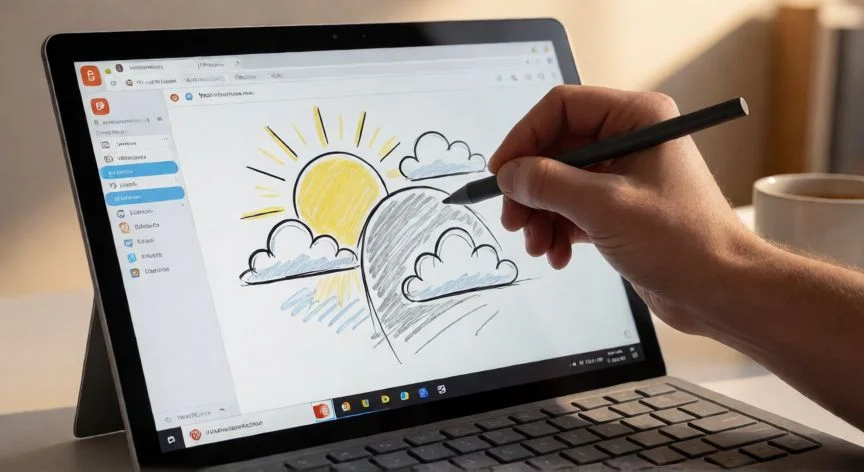
El dibujo puede realizarse con ratón, panel táctil, lápiz óptico o el dedo en dispositivos con pantalla táctil, lo que hace el sistema accesible tanto en ordenadores de escritorio como en tabletas. Si usas un lápiz óptico ganarás precisión notable frente al cursor.
La pestaña Dibujar ofrece además conversiones de tinta muy potentes:
Para usar la conversión a forma: dibuja con tinta, selecciona con la herramienta Seleccionar y pulsa "Entintar a forma" en el grupo Convertir. PowerPoint afina el trazo; si no reconoce una figura concreta, ofrece sugerencias. Para tinta a texto: escribe a mano, rodea con lazo y pulsa "De tinta a texto". Para tinta a matemáticas: dibuja la expresión, selecciona y pulsa "Ink to Math", eligiendo conversión directa o abriendo el editor de ecuaciones a mano.
El método clásico con formas se apoya en la sección Dibujar de la pestaña Inicio, situada a la derecha. Al expandir la flecha descendente aparecen líneas, flechas, rectángulos y la opción "Dibujar con el dedo" para trazos libres. En Mac el acceso es similar mediante el botón "Formas". El acabado se controla con Estilo rápido (sombreado y transparencia), Ordenar (Traer al frente / Enviar al fondo) y los botones de Relleno, Contorno y Efectos de forma (relieve, resplandor, sombra).
Cómo dibujar en PowerPoint: guía completa de herramientas y técnicas
PowerPoint no es solo un programa para montar diapositivas con texto e imágenes. Incluye un conjunto de herramientas de dibujo libre que transforman cualquier presentación en un lienzo interactivo, similar a MS Paint o a una pizarra digital. Para acceder a ellas, el primer paso es localizar la pestaña Dibujar en la barra superior. En Office 365 aparece directamente; en versiones anteriores como PowerPoint 2016 hay que activarla desde Archivo → Opciones → Personalizar la cinta de opciones, seleccionando el grupo Dibujar y arrastrándolo al menú.
Una vez visible la pestaña, las opciones se agrupan en categorías claras:
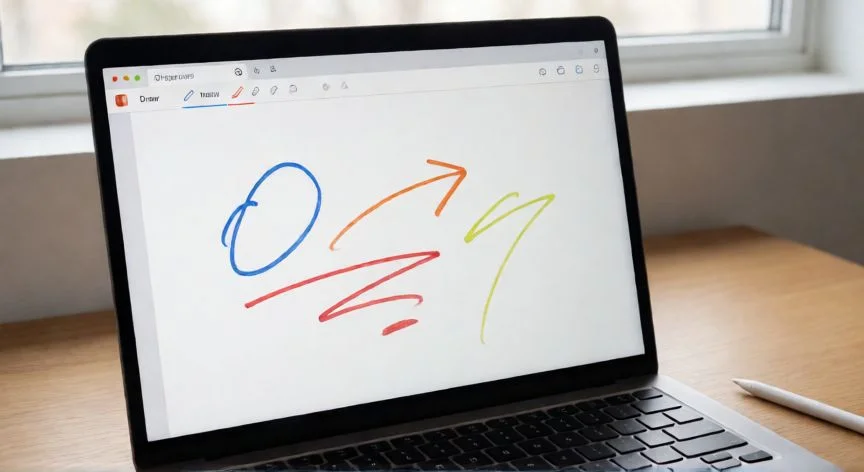
- Pluma: dibujo a mano alzada, ideal para trazos rápidos y anotaciones espontáneas.
- Lápiz: bocetos más detallados, con control fino del grosor.
- Resaltador: marca zonas de la diapositiva con transparencia, como un rotulador fluorescente.
- Borrador: tres variantes (trazos, puntos y segmentos) para eliminar lo dibujado.
- Selección con lazo: rodea un trazo concreto para moverlo, redimensionarlo o borrarlo sin afectar al resto.
- Selección estándar: captura cuadros de texto, imágenes y formas habituales.
- Regla: traza líneas rectas en ángulos exactos y alinea objetos contra un borde.
Ajusta siempre el color y el grosor desde la barra de herramientas. El menú desplegable de cada útil permite definir el trazo, y la opción "Más colores" abre una paleta ampliada. Para salir del modo dibujo en cualquier momento, basta pulsar Esc en el teclado.
El dibujo puede realizarse con ratón, panel táctil, lápiz óptico o el dedo en dispositivos con pantalla táctil, lo que hace el sistema accesible tanto en ordenadores de escritorio como en tabletas. Si usas un lápiz óptico ganarás precisión notable frente al cursor.
La pestaña Dibujar ofrece además conversiones de tinta muy potentes:
| Función | Qué hace |
|---|---|
| Tinta a forma | Convierte un garabato a mano en una figura geométrica limpia (círculo, rectángulo, flecha…) |
| Tinta a texto | Transforma notas manuscritas en texto tipográfico editable |
| Tinta a matemáticas | Convierte expresiones escritas a mano en ecuaciones con formato |
| Repetición de tinta | Reproduce el orden en que se crearon los trazos, perfecto para explicar un diagrama en clase |
Para usar la conversión a forma: dibuja con tinta, selecciona con la herramienta Seleccionar y pulsa "Entintar a forma" en el grupo Convertir. PowerPoint afina el trazo; si no reconoce una figura concreta, ofrece sugerencias. Para tinta a texto: escribe a mano, rodea con lazo y pulsa "De tinta a texto". Para tinta a matemáticas: dibuja la expresión, selecciona y pulsa "Ink to Math", eligiendo conversión directa o abriendo el editor de ecuaciones a mano.
El método clásico con formas se apoya en la sección Dibujar de la pestaña Inicio, situada a la derecha. Al expandir la flecha descendente aparecen líneas, flechas, rectángulos y la opción "Dibujar con el dedo" para trazos libres. En Mac el acceso es similar mediante el botón "Formas". El acabado se controla con Estilo rápido (sombreado y transparencia), Ordenar (Traer al frente / Enviar al fondo) y los botones de Relleno, Contorno y Efectos de forma (relieve, resplandor, sombra).
“"Tinta a forma" convierte un garabato a mano en una figura geométrica perfecta: dibuja, selecciona y pulsa Entintar a forma.”
Dato clave