
INICIO
ofimatica · microsoft powerpoint
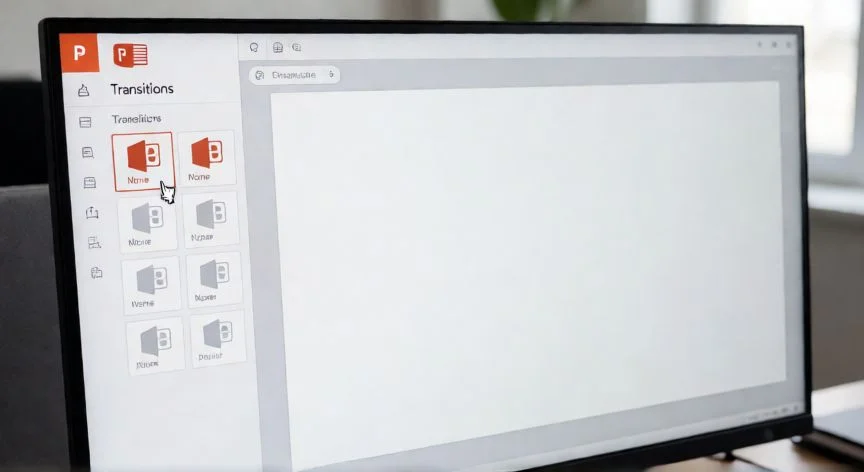
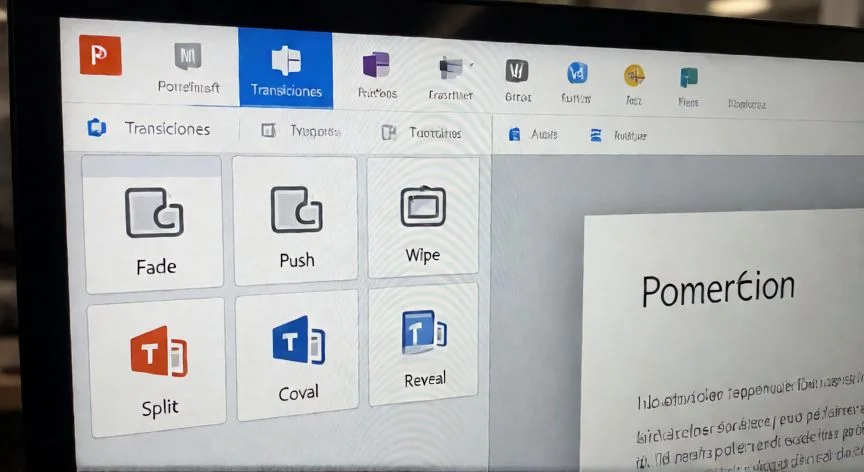
como poner transiciones en powerpoint a todas las diapositivas, Pantalla de PowerPoint con la pestaña Transiciones y el botón Aplicar a todo visible
ofimatica ·#9357 ·Lectura 8 min. · Redactor: Gonzalo E.Garcia

🎬 Cómo poner transiciones en PowerPoint a todas las diapositivas

Respuesta corta
Verificado
Redactado por Humanos!

El botón «Aplicar a todo» propaga el paquete completo del grupo Intervalos: duración, sonido y modo de avance. Configura siempre primero el autoavance antes de pulsarlo para que tu presentación no empiece a pasar sola en

01

Así pongo transiciones a todas las diapositivas en PowerPoint sin complicarme la vida

Llevo más de tres décadas trabajando con herramientas de ofimática, y una de las dudas que más me han planteado en talleres internos es esta: «¿Y si tengo cuarenta diapositivas y quiero que todas tengan el mismo efecto de paso?». La respuesta es más simple de lo que parece, aunque tiene su truco, y te lo voy a contar como lo hago yo cada vez que monto una presentación para un cliente.


Recuerdo la primera vez que monté una presentación grande en una teleco donde trabajaba, un informe trimestral con casi cincuenta slides. Perdí un tiempo absurdo aplicando el mismo fundido diapositiva por diapositiva, sin saber que existía un botón que lo hacía todo de golpe. Desde entonces, cuando alguien me pregunta cómo poner transiciones a todas las diapositivas, le digo: no lo hagas una por una, PowerPoint te da la opción de propagar el efecto con un solo clic.


Antes de entrar en el procedimiento, conviene tener clara una distinción que casi todo el mundo confunde. Una transición es el efecto visual que ocurre en el instante en que pasas de una diapositiva a la siguiente durante la proyección. Una animación, en cambio, afecta a un objeto concreto dentro de una misma diapositiva: un texto que entra volando, una tabla que se rellena fila a fila. Viven en pestañas distintas de la cinta de opciones, Transiciones y Animaciones, y mezclarlas es el primer error de quien empieza. Si lo que quieres es controlar el cambio entre diapositivas completas, estás en el sitio correcto.


El procedimiento estándar en el escritorio de Windows o Mac es muy directo. Selecciona cualquier diapositiva en el panel de miniaturas de la izquierda, normalmente la primera para que quede claro desde dónde trabajas. Haz clic en la pestaña Transiciones de la cinta de opciones. Ahí verás una galería con los efectos más habituales: Desvanecer, Empujar, Cubrir, Cortina, Voltear y unos cuantos más. Si quieres ver el catálogo completo, pulsa la pequeña flecha desplegable hacia abajo (el botón «Más»), porque PowerPoint esconde más de medio centenar de efectos agrupados en tres familias.


Las tres familias que aparecen al desplegar la galería son las siguientes:


FamiliaEfectos típicosUso recomendado
SutilesDesvanecer, Empujar, Cubrir, CortinaPresentaciones profesionales, informes, reuniones de negocio
Llamativos / EmocionantesVoltear, Galería, Comba, EscalonarContextos muy informales, eventos creativos
Dinámicos / Contenido dinámicoTransformación (Morph), PionerosNarrativa visual avanzada, lanzamientos de producto

En mis primeras etapas de trabajo en telecomunicaciones, donde tenía que hacer cientos de presentaciones para equipos comerciales, aprendí a base de golpes que los efectos llamativos envejecen fatal en una sala de juntas. Un simple Desvanecer o un Empujar lateral transmiten mucho más profesionalismo que un Voltear con sonido de aplausos. Y sobre ese tema, te cuento algo que descubrí por accidente hace ya unos años: el efecto que ves al pasar de la diapositiva 2 a la 3 pertenece a la diapositiva 3, no a la 2. La transición se aplica a la entrada, nunca a la salida. Así que si quieres que una diapositiva no tenga efecto de salida, lo que tienes que modificar es la siguiente.


Una vez localizada la transición deseada, haz clic sobre su miniatura y PowerPoint muestra una vista previa instantánea. En el panel de miniaturas aparecerá un pequeño icono en forma de estrella en la esquina de esa diapositiva, señal visual de que ya lleva efecto asignado. Si quieres afinar la dirección del movimiento, pulsa Opciones de efectos, a la derecha de la galería: ahí eliges si entra desde la izquierda, desde arriba, en diagonal, etcétera. Estas opciones varían según el efecto escogido.


Y ahora llega el paso que responde de verdad a tu pregunta. En el grupo Intervalos (o Transición, según la versión) de la misma pestaña, pulsa el botón «Aplicar a todo». Ese clic copia la transición seleccionada, junto con su duración, su sonido y su modo de avance, a cada una de las diapositivas del archivo. Es exactamente el equivalente a repetir la operación manualmente en las cuarenta o cincuenta diapositivas que tengas, pero resuelto en un único clic. Está disponible en todas las plataformas: Windows, macOS, PowerPoint web, tabletas y móviles.


Añado una vivencia que me parece importante compartir. En uno de los proyectos de comercio electrónico que dirigí, tenía que preparar una presentación para una reunión con inversores y, sin querer, dejé activado el autoavance antes de pulsar «Aplicar a todo». El resultado fue que toda la presentación empezó a pasar sola durante la exposición. Un pequeño detalle del grupo Intervalos puede arruinar una presentación en directo, y lo digo por experiencia propia.


Ese mismo fallo conecta con lo que muchos tutoriales no explican bien: «Aplicar a todo» no propaga solo el efecto visual, sino el paquete completo del grupo Intervalos, es decir, duración, sonido y modo de avance. Por eso el orden seguro es configurar primero la duración y desmarcar «Después de» si vas a presentar en vivo, y solo entonces pulsar «Aplicar a todo». Si te saltas ese orden, toda la presentación heredará un autoavance que quizá no quieres.

“La transición se aplica a la ENTRADA de una diapositiva, no a su salida. El efecto que ves al pasar de la slide 2 a la 3 pertenece a la slide 3.”

Dato clave

como poner transiciones en powerpoint a todas las diapositivas, Presentación de PowerPoint en modo proyección mostrando una transición de fundido
Imagen

Presentación de PowerPoint en modo proyección mostrando una transición de fundido

02

Paso a paso para aplicar un efecto de transición al 100% de tu presentación

Como he trabajado durante años coordinando equipos técnicos y comerciales en distintas operadoras, las presentaciones eran mi pan de cada día. Y una cosa que me ha demostrado el tiempo es que el ritmo con el que avanza una diapositiva importa tanto como el efecto visual que la acompaña. Un fundido de medio segundo pasa desapercibido; uno de dos segundos hace que los asistentes se desconecten.


Hablando de ritmo, el grupo Intervalos tiene tres controles que conviene entender antes de dar el clic a «Aplicar a todo». Te los resumo porque son la clave de que la presentación fluya o no:


ControlQué haceRecomendación práctica
DuraciónSegundos que tarda el efecto de cambioEntre 0,50 y 1,00 s para entornos profesionales; no superar 1,5 s en negocio
Avanzar: Al hacer clicLa diapositiva solo avanza al pulsar ratón, barra espaciadora o flechaIdeal para presentaciones en vivo donde el ponente marca el ritmo
Avanzar: Después deAutoavance automático tras el tiempo indicado (p. ej. 00:05.00)Kioscos en bucle, pantallas informativas, presentaciones grabadas
SonidoAsocia una señal de audio al cambioUsar con mucha moderación o directamente no usarlo; envejecen mal

Puedes marcar «Al hacer clic» y «Después de» a la vez, y ese es el comportamiento más flexible: la diapositiva avanza sola si nadie hace nada, pero un clic manual permite saltar antes. Si configuras ese intervalo en una diapositiva y luego pulsas «Aplicar a todo», todas heredan el autoavance. Montas un kiosco en bucle en segundos.


Y aquí va otro consejo que casi nadie aplica, pero que a mí me ha salvado más de una reunión: prueba siempre el resultado en modo presentación. Pulsa F5 para empezar desde el principio o Shift + F5 para arrancar desde la diapositiva actual. Lo que parece sutil y rápido en el editor puede verse lento y pesado proyectado en una pantalla grande de sala, y ese es el único test que de verdad vale.


Para quitar una transición, selecciona la diapositiva afectada, ve a Transiciones y elige «Ninguna», el primer cuadrado en blanco de la galería. Si quieres borrar los efectos de toda la presentación de golpe, selecciona «Ninguna» y pulsa «Aplicar a todo», el mismo mecanismo pero con el efecto vacío. También puedes mantener pulsada Ctrl y hacer clic en varias miniaturas para limpiar solo un bloque concreto sin tocar el resto.


Cambiar una transición ya existente es igual de directo: solo puede haber un efecto por diapositiva, así que elegir otro en la galería sustituye al anterior automáticamente. Si lo que quieres ajustar es la dirección o la velocidad, no empieces de cero; juega con «Opciones de efectos» y el campo «Duración».


En mi faceta de formador interno, siempre recomiendo una regla estética muy simple: una o dos transiciones máximo para toda la presentación. Nunca cambiar de estilo cada pocas diapositivas, porque el resultado se percibe caótico. Desvanecer es la opción segura por defecto; Empujar o Cubrir aportan algo más de energía para un lanzamiento de producto; y los efectos llamativos con sonido, mejor dejarlos para contextos muy informales. Un diseño limpio hace que cualquier transición luzca mejor; el efecto nunca compensa una diapositiva desordenada.


Un último detalle operativo que me costó descubrir. Si después de aplicar «Ninguna» a una diapositiva sigue apareciendo el icono de estrella en su miniatura, el efecto residual no está en Transiciones sino en Animaciones. La estrella indica que hay algún efecto activo a nivel de objeto dentro de esa diapositiva. Abrir la pestaña Animaciones y limpiar ahí es lo que resuelve el misterio. Me pasó varias veces montando decks complejos con gráficos animados, y siempre era lo mismo: buscaba en Transiciones y no estaba.


Finalmente, si necesitas aplicar un efecto distinto solo a un subconjunto de diapositivas y no al archivo entero, selecciona varias contiguas con Shift o varias alternas con Ctrl en el panel de miniaturas y elige el efecto directamente. Cada diapositiva guarda su propia configuración de forma independiente, así que puedes tener un fundido global y dos o tres slides clave con un efecto distinto sin que se pisen entre sí.

Conclusión:

¿como poner transiciones en powerpoint a todas las diapositivas?

Y al final del día, poner una transición a todas las diapositivas se reduce a un clic en «Aplicar a todo», pero lo que marca la diferencia es el orden en que configuras antes de dar ese clic y la moderación con la que eliges el efecto. Yo creo que una presentación bien montada no necesita fuegos artificiales entre diapositivas, necesita un ritmo limpio que no distraiga al que escucha, y eso se logra con un Desvanecer de un segundo y la casilla de autoavance desmarcada. Al final, tienes varias opciones válidas según el contexto, y lo importante es que el efecto sirva al mensaje, no al revés.

Fuentes: 1º Support.microsoft.com, 2º Oficinapractica.com, 3º E.ccm.net, 4º Ppt-design.com
IMAGEN1-AUTOR:Nexuscurioso|Licencia:Todos los derechos reservados|Url:---
IMAGEN2-AUTOR:Nexuscurioso|Licencia:Todos los derechos reservados|Url:---
Redacción: Gonzalo E.Garcia · Actualizado en: 18/11/2026
Valoración para Respuesta Valoración para Respuesta Valoración para Respuesta Valoración para Respuesta Valoración para Respuesta Valoración para Respuesta Valoración para Respuesta Valoración para Respuesta Valoración para Respuesta Valoración para Respuesta
3.9 / 5 · 48 valoraciones Valorar

¿Tienes algo que aportar? Envíanos tu respuesta

Así quito yo las transiciones en PowerPoint (y por qué muchas veces no funcionan) Así quito yo las transiciones en PowerPoint (y por qué muchas veces no funcionan) La pestaña Transiciones, mi atajo favorito para dar vida a cualquier presentación La pestaña Transiciones, mi atajo favorito para dar vida a cualquier presentación
¿Quieres ver más respuestas sobre como poner transiciones en powerpoint a todas las diapositivas?