
INICIO
ofimatica · microsoft powerpoint
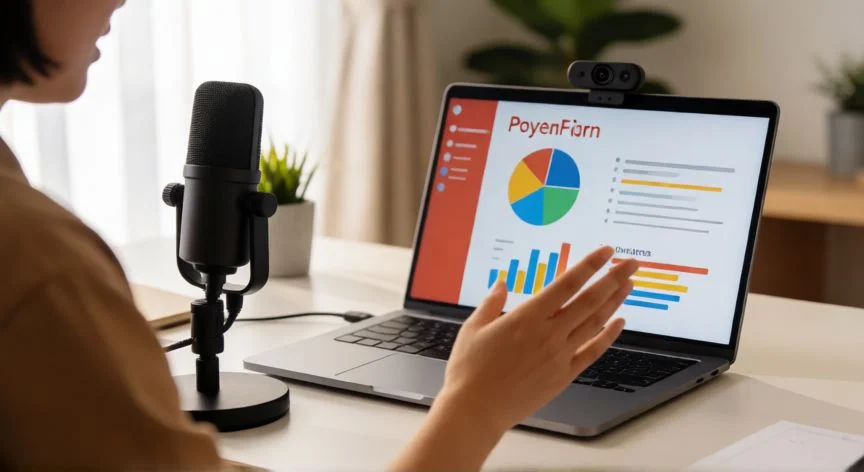
como grabar en powerpoint y guardar un video, Presentador grabando su diapositiva en PowerPoint con webcam superpuesta
ofimatica ·#9316 ·Lectura 7 min. · Redactor: Gonzalo E.Garcia

🎬 Grabar y guardar video en PowerPoint paso a paso

Respuesta corta
Verificado
Redactado por Humanos!

Full HD 1080p en MP4 es el formato por defecto al exportar desde PowerPoint; se guarda en la misma carpeta que la presentación y reproduce el vídeo con narración, animaciones y puntero láser incluidos.

01

Grabar y exportar un vídeo desde PowerPoint: guía completa

PowerPoint ofrece dos caminos principales para transformar una presentación en vídeo. El primero es exportarla a un archivo .mp4 o .wmv, un formato que cualquier dispositivo reproduce sin necesidad de tener Office instalado. El segundo es guardarla como presentación .ppsx, que al abrirse arranca directamente en pantalla completa, modo presentación, sin pasar por la vista de edición. Ambos métodos conservan narración, animaciones, transiciones, intervalos y gestos del puntero láser.


La función central es el botón Grabar, que sustituye a la antigua experiencia "Grabar presentación con diapositivas". Lo encuentras en la barra superior de la aplicación, al lado de Compartir y Presentar en Teams. Esa misma barra da acceso a la pestaña Grabar, donde se concentran todas las opciones: cámara, micrófono, lápiz, teleprompter, vista de presentador y exportación. La ventana tiene dos pantallas, Grabar y Exportar, entre las que alternas con los botones superiores.


Al pulsar Grabar se abre la pantalla de grabación. Entre sus novedades destaca la vista de teleprompter, que proyecta las notas de la diapositiva actual sobre la vista previa. El texto se desplaza solo, así que lees sin perder contacto visual con la cámara. En paralelo, la vista de presentador muestra notas y la próxima animación en un panel lateral, accesible desde el menú desplegable Vistas en la esquina inferior derecha. Y si grabas desde casa, el fondo de cámara desenfocada (en Modos de la cámara) difumina el entorno para que la atención quede en ti.


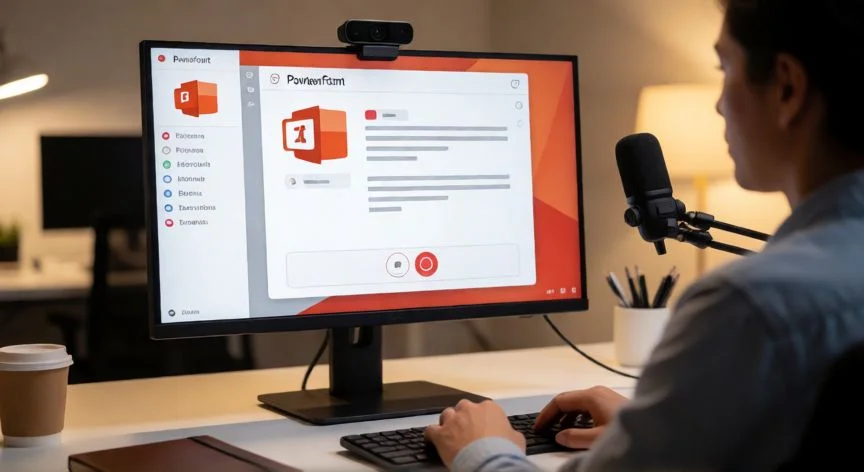
Para incluir tu rostro dentro del vídeo, abre la pestaña Grabar y pulsa Cameo. Aparece un círculo azul de marcador de posición donde ves la superposición de la webcam; puedes personalizar su forma y borde. Habilita los permisos de cámara y micrófono, selecciona cada fuente y pulsa Grabar en la esquina superior derecha. Una cuenta atrás de tres segundos da paso a la captura. Al terminar, Detener grabación detiene la grabación, y Exportar → Exportar vídeo la guarda.


Durante la grabación, los botones Eliminar y Borrar permiten retirar la narración de la diapositiva actual o de todas. Borrar elimina solo la voz; Restablecer a Cameo sustituye la narración por la fuente de cámara para recapturar sin perder la toma. El indicador de estado muestra un círculo rojo mientras grabas y gris cuando estás en reposo. La grabación de vista previa deja revisar narración, animaciones, lápiz y puntero láser sin salir de la ventana, con controles de reproducción, pausa y salto a cualquier punto.


La ventana Exportar aparece tras la grabación y guía la creación del archivo. Por defecto, el vídeo se genera en Full HD 1080p, formato MP4, y se guarda en la misma carpeta donde reside la presentación. Incluye todos los intervalos, narraciones, animaciones, transiciones, elementos multimedia, entradas de lápiz y gestos del puntero láser. Si alguna diapositiva no tiene intervalo grabado, se muestra durante 5 segundos por defecto. El nombre del archivo coincide con el de la presentación, aunque puedes asignar el que quieras. Personalizar exportación abre el menú backstage para cambiar resolución y tiempo por diapositiva.


El flujo clásico en Windows arranca guardando la presentación en formato .pptx desde Archivo, para no perder cambios recientes. Después eliges Exportar → Crear un vídeo, o bien Exportar a vídeo en la pestaña Grabar. El primer desplegable define la calidad final; el segundo, si usas narraciones e intervalos grabados o un tiempo fijo por diapositiva. Tras pulsar Crear vídeo, escribes el nombre, buscas la carpeta destino y guardas como Vídeo MPEG-4 o Windows Media Video.


El progreso se controla desde la barra de estado inferior. Vídeos largos pueden tardar varias horas; lanzar la creación por la noche deja el archivo listo a la mañana siguiente. Para reproducirlo, basta con localizar el archivo y hacer doble clic.


Si prefieres conservar la presentación como vídeo sin exportar, guarda como .ppsx: Archivo → Guardar como → Presentación de PowerPoint (*.ppsx). Al abrirse, arranca en pantalla completa, modo diapositivas, ideal para presentaciones que el público ve sin intervención.


Conviene recordar que la versión de PowerPoint en navegador no permite exportar a MP4; esa función exige la versión de escritorio. La exportación nativa está disponible desde PowerPoint 2010, 2013, 2016, 2019, 2021 y Microsoft 365.

“La versión de PowerPoint en navegador NO exporta a MP4: esa función exige la versión de escritorio (2010, 2013, 2016, 2019, 2021 o Microsoft 365).”

Dato clave
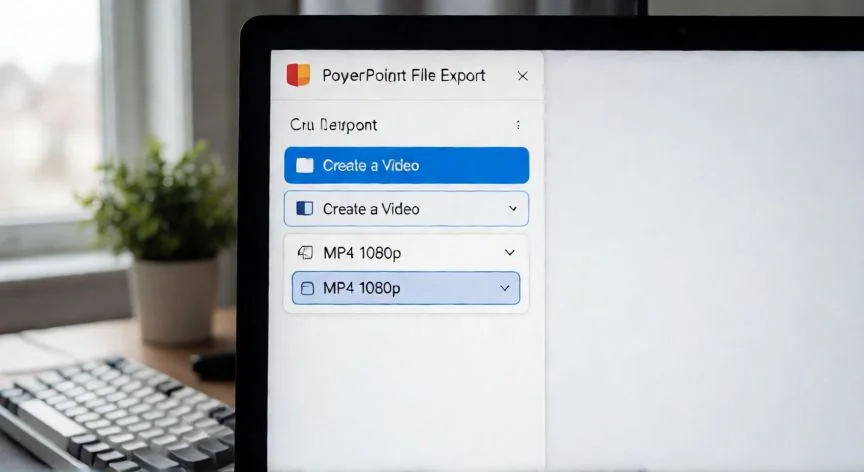
como grabar en powerpoint y guardar un video, Panel de exportación de PowerPoint mostrando opciones de vídeo MP4
Imagen

Panel de exportación de PowerPoint mostrando opciones de vídeo MP4

02

Del guion a la pantalla: convierte tu presentación en un vídeo profesional

La calidad del vídeo exportado se elige en el primer desplegable de Crear un vídeo. Cada resolución tiene un uso recomendado:


CalidadResoluciónUso típico
Ultra HD (4K)3840 × 2160Monitores grandes, proyecciones de alta gama
Full HD (1080p)1920 × 1080Pantallas de PC, HD, redes sociales
HD (720p)1280 × 720Internet, DVD, peso medio
Estándar (480p)852 × 480Dispositivos portátiles, archivos ligeros

A mayor calidad, mayor tamaño de archivo. La opción Ultra HD (4K) solo está disponible con Windows 10 o posterior, y en PowerPoint 2016 no aparece en la edición de licencia por volumen. Probar varias resoluciones antes del export definitivo evita sorpresas de peso.


El segundo desplegable controla narración e intervalos. Sin narración grabada, el valor predeterminado es "No usar narraciones ni intervalos grabados", con 5 segundos por diapositiva ajustables en el cuadro Segundos de duración de cada diapositiva. Si ya existe narración, el valor pasa a "Usar narraciones e intervalos grabados". Para añadir narración antes de exportar: Presentación con diapositivas → Grabar narración, configuras audio, inicias la grabación, guardas y cierras. La música de fondo se inserta desde Insertar → Audio en mi PC, ajustando volumen y duración; el tiempo de cada diapositiva se edita desde Transición escribiendo los segundos deseados.


En Mac, el camino es Archivo → Exportar, escribes el nombre del archivo, eliges carpeta, abres el desplegable Formato de archivo y seleccionas MOV (QuickTime de Apple) o MP4 (más universal), y pulsas Exportar. El vídeo resultante se abre con QuickTime o con el reproductor multimedia de Windows. Otra vía habitual en Windows es Archivo → Guardar como → Otras opciones de archivo → Archivo de video MPEG-4 (*.mp4) → Guardar, esperando a que termine la conversión según el tamaño de la presentación.


Si necesitas un editor externo, Clipchamp permite grabarte presentando. En Grabar y crear eliges Pantalla y cámara, seleccionas cámara y micrófono, pulsas Grabar y escoges la pestaña, ventana o pantalla completa donde se muestra el PowerPoint. La webcam se guarda como superposición imagen en imagen, fácil de editar. Al terminar recortas errores en la línea de tiempo con la herramienta de recorte y exportas en 1080p. También puedes guardar la presentación como MP4 o MOV e importarla a la línea de tiempo para editarla.


Para publicar en varias plataformas, cambia el tamaño del vídeo con los ajustes preestablecidos de relación de aspecto en lugar de crear un vídeo nuevo por red: importas el vídeo, pulsas el botón 16:9, previsualizas opciones, eliges la adecuada y usas ajuste o relleno para eliminar bordes negros. Exportas en 1080p.


Hay elementos que no se incluyen en el vídeo exportado: multimedia insertada en versiones anteriores de PowerPoint que quedó vinculada (la insertada con PowerPoint 2007 se pierde; conviene convertir el archivo desde Archivo → Información → Convertir, o incrustar el objeto con botón derecho), multimedia QuickTime salvo que instales el códec ffdShow, macros y controles OLE/ActiveX.


Tras crear el vídeo, lo compartes por correo electrónico, lo guardas en un recurso compartido, grabas en disco o subes a Microsoft 365. Los suscriptores de empresas o educación disponen de funciones de vídeo en OneDrive o SharePoint, gestionando el archivo como un documento Word o una hoja de Excel, por ejemplo desde la página principal de Clipchamp.


Para pulir el resultado: exporta en 1080p o 4K, usa la transición Transformar (Morph) para movimientos fluidos, graba narración y puntero láser desde Grabar, añade subtítulos, aplica la regla 5x5x5 (máximo 5 líneas, 5 palabras por línea, duración limitada por diapositiva) e integra vídeos cortos en lugar de muchas imágenes estáticas. Una conexión a internet estable, entorno silencioso, buena iluminación y prueba previa de cámara, micrófono e iluminación marcan la diferencia entre un vídeo correcto y uno profesional.


El formato MP4 y el WMV son ampliamente compatibles: se transmiten por Internet, se reproducen en televisores inteligentes, tablets, smartphones y CD o DVD, y los destinatarios no necesitan PowerPoint instalado. La exportación nativa es una operación local y segura con las herramientas de Microsoft Office, que procesan el archivo sin subirlo a la nube; la seguridad de conversores en línea depende de las políticas de cada plataforma.

Conclusión:

¿como grabar en powerpoint y guardar un video?

Si te has quedado con ganas de grabar esa presentación que llevas semanas preparando, abre la pestaña Grabar, activa Cameo, deja que el teleprompter lea tus notas y pulsa Detener cuando termines; el resto es Exportar y, en unos minutos, tienes un MP4 listo para compartir. Con una iluminación decente, un micrófono claro y la regla 5x5x5 en cada diapositiva, el vídeo se ve tan pulido como el guion que escribiste.

Fuentes: 1º Support.microsoft.com, 2º Support.microsoft.com, 3º Clipchamp.com, 4º Ispring.es, 5º Wikihow.com
IMAGEN1-AUTOR:Nexuscurioso|Licencia: Todos los derechos reservados|Url: ---
IMAGEN2-AUTOR:Nexuscurioso|Licencia: Todos los derechos reservados|Url: ---
Redacción: Gonzalo E.Garcia · Actualizado en: 08/11/2026
Valoración para Respuesta Valoración para Respuesta Valoración para Respuesta Valoración para Respuesta Valoración para Respuesta Valoración para Respuesta Valoración para Respuesta Valoración para Respuesta Valoración para Respuesta Valoración para Respuesta
4.0 / 5 · 43 valoraciones Valorar

¿Tienes algo que aportar? Envíanos tu respuesta

Cómo grabar en PowerPoint: lo que he aprendido tras años lidiando con diapositivas Cómo grabar en PowerPoint: lo que he aprendido tras años lidiando con diapositivas Mi guía para grabar vídeo en PowerPoint sin complicarte la vida Mi guía para grabar vídeo en PowerPoint sin complicarte la vida
¿Quieres ver más respuestas sobre como grabar en powerpoint y guardar un video?