Instagram

Numerar en Excel de forma automática, así lo hago yo desde hace años
Cuando empecé a montar catálogos de productos para tiendas online, lo primero que me robaba el tiempo era numerar filas a mano, una por una. Con cientos de referencias, aquello se convertía en una tortura innecesaria. Afortunadamente, Excel ofrece varias formas de generar series numéricas casi de un solo gesto, y una vez que dominas el controlador de relleno no vuelves a teclear un 1, un 2, un 3… salvo por despiste.
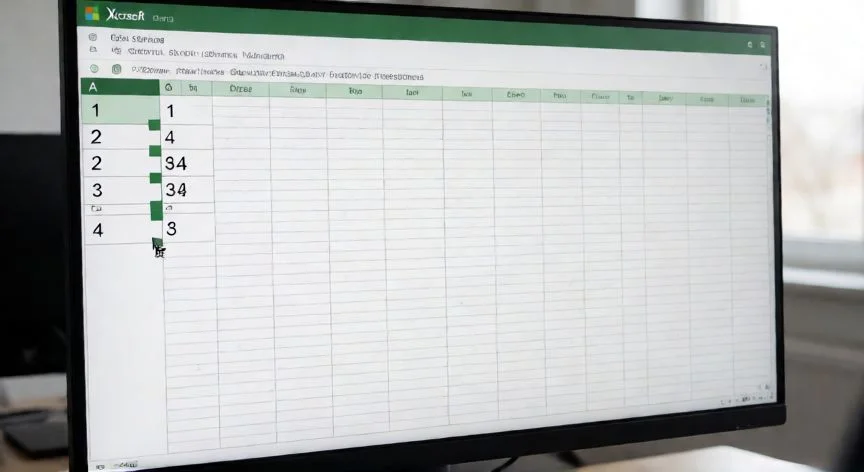
El método más rápido y universal es el del controlador de relleno (fill handle). A diferencia de otros programas de Microsoft 365, Excel no tiene un botón mágico que diga «numerar fila», así que el truco está en enseñarle el patrón y dejar que arrastre por ti. Selecciona la primera celda, escribe el valor inicial, por ejemplo 1. En la celda de abajo escribe 2. Con esos dos números le estás diciendo a Excel: «el incremento es de 1, sigue tú». Para series tipo 2, 4, 6, 8 escribirías 2 y 4; para repetir siempre el mismo valor basta con poner solo un número.
Después seleccionas ambas celdas y arrastras el pequeño cuadradito que aparece en la esquina inferior derecha, el controlador de relleno. Mientras arrastras, Excel te muestra una vista previa con el valor que va a colocar en cada celda, algo que a mí me ha salvado más de una vez de extender la serie hasta la fila 500 por error. Arrastras hacia abajo o hacia la derecha para orden ascendente; hacia arriba o a la izquierda para descendente.
Si el resultado que aparece no es el que esperabas, no te desesperes: al soltar el ratón surge un pequeño icono flotante en la esquina inferior derecha, las Opciones de autorrelleno. Ahí puedes elegir entre copiar celdas (1, 1, 1, 1), rellenar serie (1, 2, 3, 4), rellenar sin formato o rellenar solo formato. En mis primeras prácticas de ofimática perdía tiempo deshaciendo y reintentando hasta que descubrí ese menú contextual, que se abre también si arrastras con el botón derecho.
Un detalle que conviene revisar: el controlador de relleno viene activado por defecto, pero en equipos corporativos o con políticas de grupo a veces está deshabilitado. Se activa desde Archivo > Opciones > Avanzadas, marcando la casilla «Permitir arrastrar y colocar el controlador de relleno y las celdas». Y siempre mantén activada «Alertar antes de sobrescribir celdas» para no perder información existente sin darte cuenta.
Recuerdo una sesión de trabajo en la que estaba organizando un inventario con más de 200 líneas: ya tenía los primeros números colocados y solo necesitaba prolongar la secuencia hasta el final. No hubo que volver a A1; basta con seleccionar los dos últimos números de la serie y arrastrar desde ahí. La serie continúa con el mismo incremento sin tocar nada más.
Para progresiones no lineales, como 2, 4, 8, 16 (una geometría típica en modelos financieros que he visto en entornos de contabilidad), necesitas escribir al menos tres valores antes de arrastrar. Con solo dos, Excel asume un incremento lineal y te saca 2, 4, 6, 8 en lugar de lo que buscabas. Es la causa más frecuente de sorpresas al usar el autorrelleno.
PASOS CONCRETOS (método básico del controlador de relleno):
- Haz clic en la celda donde empieza la serie, por ejemplo A1, y escribe 1.
- En la celda de abajo, A2, escribe 2. Esto define el incremento de 1.
- Selecciona con el ratón ambas celdas (A1:A2).
- Coloca el cursor sobre el cuadradito verde o negro de la esquina inferior derecha hasta que el puntero se convierta en una cruz fina (+).
- Mantén pulsado el botón izquierdo y arrastra hacia abajo hasta la fila deseada (A4 para ver 1, 2, 3, 4).
- Suelta el ratón; Excel completa la serie automáticamente.
- Si el resultado no es el esperado, pulsa «Opciones de autorrelleno» que aparece al soltar y elige «Rellenar serie».
“Para progresiones geométricas (2, 4, 8, 16) escribe al menos TRES valores antes de arrastrar el controlador.”
Dato clave