
INICIO
ofimatica · microsoft excel
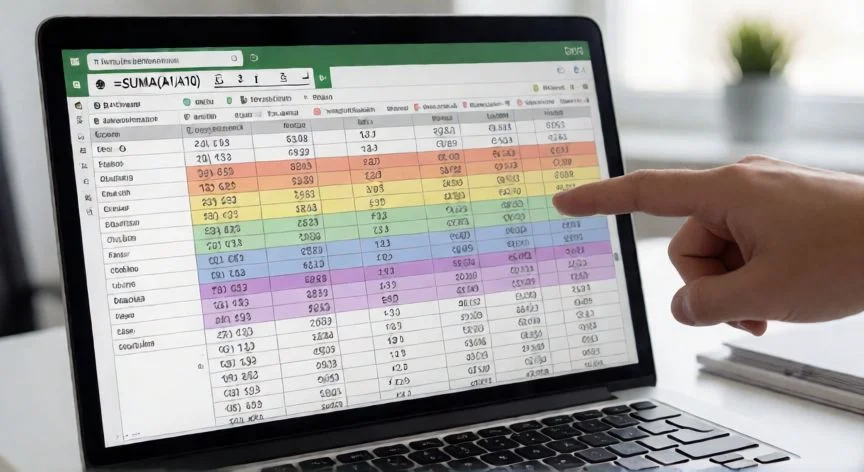
como hacer en excel una suma, Manos escribiendo una suma en Excel con la barra de fórmulas visible
ofimatica ·#8225 ·Lectura 6 min. · Redactor: Gonzalo E.Garcia

📊 Cómo sumar en Excel: mis métodos que funcionan

Respuesta corta
Verificado
Redactado por Humanos!

SUMAR.SI pone el rango_criterio primero; SUMAR.SI.CONJUNTO pone el rango_suma primero. Invertirlos devuelve 0 sin avisar.

01

¿Cómo sumar en Excel? Te cuento los métodos que yo uso cada día sin fallar

Sumar en Excel parece la cosa más sencilla del mundo, y lo es, pero hay una trampa que mucha gente no ve hasta que le revienta un informe: no existe una única forma de hacerlo. Es toda una familia de técnicas, y elegir la correcta depende de si sumas dos celdas sueltas, quinientas filas filtradas o un rango que esconde errores del tipo #¡DIV/0!. Yo llevo más de tres décadas tocando hojas de cálculo en proyectos de comercio electrónico y gestión de datos, y todavía descubro que la gente se complica la vida con fórmulas largas donde bastaba una Autosuma de tres segundos.

Lo primero que tengo clarísimo después de tantos años: toda operación aritmética empieza con el signo igual (=). Sin ese símbolo, Excel entiende que escribes texto, no una fórmula. Dicho esto, el método más elemental es el operador +. Clic en la celda destino, escribes =, luego el primer número o referencia. Si prefieres picar sobre una celda ya existente, Excel te inserta la dirección automáticamente. Después escribes + y añades el segundo término. Se pueden encadenar todos los que quieras: =C3+D4+E5 suma tres celdas de golpe, y =1+1 te da un simple dos. Incluso puedes mezclar operaciones en la misma expresión, por ejemplo =C3+D4-2.

Recuerdo una época en la que coordinaba equipos de ventas online y cada comercial me mandaba su listado de importes en columnas distintas. Al principio sumaba celda a celda con el signo +, y cuando alguien insertaba una fila nueva en medio del listado, mi total se quedaba desfasado sin avisar. Fue ahí cuando aprendí la lección: el operador + es rígido, no se expande. Para más de tres o cuatro valores, paso directamente a la función SUMA.

La función SUMA se escribe =SUMA( ) y acepta números sueltos, referencias individuales, rangos completos e incluso otras funciones anidadas. Un rango se define con el formato primera_celda:última_celda, así que B2:B7 significa «desde B2 hasta B7». La sintaxis general es =SUMA(número1; [número2]; …), ojo con el separador: en la configuración regional en español los argumentos van separados por punto y coma (;), mientras que en Excel inglés se usa la coma. Confundirlos es una de las causas más habituales de que la fórmula aparezca como texto plano o devuelva un error incomprensible.

Lo que me encanta de usar rangos es que, si alguien mete una fila dentro de B2:B7, Excel expande la referencia sola y el total sigue siendo correcto. Además, =SUMA(A2:A6) es infinitamente menos propenso a erratas que escribir =A2+A3+A4+A5+A6. La función admite hasta 255 argumentos, así que puedes combinar bloques separados, celdas aisladas y constantes: =SUMA(B2:B5;E2:E5;F2) es perfectamente válido. Para seleccionar rangos discontinuos con el ratón, mantienes Control mientras eliges cada bloque. Y si tienes un rango con nombre definido, basta con escribir =SUMA(Precios), que hace la hoja mucho más legible.

La Autosuma es mi atajo favorito para totales rápidos al pie de una columna. Excel adivina el rango contiguo de números justo encima (o a la izquierda) de la celda activa y te escribe la fórmula por ti. El atajo de teclado es Alt + =. Si seleccionas varias celdas vacías a la vez, por ejemplo A11, B11 y C11, y pulsas Alt + =, Excel inserta las sumas de las tres columnas simultáneamente. También funciona en horizontal, algo que mucha gente desconoce.


PASOS CONCRETOS: Sumar con Autosuma en Excel

  1. Haz clic en la celda situada justo debajo de los datos que quieres sumar (si los valores están en A2:A10, clic en A11).
  2. Pulsa Alt + = y aparecerá una fórmula como =SUMA(B2:B6) con el rango parpadeante («marchando»).
  3. Si el rango propuesto no es correcto, arrástralo con el ratón antes de confirmar.
  4. Pulsa Enter para aceptar la fórmula.
  5. Alternativa con ratón: pestaña Inicio → grupo Modificar → botón Σ Autosuma.

“Autosuma en una sola vez para 3 columnas: selecciona A11, B11, C11 y pulsa Alt + =.”

Dato clave

como hacer en excel una suma, Cuaderno con apuntes de funciones Excel junto a una hoja filtrada
Imagen

Cuaderno con apuntes de funciones Excel junto a una hoja filtrada

02

Del signo + a SUMAR.SI.CONJUNTO, mi guía completa de totales en hoja de cálculo

A partir de aquí entramos en terreno donde el signo + y SUMA a secas se quedan cortos. Yo he gestionado durante años bases de datos de clientes en operadoras de telecomunicaciones, con miles de filas que crecen cada mes, y sin funciones condicionales habría tenido que rehacer informes cada semana. Afortunadamente Excel tiene herramientas pensadas para eso.

Si quieres sumar toda una columna sin límite de filas, usa la referencia de columna completa: =SUMA(A:A) o =SUMA(B:B). Es seguro porque SUMA ignora textos, así que el encabezado no altera nada. Eso sí, no metas esa referencia dentro de funciones que sí cuentan texto, como CONTAR o BUSCARV, o te llevarás una sorpresa.

Para datos que crecen mes a mes, mi truco profesional es convertir el rango en una tabla estructurada: seleccionas los datos, pulsas Ctrl + T y a partir de ahí escribes la suma con el nombre de la columna, por ejemplo =SUMA(Tabla1[Importe]). Mañana añades una fila justo debajo de la tabla y la fórmula se actualiza sola. El total incorpora el dato nuevo sin que toques nada.

Recuerdo un proyecto de analítica de ventas donde necesitaba cruzar condiciones: quería el importe vendido por un comercial concreto solo en una región concreta. Estuve casi una hora peleándome con SUMAR.SI hasta que alguien me dijo: usa SUMAR.SI.CONJUNTO. Fue como pasar de un cuchillo de cocina a una mandolina.


FunciónPara qué sirveEjemplo
SUMAR.SISumar con una condición=SUMAR.SI(A2:A7;"Ana";C2:C7)
SUMAR.SI.CONJUNTOVarias condiciones (lógica Y)=SUMAR.SI.CONJUNTO(C2:C7;A2:A7;"Ana";B2:B7;"Norte")
SUBTOTALESTotal que respeta filtros=SUBTOTALES(9;B2:B7)
AGREGARSumar ignorando errores=AGREGAR(9;6;B2:B5)

SUMAR.SI tiene la sintaxis =SUMAR.SI(rango_criterio; criterio; [rango_suma]). El criterio puede ser texto entre comillas ("Ana"), un comodín ("A*") o una comparación (">1000"). Si omites el rango_suma, Excel suma el propio rango de criterio. Para cruzar varias condiciones con lógica Y, SUMAR.SI.CONJUNTO admite hasta 127 pares de rango y criterio, y también operadores de exclusión como "<>Ana" para sumar todo menos lo de Ana.

El total cambia al filtrar los datos, ¿verdad? SUMA normal sigue contando filas ocultas por un filtro. La solución es =SUBTOTALES(9;B2:B7), que ignora filas ocultas por filtro; con el código 109 también ignora las ocultadas manualmente. Y si tu rango contiene errores como #¡DIV/0!, SUMA propaga el error y te devuelve el fallo. Aquí entra =AGREGAR(9;6;B2:B5), donde el argumento 6 le dice que ignore los errores. Si el rango tiene 100, 200, #¡DIV/0! y 300, SUMA revienta; AGREGAR devuelve 600 sin pestañear.

En mis sesiones largas de trabajo, cuando estoy cruzando datos de campañas online con presupuestos por canal, suelo terminar usando SUMAPRODUCTO para lógicas más enrevesadas: =SUMAPRODUCTO((A:A="Ana")*C:C). Era la vía obligatoria en Excel 2003, antes de que llegaran SUMAR.SI.CONJUNTO (2007) y AGREGAR (2010).

Un último consejo de experiencia: si un número aparece alineado a la izquierda de la celda, está guardado como texto y SUMA lo ignora devolviendo 0 o un total menor. La corrección rápida es Datos → Texto en columnas, o multiplicar la columna por 1. Y nunca escribas dos valores en una misma celda, «120 y 80» no se suma, un dato por celda, regla de oro. Al arrastrar fórmulas con criterios fijos, fija los rangos con referencias absolutas ($A$2:$A$7, tecla F4), porque si no el rango se desplaza y suma datos equivocados.

Conclusión:

¿como hacer en excel una suma?

¿Cómo hacer una suma en Excel? Como ves, tiene varias respuestas válidas según lo que necesites, desde un simple dos celdas con el signo + hasta un cruce de condiciones con SUMAR.SI.CONJUNTO. Yo siempre insisto en algo que me costó horas de depuración entender: al saltar de SUMAR.SI a SUMAR.SI.CONJUNTO el orden de los argumentos se invierte, y si no lo tienes fresco la fórmula te devuelve cero o un número sin sentido sin la menor advertencia. Es de los fallos más traicioneros en una hoja real, porque no lanza ningún aviso, simplemente te miente con una sonrisa. Mi forma de verlo es que, una vez interiorizas ese orden, ya no vuelves a equivocarte, y te ahorras tardes enteras buscando un error que no estaba en la lógica sino en la sintaxis. Tienes varias opciones válidas según tu caso, pero si dominas SUMA, Autosuma y las dos funciones condicionales, cubres el noventa por ciento de lo que un usuario normal necesitará nunca.


Fuentes: 1º Microsoft Support 2º Productividadconexcel.org 3º WikiHow 4º Recursos Excel
IMG1-AUTOR:Nexuscurioso | Licencia: Todos los derechos reservados | URL: ---
IMG2-AUTOR:Nexuscurioso | Licencia: Todos los derechos reservados | URL: ---
Redacción: Gonzalo E.Garcia · Actualizado en: 16/11/2026
Valoración para Respuesta Valoración para Respuesta Valoración para Respuesta Valoración para Respuesta Valoración para Respuesta Valoración para Respuesta Valoración para Respuesta Valoración para Respuesta Valoración para Respuesta Valoración para Respuesta
3.9 / 5 · 54 valoraciones Valorar

¿Tienes algo que aportar? Envíanos tu respuesta

Cómo hago yo las sumas en Excel y por qué dejo de usar el signo + Cómo hago yo las sumas en Excel y por qué dejo de usar el signo + Te explico cómo sumo yo en Excel y las trampas que casi todos pasamos por alto Te explico cómo sumo yo en Excel y las trampas que casi todos pasamos por alto
¿Quieres ver más respuestas sobre como hacer en excel una suma?