Instagram

Cómo meter una fracción como 1/8 en Excel sin que te la convierta en fecha (mis trucos de siempre)
Poner 1/8 en Excel parece un detalle menor, pero si escribes directamente "1/8" y pulsas Intro, lo más probable es que te aparezca una fecha cualquiera, tipo 1 de agosto o 8 de enero según tu configuración regional. A mí me ha pasado más de una vez al abrir una hoja para apuntar medidas de una estantería que estaba montando el fin de semana, y la rabia de ver ese "01/08/2025" en vez de la fracción limpia es bastante grande.
Lo que ocurre por dentro es simple: Excel arranca cada celda en formato Estándar o General, y cuando ve esa barra diagonal entre números, asume que le estás metiendo una fecha. No hay maldición ni bug, solo una regla de autocompletado que a veces se vuelve en nuestra contra. La solución pasa por dos caminos principales: forzar la interpretación numérica con un pequeño truco al teclear, o preparar antes el formato de la celda para que entienda fracciones.
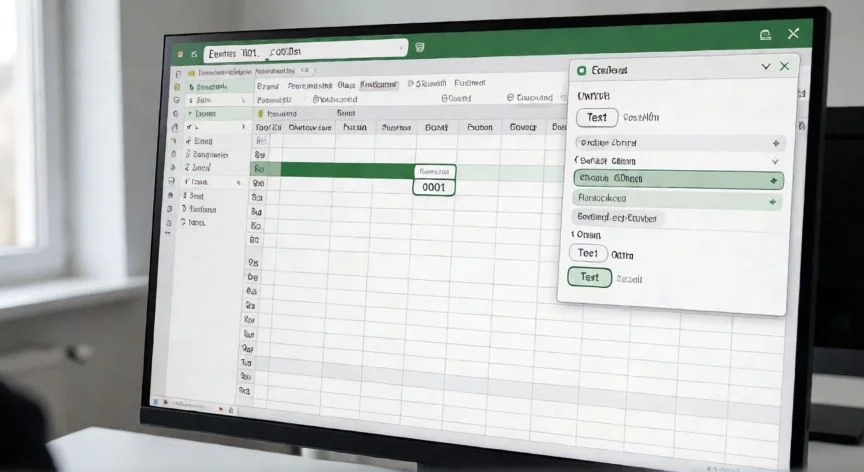
El método más rápido y, sinceramente, el que uso yo cuando no quiero abrir cuadros de diálogo, es teclear 0 1/8 (cero, espacio, uno, barra, ocho) y pulsar Intro. El cero desaparece de la vista y la celda muestra un bonito 1/8, pero por dentro Excel ha guardado el valor 0,125. Ese cero inicial actúa como parte entera de una fracción mixta, y obliga al motor de cálculo a leer lo que viene después como fracción y no como día y mes. Microsoft lo documenta oficialmente con el ejemplo 9/12, que se escribe 0 9/12.
Si la fracción lleva un entero delante, por ejemplo dos y un octavo, simplemente escribes 2 1/8 y listo, no necesitas el cero porque ya hay número entero. La única norma innegociable es dejar siempre ese espacio entre el entero y la fracción. Sin él, Excel vuelve a confundirse.
Una vez escrita la fracción, conviene verificar qué hay realmente dentro. Seleccionas la celda y miras la barra de fórmulas: si aparece 0,125, perfecto, es un número. Otra prueba rápida: en otra celda escribes =A1*8; si A1 contiene 0 1/8, el resultado debe ser 1. Si sale un número enorme tipo 45678, enhorabuena, tienes una fecha disfrazada.
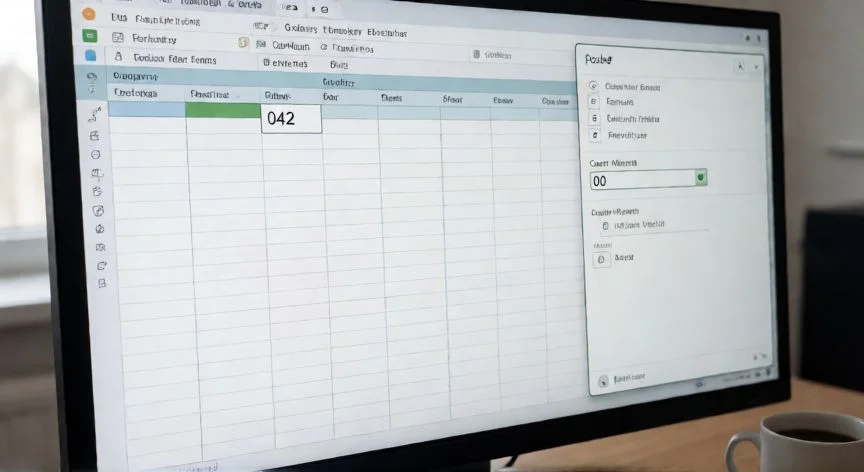
La segunda vía, la más limpia cuando vas a introducir muchas fracciones en una columna, es aplicar el formato antes de escribir. Seleccionas las celdas, pestaña Inicio, clic en el pequeño iniciador del grupo Número (o CTRL + 1), categoría Fracción, tipo Fracción como octavos. Aceptas y ya puedes escribir 1/8 tal cual sin que se convierta en fecha.
En esa misma lista de tipos encontrarás varias opciones que conviene conocer:
- Fracción como mitades → redondea a la mitad más próxima
- Fracción como trimestres → redondea a cuartos
- Fracción como octavos → ideal para pulgadas y planos
- Fracción como dieciseisavos → precisión fina
- Fracción como décimas / centésimas → para medidas métricas
- Fracción de uno, dos o tres dígitos → genéricos, fijan el máximo de cifras del denominador
En mis años montando hojas de cálculo para inventarios de piezas en un almacén, lo que más me ha salvado el día es simplemente tener una columna con formato de octavos predefinido y no pensar. Escribir 1/8, 3/8, 5/8 y ver todo alineado sin sorpresas. A veces la mejor herramienta es la que ni te obliga a recordar trucos.
PASOS CONCRETOS:
- Selecciona la celda o el rango donde irá el 1/8.
- Pulsa CTRL + 1 para abrir Formato de celdas.
- En Categoría elige Fracción y en Tipo selecciona "Fracción como octavos" (o Personalizado con el código # ?/8 si quieres que el denominador quede fijo en 8).
- Acepta y escribe 1/8 y pulsa Intro; si prefieres no cambiar formato, escribe directamente 0 1/8 y el cero desaparecerá dejando la fracción visible.
- Verifica en la barra de fórmulas que la celda guarda 0,125 y compruébalo con =A1*8, que debe devolver 1.
- Si solo necesitas el aspecto visual y no vas a calcular, formatea antes la celda como Texto (o escribe '1/8) para que ni se reduzca ni se convierta en fecha.
“Formato personalizado # ?/8 ancla el denominador en 8 y evita que 2/8 se reduzca a 1/4.”
Dato clave