Instagram


Mi forma de restar en Excel sin acabar peleándome con fórmulas rotas
Después de muchos años tocando hojas de cálculo en entornos de proyecto y de organización IT, he visto que casi todo el mundo tropieza con lo mismo al principio: busca una función llamada RESTAR, RESTA o SUSTRACCIÓN que simplemente no existe en el catálogo de Excel. Microsoft lo deja claro en su documentación oficial, la resta es una operación aritmética y se resuelve con el signo menos (-), igual que la suma usa el más (+) y la multiplicación el asterisco (*). Si escribes =RESTAR(A2;B2), Excel devuelve #¿NOMBRE?, que no es un error técnico, es la pista de que estás llamando a algo inexistente.
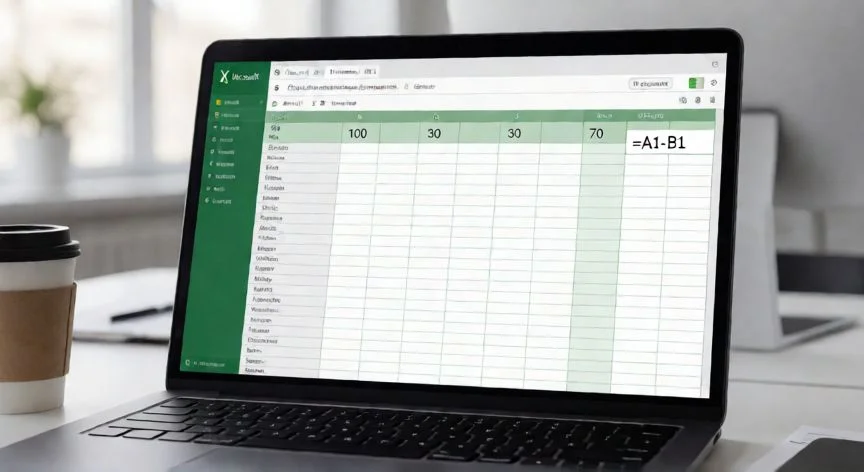
La forma directa es escribir el signo igual seguido de los valores o referencias separadas por el guion medio: =12-7 resta 7 de 12. Pero en la práctica profesional conviene no teclear números dentro de la fórmula, porque entonces el resultado no se actualiza si cambian los datos. Lo correcto es usar referencias de celda, tipo =B2-C2. Si B2 guarda un presupuesto de 600 y C2 un gasto de 455, la celda devuelve 145; cambias C2 a 500 y el resultado cae solo a 100, sin tocar nada más.
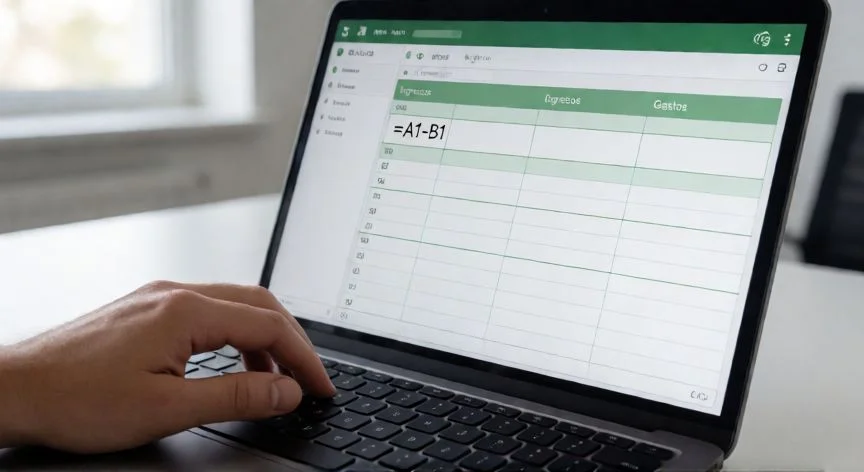
El orden de los términos importa más de lo que parece. Con ingresos de 1.500 € en A2 y gastos de 350 € en B2, la fórmula =A2-B2 devuelve 1.150 €, mientras que =B2-A2 devuelve -1.150 €. La misma cifra, signo opuesto. En un informe de tesorería eso convierte un ahorro en una pérdida a ojos del que lo lee. Yo siempre hago clic en las celdas en lugar de escribir sus direcciones, porque reduce mucho el riesgo de confundir una fila con otra.
Y aquí va una confesión: en mis inicios gestionando datos de campañas para clientes del sector telecomunicaciones, perdí tiempo valioso porque arrastraba una resta hacia abajo sin fijar el sustraendo. La fórmula =B2-F1 al bajarse se convertía en =B3-F2, apuntando a una celda vacía. La solución es la referencia absoluta: =B2-$F$1. Seleccionas la referencia dentro de la fórmula y pulsas F4 en Windows o Comando+T en Mac. Los casos mixtos ($F1 y F$1) fijan solo la fila o solo la columna.
PASOS CONCRETOS:
- Haz clic en la celda donde quieres el resultado
- Escribe el signo =
- Haz clic en la primera celda (minuendo, el valor del que partes)
- Escribe el signo -
- Haz clic en la segunda celda (sustraendo, lo que quitas)
- Pulsa Entrar. El resultado queda guardado como fórmula editable
Para restar varias celdas se encadenan signos: =A2-B2-C2-D2. Con un sueldo de 1.850 € en A2 y gastos de alquiler, luz y móvil en B2:D2, devuelve 1.107,61 €. Pero cuando la cadena crece se vuelve frágil. La alternativa más limpia es =A2-SUMA(B2:D2). Si insertas una columna nueva dentro del rango, SUMA la incluye automáticamente, mientras que la cadena larga deja el gasto nuevo fuera del cálculo.
Existe una tercera vía que Microsoft reconoce: sumar números negativos. =SUMA(100;-32;15;-6) devuelve 77. Cuando en tu columna los gastos ya se registran con signo menos, basta un =SUMA(A2:A20) para obtener el saldo. Este truco convierte SUMA en una herramienta de resta perfectamente válida, y es lo que uso cuando la estructura de datos ya viene preparada así.
Un error silencioso muy caro: escribir =B2-C2:E2 esperando que reste tres celdas de golpe. No lo hace. Excel 365 devuelve tres diferencias separadas que se desbordan, y las versiones antiguas dan #¡VALOR! o un único valor incorrecto. La escritura correcta es =B2-SUMA(C2:E2).
Para extender una resta a una columna completa, escribe =B2-C2 en D2 y arrastra el controlador de relleno (el cuadrito de la esquina inferior derecha). O haz doble clic sobre él para rellenar hasta donde llegan los datos. Si hay huecos en la columna contigua, el doble clic se detiene en el primero y hay que arrastrar a mano.
Hay un método más rápido para tablas largas: selecciona todo el rango de resultados (D2:D200), escribe =B2-C2 y pulsa Ctrl+Entrar. Excel rellena todo el rango ajustando referencias de cada fila. Otra opción es convertir los datos en tabla con Ctrl+T; al escribir la resta en la primera celda, se propaga a todas las filas y también a las nuevas, mostrando =[@Ventas]-[@Costes], mucho más legible.
En versiones con matrices dinámicas (Microsoft 365, Excel 2021+) puedes escribir en D2 =B2:B5-C2:C5 y Excel rellena D2:D5 con los resultados desbordados. Si alguna celda del rango de destino tiene algo escrito, aparece #¡DESBORDAMIENTO!. Y ojo, este desbordamiento no funciona dentro de una tabla de Excel ni en versiones anteriores a 2021.
“Para restar un rango contiguo de una sola vez: =A2-SUMA(B2:D2). Si insertas columnas dentro del rango, SUMA las incluye automáticamente”
Dato clave