Cómo poner la secuencia 1 2 3 4 en Excel
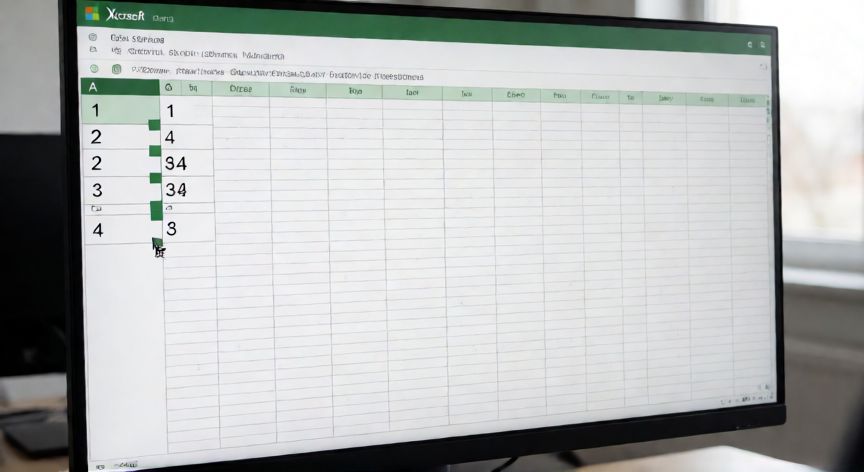
Poner los números 1, 2, 3 y 4 en celdas de Excel es una de las operaciones más básicas y frecuentes al trabajar con hojas de cálculo. Afortunadamente, existen varias formas sencillas de hacerlo, desde la más obvia (escribirlos a mano) hasta métodos automáticos que te ahorran tiempo cuando la secuencia es más larga. El método más directo consiste en seleccionar la celda A1, escribir 1, presionar Enter, y repetir con 2, 3 y 4 en las celdas A2, A3 y A4. Funciona perfectamente, pero si necesitas una secuencia de 100 o 1000 números, claramente no es eficiente. Aquí es donde entra el lleno automático (fill handle): escribe 1 en la celda A1 y 2 en la celda A2. Luego selecciona ambas celdas (A1 y A2) y observa la pequeña cuadrícula que aparece en la esquina inferior derecha del bloque seleccionado. Haz clic y arrastra hacia abajo hasta la celda A4. Excel detecta el patrón (incremento de 1) y completa automáticamente con 3 y 4. Otra alternativa es usar la herramienta Rellenar serie: ve a la pestaña Inicio, haz clic en la flecha desplegable de Rellenar (ícono con las tres flechas) y elige Serie…. En el cuadro de diálogo, configura: Rango = Columnas, Tipo = Numérico, Valor inicial = 1, Incremento = 1, Cantidad = 4. Pulsa Aceptar y tendrás 1, 2, 3, 4 en columna. Si prefieres usar fórmulas, escribe en A1 el valor 1, y en A2 escribe =A1+1. Luego selecciona A2 y arrastra hacia abajo hasta A4. Cada celda sumará 1 a la anterior, generando la secuencia completa. Un truco útil: si solo quieres 1, 2, 3, 4 en una misma celda (separados por comas o espacios), simplemente escribe 1, 2, 3, 4 directamente. Ten en cuenta que Excel lo tratará como texto, no como valores numéricos independientes. | Método | Celdas afectadas | Ideal para | |---|---|---| | Escribe manual | A1 a A4 | Secuencias muy cortas | | Fill handle (arrastre) | A1-A2 → A4 | Secuencias medias | | Rellenar serie | Rango elegido | Secuencias largas | | Fórmula =A1+1 | A1 → A4 | Secuencias con lógica compleja | Recuerda que si escribes 01, 02, 03, 04 y Excel los interpreta como texto (aparece un triángulo verde), puedes formatar las celdas como Texto antes de escribir para conservar el cero inicial. Para mayor control, puedes combinar estos métodos: usa Rellenar serie para generar la columna completa y luego aplicar formato numérico o etiquetas personalizadas si necesitas que se muestren como 01, 02, 03, 04.
Fórmula rápida: escribe =SECUECIA(4) en una celda (Excel 365) y obtén 1, 2, 3, 4 sin arrastrar nada.
Dato clave