Instagram


Cómo restar en Excel: todo lo que uso cada día y nadie me enseñó de golpe
La primera vez que alguien me preguntó cómo restar en Excel, hace ya muchos años gestionando proyectos de comercio electrónico, me quedé pensando: ¿no es evidente? Escribir un signo menos y ya. Pero al mirar a mi alrededor, la gente buscaba una función llamada RESTAR, tecleaba =RESTAR(A2;B2) y el maldito error #¿NOMBRE? aparecía en pantalla como un reproche silencioso.
Hablando de ofimática, algo que he tocado durante décadas en entornos de ventas online y gestión IT, te diré esto: Excel no tiene función RESTAR. Punto. La documentación oficial de Microsoft lo confirma sin rodeos. La resta se resuelve con el operador aritmético menos (-), igual que la suma usa el más (+) o la multiplicación el asterisco (*). No hay truco, no hay versión oculta, no hay plugin milagroso.
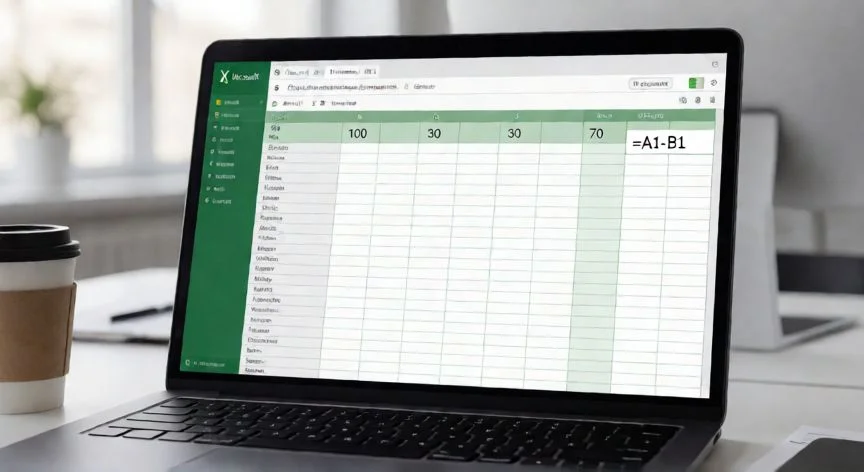
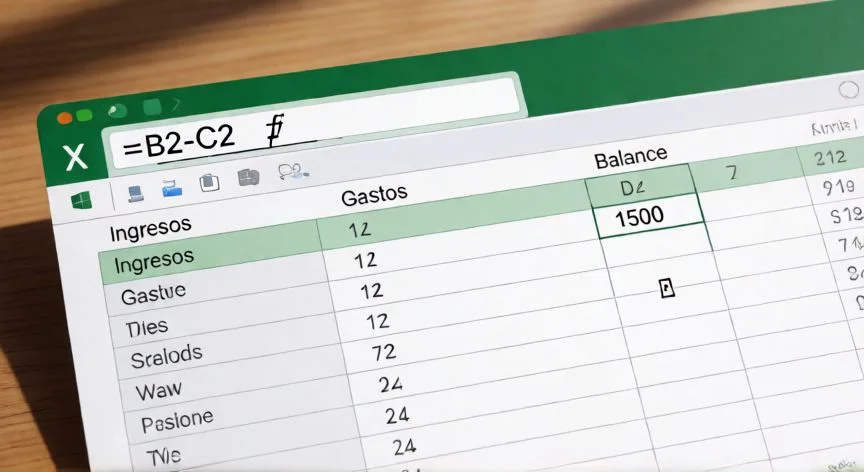
La fórmula básica es tan sencilla como: haz clic en la celda donde quieres el resultado, escribe =, selecciona el minuendo, pon -, selecciona el sustraendo y pulsa Enter. Por ejemplo, =A2-B2 resta B2 de A2. Si prefieres números directos, =10-5 devuelve 5 sin problema, aunque en cuanto cambie el dato de origen te quedas con un resultado fijo que no se actualiza.
Yo siempre digo que hacer clic sobre las celdas en vez de teclear direcciones evita el clásico error de confundir la fila 2 con la fila 12. Y ojo con el orden: con ingresos de 1.500 € en A2 y gastos de 350 € en B2, =A2-B2 da 1.150 €, pero =B2-A2 te planta un incómodo -1.150 € en el informe. En una hoja de contabilidad eso significa presentar un ahorro como una pérdida, y ya puedes imaginar la cara del jefe.
Ahora bien, hay una segunda vía que muchos desconocen y que encaja perfectamente cuando los datos ya vienen con signo negativo: usar SUMA con valores negativos. Un =SUMA(10;-3) devuelve 7, tan válido como la resta directa. Si tu columna de gastos ya registra cada importe en rojo (con el menos delante), un simple =SUMA(A2:A20) te da el saldo neto sin escribir una sola resta. Microsoft lo documenta explícitamente como alternativa ante la ausencia de función RESTAR.
Y cuando necesitas quitarle varias cosas a un mismo valor, al sueldo por ejemplo, encadenar signos menos funciona: =A2-B2-C2-D2. Pero si los gastos ocupan muchas celdas consecutivas, esa cadena se vuelve frágil y fea. La alternativa limpia es =A2-SUMA(B2:D2). Con un presupuesto de 2.000 € y tres gastos de 480, 215,50 y 129,90, el resultado es 1.174,60 € con una fórmula legible.
Para extender la resta a toda una columna tienes cuatro caminos según lo que uses:
- Controlador de relleno: escribes la fórmula en D2, seleccionas la celda, arrastras el cuadrito de la esquina inferior derecha o haces doble clic. Se detiene si hay huecos en los datos.
- Ctrl+Entrar: seleccionas todo el rango (D2:D200), escribes =B2-C2 y pulsas Ctrl+Entrar. Rellena todas las celdas de una vez. Lo más rápido en tablas largas.
- Tabla con Ctrl+T: conviertes los datos en tabla, escribes la resta en la primera celda y Excel la propaga sola, incluso a filas nuevas. Muestra fórmulas legibles tipo =[@Ventas]-[@Costes].
- Matrices dinámicas (Microsoft 365 / Excel 2021+): escribes =B2:B5-C2:C5 en una sola celda y el resultado se desborda hacia abajo automáticamente.
Y si necesitas restar el mismo número a toda una columna, el truco es la referencia absoluta. Fija el sustraendo con =B2-$F$1; selecciona la referencia dentro de la fórmula y pulsa F4 (Windows) o Comando+T (Mac). Si no, al arrastrar la fórmula en la fila siguiente apuntará a F2, F3, etc., y te devolverá ceros o errores.
También existe Pegado especial con operación Restar: escribes el número a restar (50, por ejemplo) en una celda vacía, lo copias, seleccionas el rango de precios, vas a Inicio > Pegar > Pegado especial (o Ctrl+Alt+V), marcas Restar y aceptas. Modifica los valores en sitio. Eso sí, en Excel para la Web no hay operaciones aritméticas en el pegado, así que necesitas columna auxiliar y luego pegar solo valores.
PASOS CONCRETOS:
- 1. Abre la hoja y sitúa los valores en celdas distintas (A2 y B2).
- 2. Haz clic en la celda de resultado (C2).
- 3. Escribe = para iniciar la fórmula.
- 4. Haz clic en el minuendo (A2).
- 5. Escribe -.
- 6. Haz clic en el sustraendo (B2).
- 7. Pulsa Enter.
- 8. Para más valores, añade otro signo menos y otra referencia, o usa =A2-SUMA(B2:D2).
- 9. Arrastra el controlador de relleno hacia abajo o haz doble clic para copiar a toda la columna.
- 10. Revisa el formato de número (moneda, decimales, porcentaje) con Ctrl+1.
“Para extraer IVA incluido: divide entre (1 + %), no multipliques por (1 - %).”
Dato clave