
INICIO
ofimatica · microsoft excel
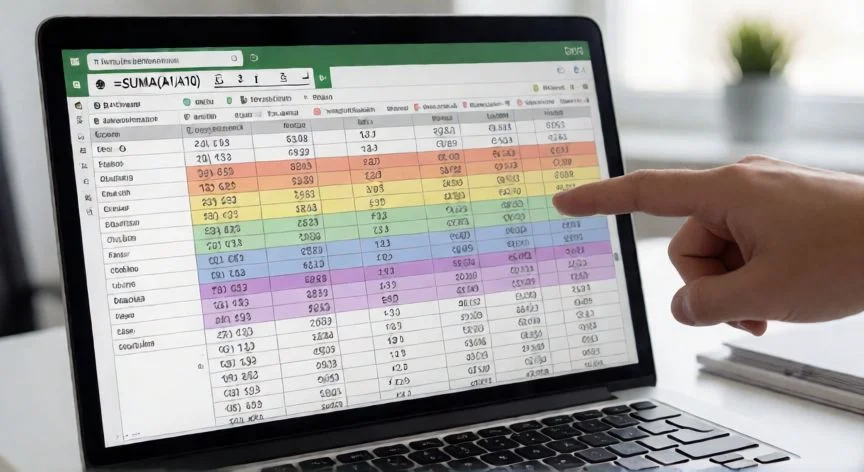
como sumar en excel varias celdas separadas, Manos tecleando una fórmula SUMA con celdas separadas seleccionadas en Excel
ofimatica ·#8328 ·Lectura 6 min. · Redactor: Gonzalo E.Garcia

📊 Cómo sumar varias celdas separadas en Excel

Respuesta corta
Verificado
Redactado por Humanos!

El punto y coma (;) es el separador en Excel español; la coma (,) en inglés. Mezclarlos rompe cualquier fórmula.

01

Mis trucos de toda la vida para sumar celdas sueltas en Excel sin quebraderos de cabeza

Llevo más de tres décadas peleándome con hojas de cálculo en proyectos de comercio electrónico, desde los primeros catálogos hasta los paneles de control actuales, y te puedo decir que sumar celdas separadas en Excel sigue siendo una de esas cosas que parece sencilla pero que al principio te roba media mañana. El error clásico es intentar escribir un rango continuo tipo A1:A10 cuando en realidad necesitas tres o cuatro celdas repartidas por la hoja. En cuanto dominas el truco del separador y la tecla Ctrl, todo cambia.


Cualquier fórmula debe arrancar con el signo igual (=). Sin ese prefijo, Excel lo trata como texto y se queda tan tranquilo. Dicho esto, la vía más directa es el operador +: si en B2 tienes 120 y en B3 tienes 80, escribir =B2+B3 te devuelve 200 sin complicaciones. Es aritmética pura, ideal para dos o tres valores aislados que no van a moverse de sitio. Pero en cuanto la lista crece, se vuelve un infierno tecleando y propenso a errores tontos.


Ahí es donde entra la función SUMA, la estrella indiscutible para celdas no contiguas. Su sintaxis admite hasta 255 argumentos, y cada uno puede ser una celda suelta, un rango completo o incluso otra función. Para sumar celdas repartidas, simplemente las enumeras: =SUMA(A1;A3;A5) suma únicamente esas tres, ignorando A2 y A4 que quedan en medio.


Y aquí viene el detalle que me ha visto romper la cabeza a más de un compañero en formación: el separador de argumentos. En Excel configurado en español es el punto y coma (;), mientras que en inglés se usa la coma (,). Escribir =SUMA(A1,A3,A5) en una instalación en español provoca un error de sintaxis que no siempre es evidente si copias fórmulas de tutoriales anglosajones.


Una de las cosas que más uso en mis hojas de control de inventario es mezclar celdas sueltas y rangos dentro de la misma fórmula. Por ejemplo: =SUMA(B2:B5;E2:E5;F2) suma un bloque, otro bloque y una celda aislada todo de golpe. También puedes excluir filas intermedias especificando subrangos: si quieres A1:A3 y A6:A10 pero no A4 ni A5, escribes =SUMA(A1:A3;A6:A10) y listo, sin restar nada.


Para construir esas selecciones con el ratón, la tecla mágica es Ctrl. Haces clic en la primera celda, mantienes Ctrl pulsado y vas clicando sobre cada celda o bloque adicional. Si escribes =SUMA( y seleccionas así, Excel rellena todas las referencias automáticamente con el separador correcto. Es un gesto que hago casi por reflejo tras años de ofimática diaria.


El método manual con + también funciona para celdas separadas, pero con un matiz que muchos tutoriales pasan por alto: al seleccionar celdas no contiguas con Ctrl, no introduces el signo +, sino el punto y coma (o coma según región). Esa diferencia de un solo carácter explica por qué a veces la fórmula «no tira».


PASOS CONCRETOS:

  1. Haz clic en la celda donde quieras el resultado.
  2. Escribe =SUMA(
  3. Selecciona la primera celda o rango.
  4. Escribe el separador de argumentos: punto y coma (;) en Excel en español, coma (,) en inglés.
  5. Mantén pulsada Ctrl y haz clic sobre cada celda o rango adicional, o escríbelos a mano (A1;C5;F10:F20).
  6. Cierra el paréntesis y pulsa Enter.

Como alternativa rápida para dos o tres celdas, escribe directamente =A1+A3+A5. Y si solo necesitas ver el total sin escribirlo en la hoja, selecciona las celdas con Ctrl y consulta el valor de «Suma» en la barra de estado inferior de Excel.

“Ctrl permite seleccionar celdas no contiguas mientras escribes =SUMA( ; Excel rellena las referencias solo.”

Dato clave

como sumar en excel varias celdas separadas, Fórmula SUMAR.SI.CONJUNTO aplicada sobre tabla estructurada en Excel con filtro activo
Imagen

Fórmula SUMAR.SI.CONJUNTO aplicada sobre tabla estructurada en Excel con filtro activo

02

De la tecla Ctrl a las tablas estructuradas: lo que uso cada día para no perder tiempo

En mis sesiones de formación interna para equipos de e-commerce, siempre reservo un hueco para la Autosuma, ese atajo que parece pequeño pero te ahorra segundos que multiplicados por mil filas se convierten en minutos. Seleccionas la celda justo debajo o a la derecha de los datos, pulsas Alt + =, y Excel adivina el rango contiguo y escribe SUMA por ti. El rango aparece «marchando» y puedes corregirlo arrastrando antes de confirmar con Enter. También desde la pestaña Inicio → grupo Modificar → botón Σ. Funciona en horizontal y en varias celdas a la vez si seleccionas todas las vacías primero.


Su limitación es clara: solo detecta bloques contiguos. Si hay una fila vacía en medio, la detección se rompe y ahí vuelves a escribir los argumentos a mano. En los paneles de ventas que llevo años montando, eso significa que la Autosuma cubre el 70 % de los totales rápidos, pero el resto requiere el método manual con Ctrl que ya dominas.


Cuando la suma debe filtrarse por una condición, entran en juego las funciones condicionales. SUMAR.SI (SUMIF) suma solo lo que cumple un criterio: =SUMAR.SI(A2:A7;"Ana";C2:C7). Los textos van entre comillas, y también aceptan comparaciones como ">1000" o comodines tipo "A*". Para varias condiciones simultáneas con lógica Y, usas SUMAR.SI.CONJUNTO (SUMIFS): =SUMAR.SI.CONJUNTO(C2:C7;A2:A7;"Ana";B2:B7;"Norte"). Admite hasta 127 pares rango-criterio y existe desde Excel 2007.


En una de mis hojas de control logístico, donde cruce de envíos por zona y operador es constante, SUMAR.SI.CONJUNTO me ha salvado de tener que filtrar a mano cada mañana. Eso sí, hay que tener mucho ojo con el orden de argumentos, porque si te equivocas no salta ningún error rojo, simplemente devuelve 0 y no te enteras hasta que cuadras totales y no te salen.


Si tu rango tiene filas ocultas o filtros activos, SUMA sigue contando todo lo que hay debajo. Para respetar solo lo visible, usa SUBTOTALES: =SUBTOTALES(9;rango) ignora filas ocultas por filtro, y =SUBTOTALES(109;rango) ignora también las ocultas manualmente. Y si el rango arrastra errores tipo #¡DIV/0! o #N/A, SUMA propaga el error y te amarga la hoja entera. La solución es AGREGAR (desde Excel 2010): =AGREGAR(9;6;rango) suma ignorando esos valores de error.


Para sumas que deben crecer solas con el tiempo, en mis tablas de stock siempre uso una de estas dos opciones: referenciar la columna completa (=SUMA(B:B)), seguro porque SUMA ignora textos y encabezados, o convertir el rango en tabla estructurada con Ctrl + T y escribir =SUMA(Tabla1[Importe]). Al añadir una fila nueva dentro de la tabla, la fórmula se actualiza sola sin tocar nada.


Buenas prácticas que me han costado varias tardes de depuración a lo largo de estos años: un dato por celda, nunca «120 y 80» juntos; desconfía de los números alineados a la izquierda, señal de que Excel los guarda como texto y SUMA los ignora (se corrige con Datos → Texto en columnas o multiplicando por 1); no dejes filas vacías dentro del rango porque rompen la Autosuma; usa referencias absolutas ($A$2:$A$7) al arrastrar fórmulas con criterios fijos; y documenta los criterios escribiendo «>1000» en una celda aparte en vez de fijarlo a mano en la fórmula.


En definitiva, la familia de técnicas es amplia: operador + para cálculos rápidos, SUMA con argumentos para celdas sueltas, Autosuma para totales al pie de columna, SUMAR.SI y SUMAR.SI.CONJUNTO para criterios, SUBTOTALES y AGREGAR para filtros y errores, y tablas estructuradas para datos que crecen cada mes. Dominar el separador y la tecla Ctrl cubre el 90 % de los casos reales.

Conclusión:

¿como sumar en excel varias celdas separadas?

Al final, si tuviera que quedarme con una sola idea para quien empieza a lidiar con celdas sueltas en Excel, sería esta: el fallo silencioso más peligroso no es un #¡REF! rojo que te grita desde la celda, sino devolver un 0 sin avisar. Yo siempre lo veo así: en SUMAR.SI el rango de criterio va primero, pero en SUMAR.SI.CONJUNTO el rango que se suma ocupa el primer hueco. Si te equivocas al pasar de una a otra, Excel no te avisa, simplemente multiplica ceros y te cuadra todo mal sin decirte por qué. Mi consejo es que, la primera vez que cambies entre ambas funciones, hagas la prueba con tres filas y compruebes el resultado antes de arrastrarla a mil líneas. Es complicado dar una única fórmula que sirva para todos los escenarios, pero con Ctrl, el punto y coma correcto y un poco de práctica, las sumas separadas dejan de ser un dolor de cabeza.

Fuentes: 1º Productividadconexcel.org, 2º Portalexcel.com, 3º Jmjinformatico.es, 4º Recursosexcel.com
IMAGEN1-AUTOR:Nexuscurioso|Licencia:Todos los derechos reservados|Url:---
IMAGEN2-AUTOR:Nexuscurioso|Licencia:Todos los derechos reservados|Url:---
Redacción: Gonzalo E.Garcia · Actualizado en: 16/11/2026
Valoración para Respuesta Valoración para Respuesta Valoración para Respuesta Valoración para Respuesta Valoración para Respuesta Valoración para Respuesta Valoración para Respuesta Valoración para Respuesta Valoración para Respuesta Valoración para Respuesta
4.0 / 5 · 44 valoraciones Valorar

¿Tienes algo que aportar? Envíanos tu respuesta

Mi guía personal para sumar en Excel sin romper la cabeza Mi guía personal para sumar en Excel sin romper la cabeza Cómo hago yo las sumas en Excel y por qué dejo de usar el signo + Cómo hago yo las sumas en Excel y por qué dejo de usar el signo +
¿Quieres ver más respuestas sobre como sumar en excel varias celdas separadas?