
INICIO
ofimatica · microsoft excel
como hacer punto y aparte en excel, Manos pulsando Alt+Entrar sobre un teclado con Excel abierto en pantalla
ofimatica ·#3827 ·Lectura 8 min. · Redactor: Gonzalo E.Garcia

⌨️ ¿Punto y aparte en Excel? Te lo explico sin líos

Respuesta corta
Verificado
Redactado por Humanos!

Alt + Entrar inserta el carácter ASCII 10 (line feed) dentro de la celda. Sin 'Ajustar texto' activado, no lo verás aunque esté ahí.

01

Mi truco favorito para meter un punto y aparte real dentro de una celda de Excel

Llevo más de tres décadas peleándome con hojas de cálculo en entornos de comercio electrónico, y todavía me sorprende la cantidad de gente que pulsa Intro esperando un cambio de párrafo y acaba perdiendo el cursor en la celda de abajo. Si alguna vez te ha pasado, tranquilo, no es un fallo tuyo. Excel no es un procesador de textos. La tecla Entrar, por defecto, confirma lo que escribes y salta a la siguiente fila, igual que harías con el teclado numérico al rellenar un formulario rápido. No existe un carácter nativo llamado 'punto y aparte' en Excel. Lo que se usa para simularlo es un salto de línea manual, insertado con una combinación concreta de teclas que cambia según la plataforma.

En Windows el procedimiento es muy directo. Haces doble clic en la celda donde quieres escribir, o la seleccionas y pulsas F2 para entrar en modo edición. Colocas el cursor justo donde deseas el corte, y pulsas Alt + Entrar (o Alt + Intro, dependiendo del teclado). El cursor baja a una nueva línea dentro de esa misma celda, sin moverte de A1 o de la referencia que estés usando. Puedes repetir la pulsación las veces que quieras, insertando tres, cuatro o más 'párrafos' apilados en un único dato. Cuando gestionaba catálogos de producto para tiendas online, la necesidad de meter varias líneas en una celda —nombre arriba, referencia en medio, precio abajo— era constante, y aprendí a usar Alt+Intro casi por reflejo muscular.

En Excel para Mac la cosa cambia ligeramente. La combinación equivalente es Control + Opción + Retorno (Ctrl + Option + Return). Según la versión que tengas instalada, también pueden funcionar otras variantes como Control + Comando + Retorno, o directamente Opción + Retorno en Excel 365 y posteriores. El resultado es idéntico: un salto visible en el punto exacto del cursor, y la celda pasa a mostrar varias líneas apiladas. Si usas Excel Online, el navegador o una sesión de Citrix, ten cuidado, porque no todos los atajos de teclado se registran igual. En pantallas táctiles, tanto en iPad como en tabletas Android, hay que pulsar dos veces dentro de la celda, mantener el dedo en el punto del corte y elegir 'Nueva línea' en el menú contextual que aparece. En teléfonos, el teclado en pantalla trae un botón propio de nueva línea que hace el mismo trabajo.

Un detalle que poca gente conoce y que a mí me ahorró horas de depuración: lo que realmente se guarda dentro de la celda no es un formato visual ni un atributo especial. Es el carácter ASCII 10, el llamado line feed, un salto de plano invisible. Da igual si lo insertas con el teclado o si lo genera una fórmula; lo que queda almacenado es exactamente el mismo byte. La celda sigue siendo una única referencia, por ejemplo A1, aunque tú veas tres líneas de texto apiladas.

Ahora bien, hay un requisito indispensable que mucha gente pasa por alto y que es la raíz del 99% de los 'no me funciona': hay que activar la opción Ajustar texto. La encuentras en la pestaña Inicio, dentro del grupo Alineación. Sin ella, el carácter de salto existe en la celda pero el texto se muestra pegado en una sola línea, como si no hubiera hecho nada. La primera vez que pulsas Alt+Entrar, Excel activa el ajuste automáticamente en esa celda concreta. Pero si el salto viene de una fórmula, de un pegado desde otra aplicación o de una importación, casi siempre tienes que encenderlo a mano. Y ojo, porque si la altura de la fila se quedó fija en un valor bajo, también tapará las líneas ocultas aunque el ajuste esté activo.

Conviene tener claro que Alt+Entrar y Ajustar texto no son lo mismo ni resuelven el mismo problema. El salto manual crea un corte fijo donde tú decides, y ese corte no se mueve si ensanchas o estrechas la columna. El ajuste automático, en cambio, redistribuye el contenido según el ancho disponible, y las líneas se recolocan solas al cambiar el tamaño de la columna. En la práctica, los saltos manuales van genial para direcciones postales, etiquetas de correo, listas de invitados o fichas de producto con orden fijo. El ajuste automático es más adecuado para párrafos largos o descripciones cuya longitud varía entre filas.

“Para contar saltos reales en una celda: =LARGO(A1)-LARGO(SUSTITUIR(A1;CARACTER(10);""))”

Dato clave
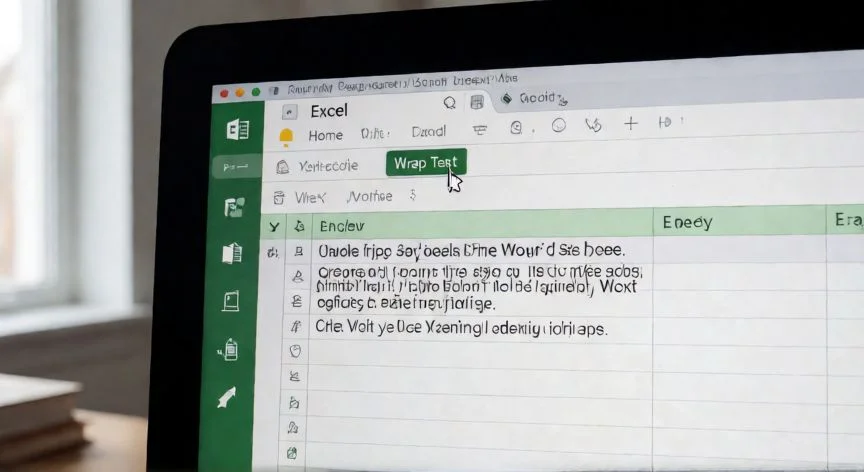
como hacer punto y aparte en excel, Pantalla de portátil con Excel mostrando fórmulas de salto de línea y libreta con notas
Imagen

Pantalla de portátil con Excel mostrando fórmulas de salto de línea y libreta con notas

02

Alt+Intro, CARACTER(10) y todo lo que nadie te cuenta sobre los saltos de línea

Cuando empecé a montar estructuras de datos para plataformas de venta y a gestionar inventarios desde hojas compartidas, importaba ficheros CSV donde cualquier salto interno me arruinaba el formato, y descubrí que el problema casi nunca estaba en el carácter en sí, sino en cómo lo interpretaba cada programa. Ese aprendizaje me llevó a dominar las fórmulas como método infalible para controlar saltos de línea sin depender del teclado.

Hablemos de generar el salto desde una fórmula, porque Alt+Entrar no sirve ahí. La herramienta es la función CARACTER(10) (o CHAR(10) en inglés), unida al texto con el operador &. Una fórmula tan simple como ="Línea 1"&CARACTER(10)&"Línea 2" devuelve dos líneas apiladas dentro de una celda. Si lo que quieres es juntar el contenido de dos celdas, una sobre otra, escribes =A1&CARACTER(10)&A2, y se recalcula solo si cambia alguna de las dos referencias. Esto lo uso muchísimo cuando necesito que un campo se actualice en cadena sin tocarlo a mano.

Una variante más práctica es condicionar el salto a que exista dato, para evitar líneas en blanco colgantes en campos opcionales como piso, puerta o provincia en una dirección. La fórmula queda así: =A1&SI(B1<>"";CARACTER(10)&B1;""). Solo añade la segunda línea si B1 no está vacía. Para unir rangos completos de una vez, entra en juego UNIRCADENAS (TEXTJOIN), usando CARACTER(10) como separador y VERDADERO como segundo argumento, que omite las celdas vacías automáticamente:

FórmulaQué hace
=A1&CARACTER(10)&B1Apila A1 sobre B1 en una celda
=UNIRCADENAS(CARACTER(10);VERDADERO;A1:A5)Junta A1 a A5 con salto, ignora vacías
=A1&SI(B1<>"";CARACTER(10)&B1;"")Salto solo si B1 tiene contenido

Ahora, ¿cómo saber cuántos saltos contiene realmente una celda si sospechas que hay filas problemáticas? Existe una fórmula de diagnóstico muy útil: =LARGO(A1)-LARGO(SUSTITUIR(A1;CARACTER(10);"")). Si el resultado es 0, no hay ningún salto aunque la celda parezca multilínea (seguramente solo está Ajustar texto repartiendo una frase larga). Si devuelve 2, el texto ocupa tres líneas. Es una forma rápida de localizar filas raritas antes de limpiar un listado entero.

Y para lo contrario, eliminar saltos en masa, el camino rápido es Buscar y reemplazar (Ctrl + L o Ctrl + H). En el campo 'Buscar' pulsas Ctrl + J, que inserta el carácter de salto de forma invisible, y en 'Reemplazar con' pones un espacio o lo dejas vacío. Con fórmulas, =SUSTITUIR(A1;CARACTER(10);" ") cambia cada salto por un espacio, mientras que LIMPIAR elimina caracteres no imprimibles pero sin dejar separación, cuidado, porque puede pegar dos palabras contiguas sin espacio entre ellas.

Ahora bien, ahora que trabajo con sistemas virtualizados y entornos remotos para clientes del sector telecomunicaciones, he visto cómo Citrix se come los atajos de teclado sin piedad. La sesión intercepta la combinación Alt+Entrar y no la registra. En esos casos, la recomendación es dejar de depender del teclado y recurrir directamente a las fórmulas con CARACTER(10), que funcionan igual sin importar el entorno. Un matiz que me sacó de un apuro más de una vez en macOS: algunos contextos de fórmula, sobre todo en versiones antiguas o al importar datos desde aplicaciones Windows, requieren CARACTER(13) (retorno de carro) en lugar de CARACTER(10). Si los saltos no aparecen en Mac, alternar entre ambos códigos es la primera comprobación que yo haría.

Un truco visual muy sencillo si buscas el efecto real de un punto y aparte con separación entre párrafos: pulsa Alt + Entrar dos veces seguidas entre dos bloques de texto. Excel lo respeta e inserta una línea en blanco intermedia, generando un espaciado vertical que simula la separación de párrafos de un documento. No es exactamente el doble espacio tipográfico de Word, pero visualmente cumple. Dos advertencias finales que no conviene olvidar: las opciones de formato personalizado de número o fecha no admiten saltos de línea visibles, así que trucos con @, & o texto entrecomillado en ese cuadro de diálogo no crearán una celda multilínea; la alternativa es una fórmula con CARACTER(10) más el ajuste activado. Y no confundas el salto interno con combinar celdas: combinar fusiona varias celdas en una sola visual con un único valor, mientras que el salto mantiene las celdas originales intactas y genera contenido multilínea independiente en cada una.

Por último, sobre compatibilidad entre plataformas: un archivo .xlsx con saltos manuales se ve igual al abrirlo en Google Sheets y vice versa al exportar. Las fórmulas con & y CARACTER(10) se copian tal cual entre ambas herramientas. En Google Sheets el atajo es también Alt + Entrar (en algunos teclados, Ctrl + Entrar), con su equivalente de ajuste en Formato → Ajuste de texto → Ajustar. La diferencia práctica es de menús y rutas, no del comportamiento del carácter de salto en sí.

Conclusión:

¿como hacer punto y aparte en excel?

Yo siempre digo lo mismo cuando alguien me pregunta por qué su punto y aparte 'no funciona': antes de darle otra vez a Alt+Intro pensando que Excel te ignora, activa Ajustar texto y autoajusta el alto de fila. En mi experiencia, casi siempre el carácter de salto ya está ahí, guardadito, lo que pasa es que la celda lo tiene escondido debajo de una fila con altura fija. Comprueba eso primero, en ese orden, y te ahorras media mañana de frustración. Es complicado dar una sola receta universal porque depende si escribes a mano, si usas fórmulas o si vienes de un pegado desde otra app, pero el diagnóstico casi siempre arranca por la visualización.

Fuentes: 1º Support.microsoft.com, 2º Plantillasdecalculo.com, 3º Datacamp.com, 4º Exceltotal.com, 5º Keyboardgym.com
IMG1-AUTOR:Nexuscurioso|Licencia:Todos los derechos reservados|Url:---
IMG2-AUTOR:Nexuscurioso|Licencia:Todos los derechos reservados|Url:---
Redacción: Gonzalo E.Garcia · Actualizado en: 11/11/2026
Valoración para Respuesta Valoración para Respuesta Valoración para Respuesta Valoración para Respuesta Valoración para Respuesta Valoración para Respuesta Valoración para Respuesta Valoración para Respuesta Valoración para Respuesta Valoración para Respuesta
4.4 / 5 · 42 valoraciones Valorar

¿Tienes algo que aportar? Envíanos tu respuesta

Cómo ajusto el texto en Excel sin romper la tabla (y por qué dejé de ensanchar columnas) Cómo ajusto el texto en Excel sin romper la tabla (y por qué dejé de ensanchar columnas) Cómo hacer punto y coma en una laptop: Métodos efectivos Cómo hacer punto y coma en una laptop: Métodos efectivos
¿Quieres ver más respuestas sobre como hacer punto y aparte en excel?