Instagram

Cómo poner PowerPoint en modo presentación sin quedarte en blanco ante la audiencia
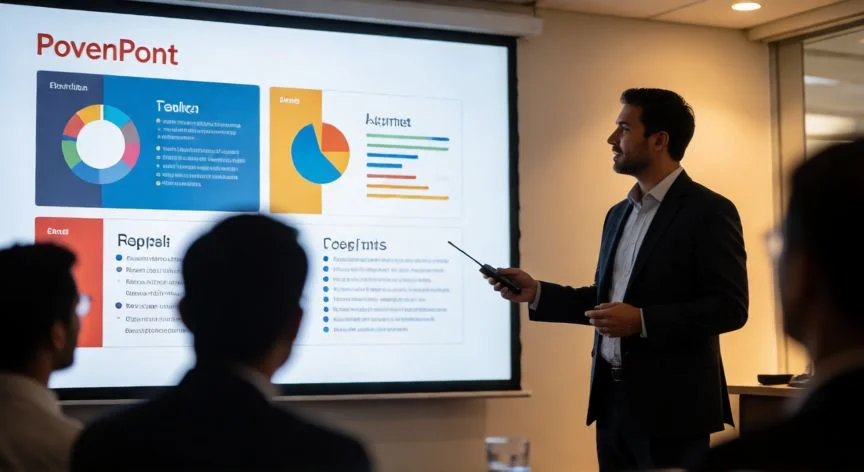
Llevo muchos años rodeado de diapositivas en entornos corporativos, y te juro que la primera vez que me quedé mirando una pantalla en negro porque la presentación no arrancaba, sentí un sudor frío que no se me olvidará. Desde entonces, dominar el modo presentación de PowerPoint dejó de ser algo opcional para mí, se convirtió en un reflejo automático. El modo presentación es ese estado a pantalla completa donde el programa esconde barras, controles y menús de edición, y reproduce cada diapositiva con sus transiciones y animaciones tal como las diseñaste. Es el que usas frente a una sala llena o cuando compartes pantalla en una videollamada. Y hay tres caminos para llegar ahí, conviene conocer los tres para no depender siempre del mismo.
La vía del teclado es la más rápida y la que uso casi siempre:
- F5 → arranca desde la primera diapositiva, sin importar cuál tengas seleccionada.
- Mayús + F5 → empieza desde la diapositiva actual, ideal para una vista rápida mientras editas.
- Esc → sales y vuelves a la vista Normal.
Recuerdo una reunión importante donde un compañero intentó abrir la presentación con ese icono de la barra de estado, pero tenía seleccionada la diapositiva 14 en vez de la 1. El resultado fue una diapositiva intermedia con un gráfico a medio cargar y una audiencia desconcertada. Desde ese día, me repito como un mantra: si quiero empezar por el principio, F5 y punto. Una variante que me cambió la vida profesional es guardar el archivo en formato .ppsx (Presentación con diapositivas de PowerPoint). Al usar Guardar como y elegir ese tipo, al abrir el archivo la presentación arranca sola a pantalla completa. No tocas nada, no abres menús, no buscas botones. Encajas el portátil al proyector y listo. Eso elimina ese momento incómodo de manipular el programa mientras la gente espera. En la misma pestaña de presentación, el grupo Configurar esconde una ventana muy potente: Configuración de la presentación con diapositivas. Ahí decides si la reproducción será a pantalla completa con notas del orador, dentro de la ventana, o sin notas ni barra. También puedes desactivar narraciones, deshabilitar animaciones, forzar gráficos sin aceleración por hardware en equipos lentos, y elegir el color del lápiz y del puntero láser.
“Guardar en formato .ppsx hace que la presentación se abra sola a pantalla completa, sin tocar nada delante del público.”
Dato clave