INICIO
ofimatica · microsoft excel
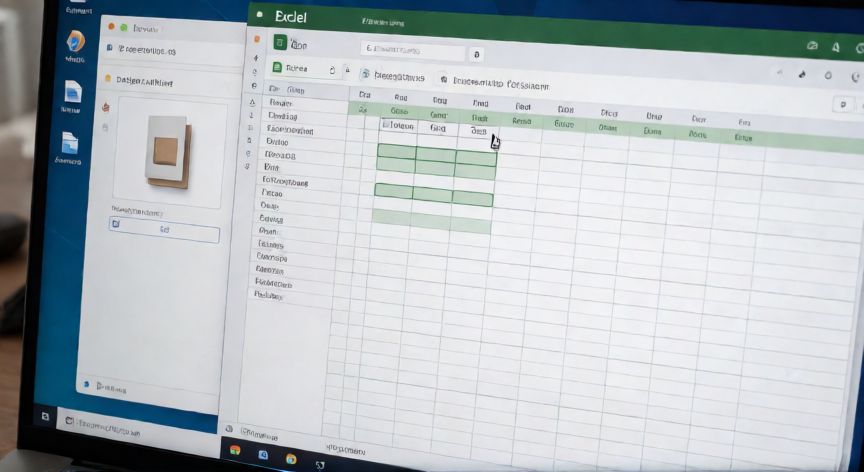
como pegar en excel imagenes, Imagen de un archivo de imagen siendo arrastrado desde el Explorador de Windows hacia una celda de Excel
ofimatica ·#8233 ·Lectura 4 min

¿Como pegar en excel imagenes?

Respuesta corta

Ctrl + C en la imagen → Ctrl + V en Excel: el método más rápido para pegar cualquier imagen desde el portapapeles.

01

Cómo pegar imágenes en Excel: métodos rápidos y avanzados

Pegar imágenes en Excel es una tarea más común de lo que parece, ya sea para incluir logotipos de empresa en informes, capturas de pantalla de errores, fotos de productos en catálogos o diagramas de flujo. La buena noticia es que Excel ofrece múltiples métodos para insertar imágenes, y la mayoría son tan simples como copiar y pegar desde cualquier aplicación.

Método 1: Pegar desde el portapapeles (Ctrl + V)
Es la forma más rápida si ya tienes la imagen copiada. Abre tu imagen en el visor, en un navegador o en Paint, selecciona la imagen y pulsa Ctrl + C. Ve a la celda donde quieras colocarla en Excel y pulsa Ctrl + V. La imagen aparecerá flotando sobre la hoja. También puedes ir a Inicio > Pegar en la cinta de opciones.

Método 2: Insertar desde archivo
Ve a la pestaña Insertar en la cinta de opciones superior y haz clic en PictureBox (en versiones recientes) o Imágenes. Se abrirá un explorador de archivos donde navegas hasta la imagen guardada en tu PC y la seleccionas. Puedes elegir entre 'Desde un archivo' o 'Iconos de Stock' (disponible desde Excel 2019 y Microsoft 365).

Método 3: Arrastrar y soltar (Drag & Drop)
Abre la carpeta que contiene tus imágenes en el Explorador de Windows. Haz clic sobre la imagen, mantén presionado el botón izquierdo del ratón y arrastra el archivo directamente a la ventana de Excel. Suelta en la posición deseada. Funciona perfecto con JPG, PNG, GIF, BMP y SVG.

Método 4: Captura de pantalla con Snip & Sketch
Si necesitas pegar lo que ves en pantalla, pulsa Windows + Shift + S para activar la herramienta de captura. Selecciona el área deseada y la imagen se copia automáticamente al portapapeles. Solo tienes que ir a Excel y hacer Ctrl + V.

Método 5: Pegar como enlace o como objeto
Si quieres que la imagen se actualice automáticamente cuando cambie el archivo original, usa Inicio > Pegar > Opciones de pegado y selecciona 'Pegar vínculo'. Así, en lugar de copiar la imagen, se crea una referencia al archivo fuente.

Método 6: Desde el menú contextual (clic derecho)
Haz clic derecho en cualquier celda vacía de Excel y selecciona Pegar (si hay algo en el portapapeles) o Insertar imagen según tu versión de Excel. En Microsoft 365, también aparece la opción 'Insertar imagen' directamente en el menú contextual.

Consejos clave tras pegar la imagen:
Una vez insertada, haz clic sobre la imagen para ver las asas de tamaño en las esquinas y los bordes. Arrástralas para redimensionar manteniendo proporción (mantén Shift). En la pestaña Formato que aparece al seleccionar la imagen puedes ajustar brillo, contraste, recortar, aplicar estilos de imagen, cambiar el relleno o añadir texto alrededor.

Para que la imagen se mueva y escale con las celdas, haz clic derecho sobre ella > Tamaño y posición (o 'Propiedades') y elige 'Mover y dimensionar con las celdas'. Si prefieres que la imagen quede fija en su posición, selecciona 'No mover ni dimensionar'.

Para que la imagen se mueva con las celdas: clic derecho en la imagen > Tamaño y posición > 'Mover y dimensionar con las celdas'.

Dato clave
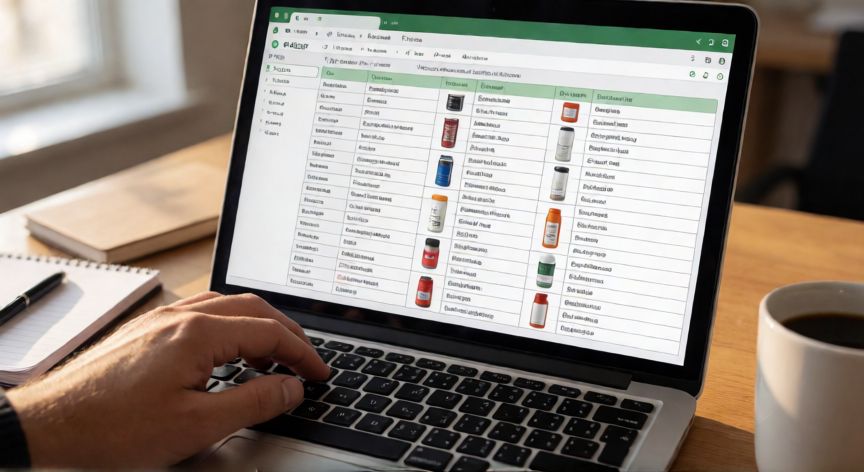
como pegar en excel imagenes, Vista de una hoja de Excel con fotos de productos insertadas en celdas junto a descripciones de texto
Imagen

Vista de una hoja de Excel con fotos de productos insertadas en celdas junto a descripciones de texto

02

Todas las formas de insertar y pegar imágenes en tus hojas de cálculo

Uno de los problemas más frecuentes al pegar imágenes en Excel es que la imagen cubre demasiadas celdas o se ve desproporcionada. Para solucionarlo, selecciona la imagen y ve a la pestaña Formato > Tamaño, donde puedes fijar la altura y el ancho exactos en centímetros o pulgadas. También puedes recortar la imagen directamente desde la misma pestaña para eliminar bordes innecesarios.

Si necesitas insertar varias imágenes de una sola vez, el método más eficiente es ir a Insertar > Imágenes > Desde un archivo y seleccionar múltiples archivos manteniendo pulsada la tecla Ctrl en el explorador. Excel las colocará todas en la hoja y podrás reorganizarlas después.

Para las tablas con fotos de productos, una técnica muy útil es: inserta la imagen en una celda concreta, luego haz clic derecho > Ordenar al frente > Traer al frente para que no quede oculta tras el contenido de otras celdas. Ajusta el tamaño para que quepa dentro del ancho de la columna.

Formatos de imagen soportados:

FormatoUso recomendadoCompresión
PNGLogos, transparencia, capturasPerdida / sin pérdida
JPG / JPEGFotos, imágenes con muchas coloresCon pérdida
GIFAnimaciones simples (solo primer frame)Con pérdida
BMPImágenes sin comprimirSin pérdida
SVGDiagramas vectoriales (Excel 365)Vectorial
EMF / WMFClipart, gráficos vectorialesVectorial


Si trabajas con Microsoft 365, dispones de la función 'Alternar entre imágenes' en la pestaña Formato, que te permite tener varias imágenes ocultas tras una sola y cambiar entre ellas. Es ideal para presentaciones o catálogos interactivos donde cada celda muestra una imagen diferente según un criterio.

Por último, recuerda comprimir las imágenes antes de pegarlas si tu archivo de Excel se va a compartir por email o subir a la nube. Ve a Archivo > Guardar como > Herramientas de archivo > Comprimir imágenes y elige una resolución de 150 ppp para uso en pantalla. Esto reduce el tamaño del archivo .xlsx drásticamente sin perder calidad visible.

Conclusión

¿como pegar en excel imagenes?

Pegar imágenes en Excel es un proceso rápido y versátil que se adapta a prácticamente cualquier flujo de trabajo: informes, catálogos, presentaciones o documentación técnica. Dominar los seis métodos de inserción y las opciones de formato (tamaño, recorte, anclaje a celdas, compresión) te permitirá integrar visualmente tus datos sin complicaciones. Elige siempre el método que mejor se adapte al origen de tu imagen y ajusta el anclaje para que la hoja se comporte como esperas al filtrar, insertar o borrar filas.

Fuentes: Microsoft Support Excel, Microsoft 365 Help, ExcelJet.com
4.0 / 5 · 54 valoraciones Valorar
Más preguntas de ofimatica
De otras categorías