
INICIO
ofimatica · microsoft excel
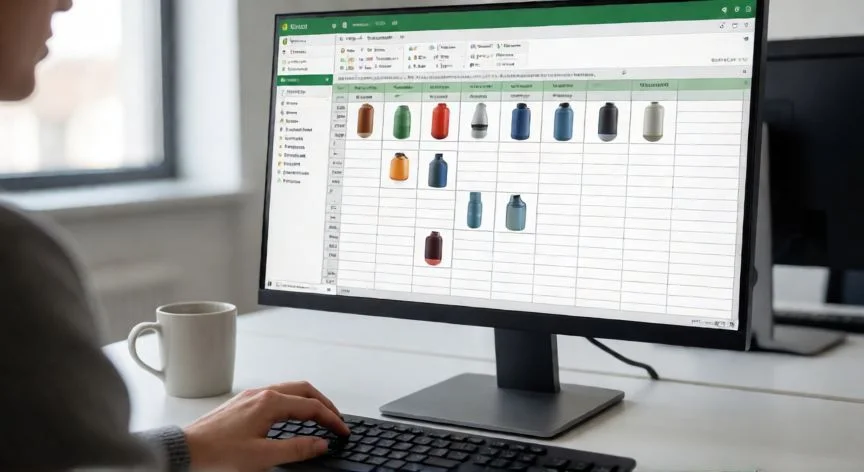
como poner en excel imagenes, Imágenes de producto insertadas dentro de celdas de Excel en una hoja ordenada
ofimatica ·#8229 ·Lectura 5 min. · Redactor: Gonzalo E.Garcia

🖼️ Cómo poner imágenes en Excel paso a paso

Respuesta corta
Verificado
Redactado por Humanos!

Una imagen flotante NO es contenido de celda: al ordenar o filtrar puede descuadrarse o desaparecer. La solución robusta es Colocar en celda o la función IMAGEN.

01

Mi forma de insertar imágenes en Excel sin que se descuadren al filtrar

Insertar una foto, un logotipo o un icono en una hoja de cálculo parece una tontería hasta que el archivo pesa cuarenta megas por media docena de capturas de pantalla, o hasta que esa imagen bonita se descola al filtrar tres filas. El paso de colocar la imagen es trivial; lo que duele viene después.

En mis años montando catálogos de producto para tiendas online siempre terminé peleándome con fotos que no seguían a su fila al ordenar, y eso me llevó a entender a fondo la diferencia entre una imagen flotante y una imagen dentro de celda. Si has trabajado alguna vez con hojas grandes donde cada producto tiene su foto, sabes exactamente de lo que hablo.

La puerta de entrada en cualquier versión moderna (Microsoft 365, Excel 2021, 2019) es la pestaña Insertar → Ilustraciones → Imágenes. Desde ahí eliges el origen: este dispositivo, imágenes de archivo, imágenes predeterminadas o imágenes en línea a través del buscador integrado. También puedes arrastrar y soltar la imagen desde el Explorador de Windows directamente sobre la hoja, que es más rápido si tienes la carpeta abierta.

Antes de insertar, pulsa sobre la celda donde quieres que aparezca. Ojo: eso solo orienta visualmente, la imagen seguirá siendo un objeto flotante por encima de la cuadrícula, no el contenido real de esa celda.

Los formatos admitidos varían según el método. Para inserción clásica van JPG, PNG, GIF, BMP y SVG. Para imagen dentro de celda se aceptan JPG, PNG, BMP, ICO, WEBP, TIF y GIF no animado. El PNG es tu amigo para logos con transparencia y el SVG para ilustraciones vectoriales que deben verse nítidas a cualquier tamaño.

La distinción clave que lo cambia todo:

TipoCómo se comportaSeñal rápida
FlotanteVive en una capa por encima de la cuadrícula, se mueve libremente, se superponeAl hacer clic seleccionas la imagen, no la celda
En celdaEs contenido de la celda, se ordena, filtra y copia con su filaAl hacer clic seleccionas la celda y la imagen va con ella

Si la imagen se puede arrastrar libremente por encima de las celdas, es flotante. Si al clicar seleccionas la celda, está dentro. Simple.

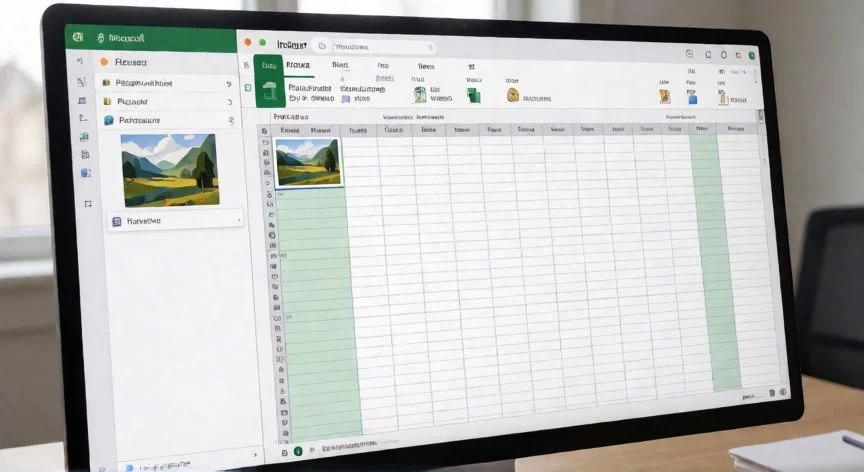
La función Colocar en celda es la que convierte una foto suelta en contenido real: Insertar → Ilustraciones → Imágenes → Colocar en celda. La imagen se sitúa dentro de la celda, se redimensiona con ella y funciona correctamente con ordenación, filtrado y tablas estructuradas. También puedes convertir imágenes flotantes existentes seleccionándolas y eligiendo esa misma opción desde el menú contextual o la pestaña Formato de imagen.

Un truco que descubrí hace tiempo: si seleccionas varias imágenes a la vez, todas se insertan en celdas del libro simultáneamente, bajando por la columna desde la celda activa. Útil para catálogos cortos, aunque cuidado porque sobrescribe cualquier valor previo en esas celdas.

“Recortar una imagen en Excel no elimina los píxeles ocultos. Debes activar 'Eliminar las áreas recortadas' al comprimir, o el archivo seguirá pesando igual.”

Dato clave

como poner en excel imagenes, Menú contextual de propiedades de imagen flotante en una hoja de cálculo
Imagen

Menú contextual de propiedades de imagen flotante en una hoja de cálculo

02

De imagen flotante a contenido real de celda: el cambio que salva tu hoja

La función =IMAGEN() es la vía basada en fórmula y la que uso cuando las fotos ya están alojadas en una web o en un servicio en la nube. Escribes algo como =IMAGEN("https://miweb.com/producto1.jpg";"Producto 1") y Excel descarga la imagen desde la URL y la encaja en la celda como un valor más. Ideal para catálogos con cientos de referencias donde la imagen vive en un servidor.

En los entornos corporativos donde he coordinado equipos de ventas, siempre me he encontrado con facturas o informes donde el logo se descolocaba al insertar una fila. La causa: alguien dejó marcada la opción de no moverse con las celdas. Bastaba volver a "Mover y cambiar tamaño con las celdas" para que todo siguiera su sitio.

Hablando de anclaje, mientras la imagen sea flotante el control decisivo está en clic derecho → Tamaño y propiedades → Propiedades:

OpciónQué haceCuándo usarla
Mover y cambiar tamaño con las celdasLa imagen se mueve, se oculta con filas/columnas y escala con la celdaFotos de producto junto a su fila (por defecto)
Mover pero no cambiar tamañoDesplaza al insertar filas pero conserva su tamaño originalLogos cerca de bloques de texto que no deben deformarse
No mover ni cambiar tamañoPosición absoluta fijaMarcas de agua y decoración

Sobre compatibilidad: Excel 365 con actualizaciones recientes y Excel para la web admiten tanto la imagen flotante como la función IMAGEN y Colocar en celda. Excel 2021, 2019 y 2016, así como versiones perpetuas sin suscripción, solo trabajan con flotantes ancladas. Si no encuentras "Colocar en la celda" ni siquiera en Microsoft 365, actualiza a la compilación más reciente.

Para redimensionar sin deformar: arrastra desde un tirador de esquina (no lateral). La casilla "Bloquear relación de aspecto" debe estar marcada; si no lo está, mantén pulsada Mayús mientras arrastras. Al soltar, primero suelta el ratón y después la tecla Mayús para que el tamaño final sea el correcto.

El recorte se hace desde Formato de imagen → Recortar, arrastrando los tiradores negros hacia dentro. La flecha del botón incluye "Recortar a la forma", que mete la imagen en un círculo o estrella, muy práctico para fotos de perfil en paneles de control.

Y aquí viene el aviso que me ha salvado más de un correo rebotado: la compresión integrada. Formato de imagen → Comprimir imágenes. Eliges resolución: 330 ppp (alta fidelidad), 220 (impresión), 150 (web) o 96 (correo). Pero ojo: recortar no borra datos. Si no activas "Eliminar las áreas recortadas de las imágenes" al comprimir, Excel sigue guardando por dentro la parte que quitaste y el archivo no adelgaza ni un byte.

Para quitar el fondo sin salir de Excel usa Formato de imagen → Quitar fondo. Rinde bien con fondos lisos; con texturas o degradados es más fiable partir de un PNG que ya tenga transparencia.

Conclusión:

¿como poner en excel imagenes?

Lo que yo veo es que el noventa por ciento de los disgustos con imágenes en Excel nacen de una idea que se pasa por alto: una imagen suelta no es contenido de una celda, por mucho que la ancles con "mover con las celdas". La solución de verdad es meterla dentro. Y esa trampa invisible del recorte que no borra datos me ha perseguido en proyectos de comercio electrónico durante años, así que siempre activo la compresión con borrado de áreas recortadas como paso obligatorio. Es complicado dar una sola respuesta porque depende de la versión, del volumen de imágenes y de si necesitas que el archivo viaje por correo o se imprima. Tienes varias opciones válidas, pero la regla de oro es clara: si la imagen debe filtrarse y ordenarse con sus datos, que sea contenido de celda.

Fuentes: 1º Support.microsoft.com, 2º Extendoffice.com, 3º Plantillasdecalculo.com, 4º Wikihow.com
IMAGEN1-AUTOR:Nexuscurioso|Licencia:Todos los derechos reservados|Url:---
IMAGEN2-AUTOR:Nexuscurioso|Licencia:Todos los derechos reservados|Url:---
Redacción: Gonzalo E.Garcia · Actualizado en: 09/11/2026
Valoración para Respuesta Valoración para Respuesta Valoración para Respuesta Valoración para Respuesta Valoración para Respuesta Valoración para Respuesta Valoración para Respuesta Valoración para Respuesta Valoración para Respuesta Valoración para Respuesta
4.1 / 5 · 50 valoraciones Valorar

¿Tienes algo que aportar? Envíanos tu respuesta

Cómo manejo yo las imágenes en Excel sin que se me descuadren ni me revienten el archivo Cómo manejo yo las imágenes en Excel sin que se me descuadren ni me revienten el archivo Cómo pegar imágenes en Excel: guía práctica y métodos disponibles Cómo pegar imágenes en Excel: guía práctica y métodos disponibles
¿Quieres ver más respuestas sobre como poner en excel imagenes?