
INICIO
ofimatica · microsoft powerpoint
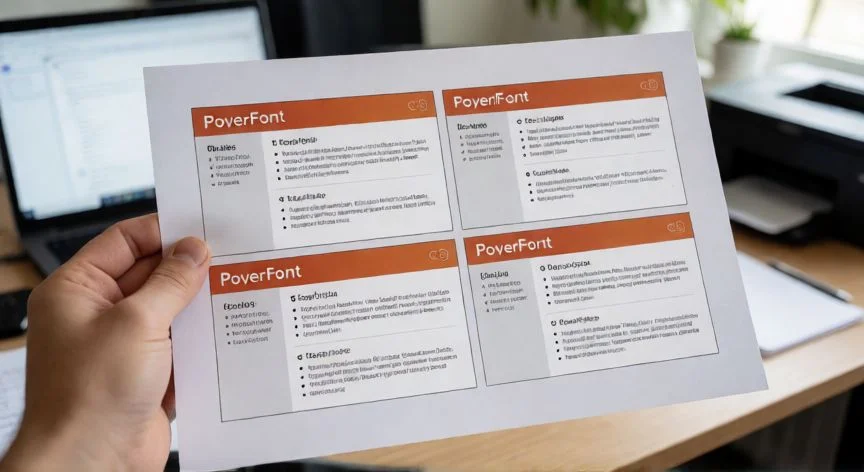
como imprimir en powerpoint, Manos sosteniendo un documento impreso de PowerPoint con miniaturas y espacio para notas
ofimatica ·#9351 ·Lectura 8 min. · Redactor: Gonzalo E.Garcia

🖨️ Cómo imprimir en PowerPoint sin llevarte sorpresas

Respuesta corta
Verificado
Redactado por Humanos!

Ctrl + P abre directamente el panel de impresión en Windows; Command + P hace lo mismo en Mac.

01

Cómo imprimir en PowerPoint: mis trucos después de años imprimiendo presentaciones

Como especialista en ofimática que lleva décadas gestionando proyectos y reuniones, te diré algo que aprendí a base de impresiones desperdiciadas: imprimir bien en PowerPoint no es tan obvio como parece. La primera vez que tuve que repartir material a un equipo de treinta personas para una sesión de formación, acabé imprimiendo trescientas hojas en color cuando solo necesitaba esquemas en blanco y negro. Desde entonces, tengo un ritual claro cada vez que abro Archivo > Imprimir.


El acceso al panel de impresión es lo más sencillo del proceso. Abres la presentación y vas a la pestaña Archivo, donde seleccionas Imprimir. O, si tienes prisa, pulsas Control + P (o Command + P en Mac) y el cuadro se abre directamente. También puedes buscar el icono de la impresora en la barra de herramientas rápida, aunque muchas veces está oculto. Funciona igual en PowerPoint para Microsoft 365, en la versión 2024, la 2021 y la 2019, tanto en Windows como en macOS.


Lo primero que debes hacer una vez dentro es elegir a dónde va el documento. En el desplegable Impresora seleccionas el dispositivo. Si tu impresora no aparece ahí, no es un problema de PowerPoint: hay que registrarla antes en el sistema. En Windows 10 vas a Configuración → Dispositivos → Impresoras y escáneres → «Agregar una impresora o un escáner». En Windows 7 u 8 el camino pasa por el Panel de control, luego Hardware y sonido. En Mac, generalmente basta con que la impresora esté conectada por cable USB o visible en la misma red Wi-Fi.


Ahora viene el bloque que más decisiones concentra: Configuración. Aquí decides qué se imprime. Por defecto PowerPoint imprime todas las diapositivas, una por hoja. Pero el desplegable te ofrece otras opciones muy útiles:


  • Imprimir selección: solo las diapositivas que hayas marcado previamente en el panel de miniaturas.
  • Imprimir la diapositiva actual: únicamente la que tengas visible en pantalla.
  • Rango personalizado: escribes números concretos o intervalos separados por comas, por ejemplo «1, 3, 5-8». Esto me ha salvado de imprimir cuarenta hojas cuando solo quería tres para una revisión rápida.

Un detalle que casi nadie activa y que luego genera confusión: las diapositivas ocultas. Si en tu presentación hay slides marcadas como ocultas (esas que no aparecen en la proyección pero guardas como material de apoyo), PowerPoint no las imprime por defecto. Tienes que buscar la casilla «Imprimir diapositivas ocultas» en el apartado Configuración y marcarla antes de lanzar el trabajo. Me ha pasado varias veces recibir un documento impreso incompleto porque alguien olvidó activar esa casilla.


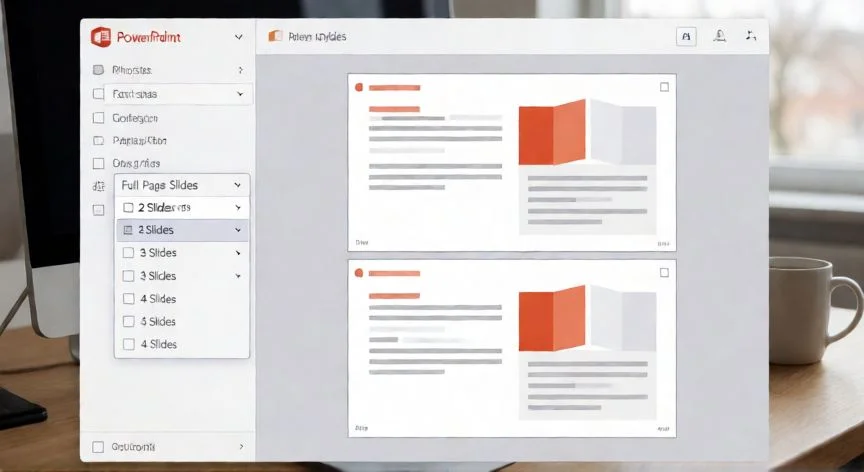
El desplegable más importante de todos es el Diseño de impresión. Aquí eliges entre cuatro formatos, y cada uno sirve para una situación distinta. En mis años organizando jornadas técnicas, casi siempre acababa usando Documentos o Páginas de notas, nunca la opción predeterminada. Te lo resumo en una tabla:


FormatoQué imprimeUso típico
DiapositivasCada slide a página completaPósteres, exposiciones visuales
Páginas de notasImagen arriba, notas del orador abajoGuiones para presentadores
EsquemaSolo texto, sin imágenesResúmenes rápidos, corrección de contenido
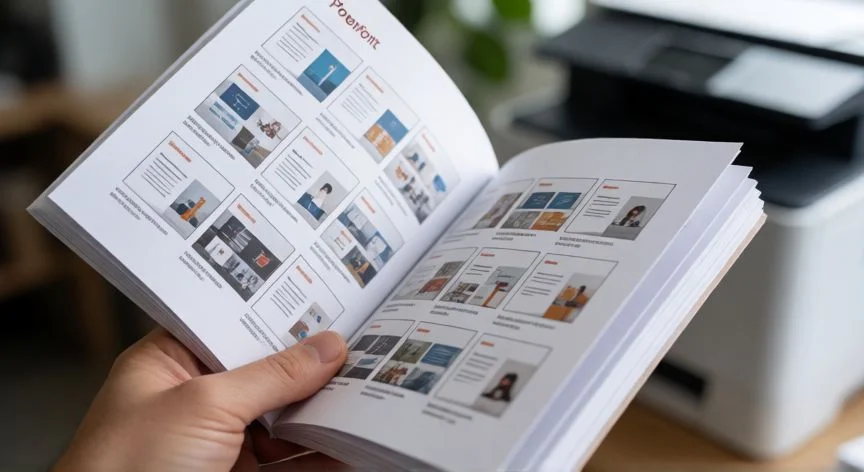
DocumentosVarias miniaturas por hoja (2, 4, 6, 9)Repartir material al público

La opción Documentos es la que más papel te ahorra. Puedes poner hasta nueve diapositivas por página, y algunos diseños incluyen líneas en blanco a la derecha de cada miniatura para que los asistentes tomen apuntes. En presentaciones largas de cien slides, pasar de una por hoja a seis por hoja te ahorra casi el setenta por ciento del material.


En la versión de Microsoft 365 hay un extra: por defecto, cada miniatura de Documento lleva un número de diapositiva debajo. Si no te gusta, se desactiva desplegando la lista de diseño, yendo a la sección Documentos y desmarcando «Imprimir números de diapositiva en documentos». Solo está disponible para suscriptores en el cliente de escritorio de Windows.


En Mac el proceso es casi idéntico. Vas a Archivo → Imprimir, y dentro del menú PowerPoint aparece una lista desplegable llamada Diseño. Ahí eliges Diapositivas, Notas, Esquema o Documento, exactamente igual que en Windows. Los mandos extra de color, orientación y copias se manejan desde la propia ventana de impresión del sistema.


Como ofimático que ha trabajado en entornos donde todo se planifica al detalle, siempre recomiendo dedicar dos minutos a revisar la vista previa que PowerPoint muestra a la derecha del panel. Ahí compruebas tamaño, orientación y, sobre todo, legibilidad. Una fuente de doce puntos en una diapositiva panorámica puede ser perfecta en pantalla, pero ilegible cuando la reduces a una miniatura de dos centímetros.

“El formato Esquema OMITE diapositivas con gráficos: no imprime ninguna parte visual de esas slides.”

Dato clave
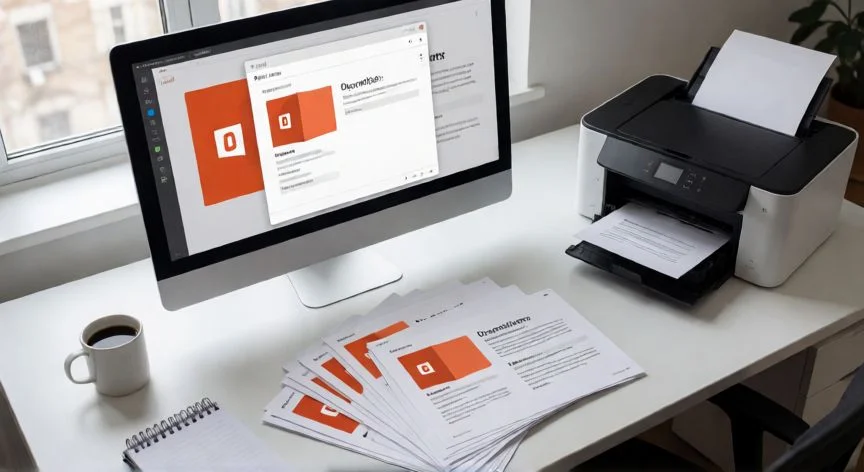
como imprimir en powerpoint, Comparativa de impresiones en color y escala de grises sobre escritorio con vista previa de PowerPoint
Imagen

Comparativa de impresiones en color y escala de grises sobre escritorio con vista previa de PowerPoint

02

Todo lo que necesitas saber antes de darle a Imprimir

En mis múltiples sesiones de formación donde repartía material impreso, aprendí que el color es el segundo gran enemigo del presupuesto. Si imprimes en color sin necesidad, la factura se dispara. Por eso, siempre reviso el desplegable de color antes de darle a Imprimir.


Tienes tres opciones de color: Color, Escala de grises y Blanco y negro puros. La escala de grises conserva tonalidades y degradados convertidos en matices, ideal si la presentación tiene gráficos con distintos niveles de intensidad. El blanco y negro puros elimina cualquier tono intermedio, dejando textos muy nítidos, pero cuidado: elementos claros sobre fondo blanco pueden desaparecer por completo. Aunque muchas impresoras tienen su propio gestor de color, el que trae PowerPoint funciona incluso con controladores genéricos y se aplica más rápido.


El tercer control relevante es la orientación y la doble cara. Desde el desplegable correspondiente eliges «Imprimir a una cara» o «Imprimir a doble cara». Importante: si tu impresora no soporta duplex automático, esa opción ni siquiera aparecerá en PowerPoint. En ese caso la única alternativa es imprimir primero las páginas impares, girar los folios a mano y volver a cargarlos para las pares. Un clásico que todos hemos hecho alguna vez con una impresora de oficina que se negaba a cooperar.


También puedes ajustar encabezado y pie de página antes de imprimir, y fijar el número de copias en el apartado Copias. Algunas versiones y controladores añaden opciones avanzadas como «Ajustar al tamaño del papel», «Enmarcar diapositivas» o «Imprimir comentarios y formato de entrada manuscrita». Si tu impresora muestra un botón Propiedades, su contenido variará según la marca, así que conviene explorarlo una vez para conocer qué opciones extra ofrece tu hardware.


La versión web de PowerPoint también imprime, pero con limitaciones claras. Para archivos en OneDrive o SharePoint, vas a Archivo → Imprimir y eliges tipo de hoja. En Chrome aparece un panel donde pulsas «Cambiar» junto a Destino; en Edge se abre un cuadro donde conviene ajustar la orientación para que coincida con las diapositivas; en Firefox y Safari PowerPoint genera un PDF previo que hay que abrir e imprimir desde el visor.


Un aviso importante para la versión web: si tu presentación usa complementos (add-ins), el contenido insertado mediante ellos no se imprime correctamente. Para eso es obligatorio cambiar a la aplicación de escritorio en Windows o macOS. Y en general, para opciones avanzadas de diseño, la versión de escritorio siempre da más control.


Como técnico que ha montado y desmontado entornos de trabajo durante años, siempre imprimo primero una sola diapositiva de prueba, sobre todo cuando uso formatos de Documentos o escalas de grises. Así verifico colores, imágenes y textos sin gastar un montón de papel en una tirada completa que quizá tenía un error de maquetación.


Y si al final no necesitas papel, la misma pantalla de impresión te permite seleccionar impresoras virtuales como Microsoft Print to PDF o «Guardar como PDF». Obtienes un archivo con el diseño exacto que configuraste: mismo número de diapositivas por página, misma escala de grises, mismo tamaño. Perfecto para distribuir material digitalmente.


La secuencia completa que yo sigo cada vez, y que nunca falla, sería esta:


  • Abrir la presentación
  • Archivo → Imprimir (o Ctrl+P)
  • Elegir impresora
  • Decidir qué diapositivas: todas, selección, actual o rango
  • Elegir diseño: Diapositivas, Páginas de notas, Esquema o Documentos
  • Ajustar color, orientación y doble cara
  • Activar «Imprimir diapositivas ocultas» si procede
  • Revisar vista previa
  • Fijar número de copias
  • Pulsar Imprimir

Seguir este orden te ahorra los dos errores más comunes: imprimir material incompleto por no activar diapositivas ocultas, y desperdiciar tinta imprimiendo en color lo que iba a ser un esquema de texto. Son pequeños hábitos que marcan la diferencia entre una entrega profesional y una pila de folios en la papelera.


Lo que más me molesta de esta herramienta es que el formato Esquema parece inofensivo, pero te deja tirado sin avisar. PowerPoint genera el resumen textual sin problemas, sí, pero omite por completo cualquier diapositiva que contenga gráficos. Ni texto, ni cifras, ni tablas visuales: desaparece todo. Si necesitas entregar datos visuales, el esquema no es tu formato; ve a Diapositivas o Documentos directamente.

Conclusión:

¿como imprimir en powerpoint?

¿Te ha pasado alguna vez que imprimes cuarenta hojas y luego te das cuenta de que no servía ni una? A mí sí, y por eso insisto tanto en la vista previa y en la impresión de prueba. Tal como yo lo veo, el verdadero truco no está en saber dónde está el botón de Imprimir, sino en dedicar esos treinta segundos extra a elegir bien el formato antes de lanzar el trabajo. Es complicado dar una sola respuesta sobre cuál es el mejor diseño de impresión, porque depende si vas a proyectar, repartir al público o simplemente archivar. Pero evitar el formato Esquema cuando tu presentación tiene gráficos, y activar las diapositivas ocultas sin olvidarte, son dos hábitos que te van a ahorrar más de un disgusto.

Fuentes: 1º Support.microsoft.com, 2º Slidesgo.com, 3º Wikihow.com, 4º Aprenderoffice.com
IMG1-AUTOR:Nexuscurioso|Licencia:Todos los derechos reservados|Url:---
IMG2-AUTOR:Nexuscurioso|Licencia:Todos los derechos reservados|Url:---
Redacción: Gonzalo E.Garcia · Actualizado en: 18/11/2026
Valoración para Respuesta Valoración para Respuesta Valoración para Respuesta Valoración para Respuesta Valoración para Respuesta Valoración para Respuesta Valoración para Respuesta Valoración para Respuesta Valoración para Respuesta Valoración para Respuesta
4.0 / 5 · 50 valoraciones Valorar

¿Tienes algo que aportar? Envíanos tu respuesta

Así imprimo cuatro diapositivas por hoja en PowerPoint sin que se vea borroso ni desperdicie papel Así imprimo cuatro diapositivas por hoja en PowerPoint sin que se vea borroso ni desperdicie papel Cómo imprimir dos diapositivas por hoja en PowerPoint sin volverte loco (mis trucos de ofimática) Cómo imprimir dos diapositivas por hoja en PowerPoint sin volverte loco (mis trucos de ofimática)
¿Quieres ver más respuestas sobre como imprimir en powerpoint?